ChatGPTの会話にロックをかける「Locked Chats」|無料を含む全プランで順次提供、PINを忘れてリセットすると全部消える【2026年10月20日】
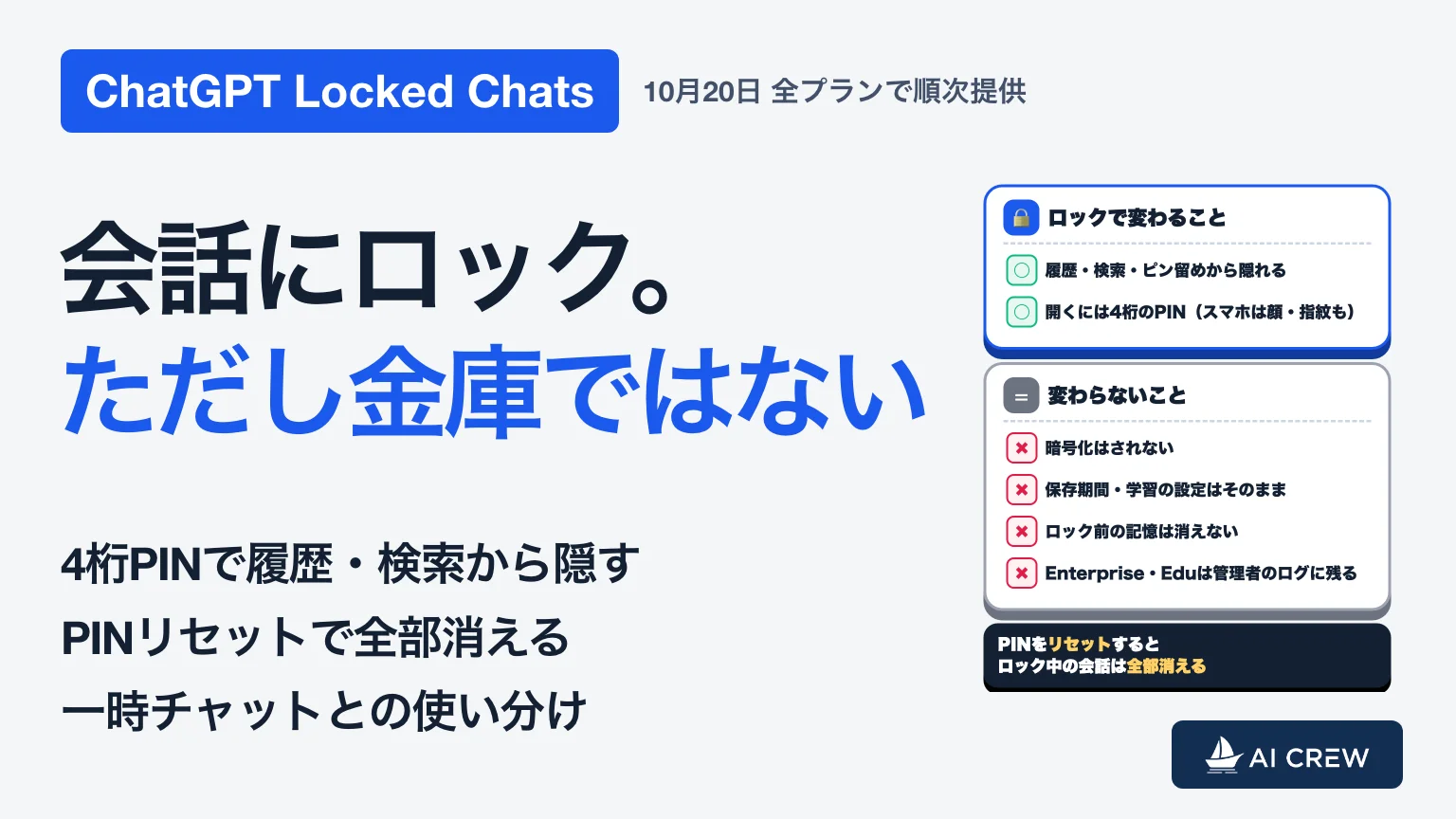
OpenAIは2026年10月20日(米国時間)、ChatGPTの会話にロックをかける「Locked Chats」を、無料・Go・Plus・Pro・Business・Enterprise・Eduの全プランへ順次提供し始めました。 ロックした会話は通常の履歴・ピン留め・検索から消え、4桁のPIN(スマホではFace IDなども可)を入れたときだけ開けます。画面共有や共用のパソコンで、顧客や家族の相談が入った会話のタイトルを人に見られずに済みます。
ただし、ロックは暗号化ではありません。OpenAIの保存期間も、学習に使うかどうかの設定も変わりません。そしてPINを忘れてリセットすると、ロック中の会話はすべて消え、OpenAIも復元できません。この2点を知らずに使うと、守れていないものを守れたと思い込むか、大事な会話を自分で消すことになります。
この記事は、発表から数時間後の10月21日朝に、OpenAIの公式ヘルプ「Using locked chats in ChatGPT」の全文と、ChatGPT公式Xの発表を読んで整理したものです。展開は順次で、みやっち🧑💻のアカウントにはまだロックのメニューが出ていません。画面の実物は見ていないので、操作の名前はヘルプ(英語)の表記のまま載せます。
ChatGPTのLocked Chats(ロックされたチャット): 選んだ会話をアカウントに保存したまま、通常の履歴・ピン留め・会話検索から隠し、4桁のアカウントPINで開く場所(Projects > Locked chats)へ移す機能。スマホではFace ID・Touch ID・端末のロック解除でも開ける。2026年10月20日から全プランへ順次提供。暗号化や学習設定の変更は伴わない。
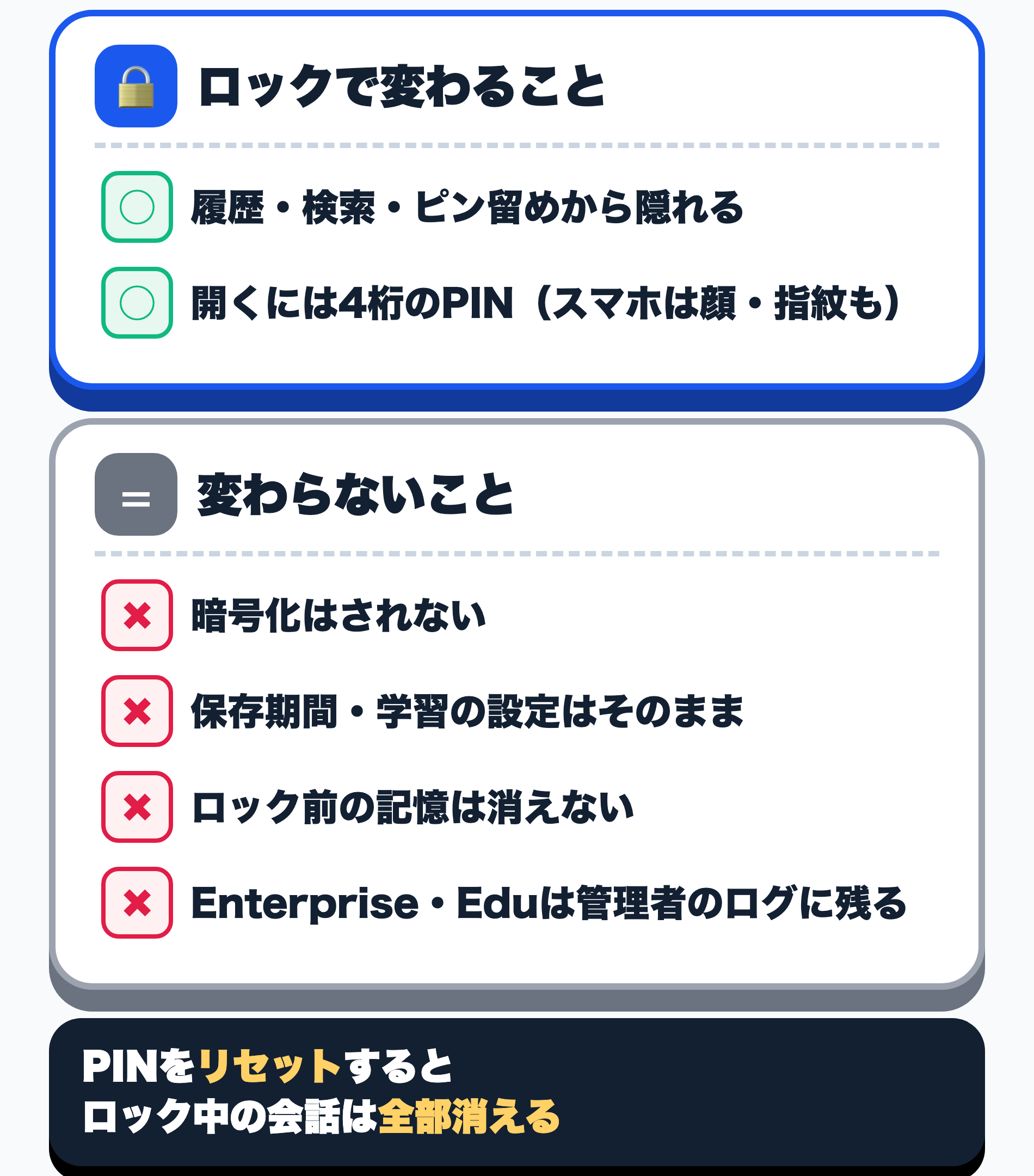
ロックで変わること、変わらないこと
公式ヘルプは、ロックが「しないこと」をはっきり列挙しています。先にここを押さえると、使いどころを間違えません。
| ロックすると | |
|---|---|
| 通常の履歴・ピン留め・会話検索 | 出なくなる(Projects > Locked chats へ移る) |
| 開くとき | 4桁のPINが必要(スマホは顔・指紋・端末ロック解除も可) |
| 暗号化 | 変わらない。エンドツーエンド暗号化や別の金庫にはならない |
| OpenAIの保存期間 | 変わらない |
| 学習に使うかの設定(Improve the model for everyone) | 変わらない |
| ロック前にChatGPTが覚えた情報 | 消えない |
| 会社の管理・記録 | 変わらない。Enterprise・Eduではロック中の会話も管理者側の会話ログ(Compliance Platform)に含まれる |
一言でいえば、人に見られたくない会話には効き、AIに渡したくない情報には効かない機能です。画面の目隠しであって、金庫ではありません。業務のデータを入れてよいか、学習に使われない設定になっているかは、ロックとは別に確かめる必要があります。その判断はAIに個人情報はどこまで入力していいかにまとめています。
誰がどこで使えるか
対象は無料・Go・Plus・Pro・Business・Enterprise・Eduの全プランです。医療機関向けのChatGPT for Healthcareだけは対象外です。
- 順次展開: 会話の「•••」メニューに Lock chat が出ていなければ、まだ自分のアカウントに届いていません。地域の制限はヘルプに書かれていませんが、日本で今日から全員が使えるとまでは言えません
- パソコン: 新しいChatGPTアプリ(macOS・Windows)で、Chat・Workモードのクラウドの会話をロックできます。Webでも使えます
- ロックできない会話: Codexの会話、パソコン内で動かすWorkの会話、一時チャット、アーカイブ済み、グループチャット、共有リンクから作った会話、スケジュール済みタスクのある会話、会議の録音がある会話などは対象外です
- 音声: Web・iPhone・Androidのロック中の会話では使えます。デスクトップアプリでは使えません
ロックのかけ方・開き方・解除
ヘルプの手順を、使う順に並べます。
- 最初の1件をロックする: ロックしたい会話の「•••」→ Lock chat → もう一度 Lock chat で確認します。初回はここで4桁のPINを作ります(2回入力)
- 開く: Projects → Locked chats → PIN(または顔・指紋)→ 会話を選びます。最初の1件をロックした後は、ここから新しい会話を始めることもできます
- 閉じる: Lock now ですぐ閉じます。iPhone・Androidは、ロック中の会話から1分離れるか、アプリを1分バックグラウンドに置くと自動で閉じます。Webは再読み込みやタブを閉じたときに閉じ、別のタブで開くにはもう一度PINが要ります
- 解除する: ロック中の会話の「•••」→ Unlock chat(iPhoneは Unlock)で、通常の履歴に戻ります。プロジェクトから移した会話でも、元のプロジェクトには戻りません
PINは会社のワークスペースではなく、OpenAIアカウントにひもづきます。同じアカウントなら、どの端末でも同じPINです。顔や指紋での解除は端末ごとに設定します。
PINをリセットすると、ロック中の会話は全部消える
一番の落とし穴はここです。
- PINの変更(Settings → Security and login → Account PIN → Change)は、今のPINを入れれば会話は消えません
- PINのリセット(同じ Account PIN の画面で Reset を選び、本人確認と警告のあと Reset PIN & Delete。iPhoneは Delete all and reset)は、ロック中の会話、ロックの中だけで覚えた情報、ロックで保護したファイルをすべて完全に削除します。元に戻せず、OpenAIのサポートも復元できません
- 会社のワークスペースの管理者も、PINのリセットやロックの解除はできません
忘れただけでは消えません。リセットを押したときに消えます。ロックを使い始める前に、PINを控える場所を決めてください。4桁なので、パスワード管理アプリに「ChatGPTのロック用PIN」として1行残しておけば足ります。
使う前に知っておきたい4つの挙動
公式ヘルプには、発表の告知文には出てこない注意がいくつか書かれています。仕事で使う人に関係が深いものを4つ挙げます。
- ロック直後でも、他の端末には残ることがある: 別のパソコンやスマホで開いたままのChatGPTには、一覧が更新されるまで会話のタイトルが残ることがあります。iPhoneでは読み込み済みの本文も残ることがあります。画面共有の前に、開いている他の端末も確認してください
- 共有リンクは消えない: すでに共有リンクを作った会話をロックしても、リンクは生きたままで、共有済みの内容は見られます(ロック後に送ったメッセージは追加されません)。止めたいなら、リンクを別に削除します
- プロジェクトから外れる: プロジェクトの中の会話をロックすると、そのプロジェクトの指示・ファイル・記憶を使わなくなります。プロジェクトをメンバーと共有している人は、ロックした会話がプロジェクトの文脈から外れる点に気をつけてください
- 記憶は「ロックの中」で閉じる: メモリが有効な場合、ロック中の会話は、通常の記憶(メモリ)を参照できます。ロック後に話した内容は、ロック中の会話どうしの間でだけ覚えられ、通常の会話には持ち込まれません。ただし、ロックする前に覚えた内容は消えません
このほか、ロック中の会話はアーカイブ・ピン留め・移動・共有ができず、ロック中の会話全体をまとめて検索することもできません。会話を開ける人は内容をコピーできます。広告が表示されるアカウントでは、ロック中の会話にも広告が出ることがあります。
一時チャットとの使い分け
これまで「履歴に残したくない」ときの手段は、一時チャットでした。ヘルプの説明をもとに、2つの違いを整理します。
| 一時チャット | Locked Chats | |
|---|---|---|
| 履歴 | 残らない | 残る(PINの奥に) |
| 後で読み返す | できない | できる |
| 学習に使われるか | 一時のあいだは使われない | いつもの設定どおり |
| 記憶 | 作らない・更新しない | ロック中の会話どうしで作れる |
後で読み返したい相談はLocked Chats、使い捨てでいい相談は一時チャットです。学習に使われたくない内容なら、ロックではなく学習設定のほうを確認してください。
読者が今やること
- 自分の用途を1つに決める: 「画面共有で見られたくない」ならロック、「残したくない」なら一時チャット、「学習に使われたくない」なら設定の確認。ロックは1つ目にしか効きません
- ロックする前にPINの控え場所を決める: リセットすると全部消えるので、作る前に決めます
- メニューが出たら、隠したい会話だけを移す: 全部を移すと、プロジェクトや共有リンクの挙動で困ります。まずは顧客名や個人の事情がタイトルに入っている会話だけを移します
顧客・社員・家族の個人的な話は、まず入れないことが先で、入れてしまったものを隠すのは次善策です。Locked Chatsは次善策の道具として便利になりましたが、入れてよいかの判断を代わりにしてくれるわけではありません。その判断はAIに個人情報はどこまで入力していいかを基準にしてください。
よくある質問
ロックすれば学習に使われなくなりますか
なりません。公式ヘルプは、ロックしても「すべての人のためにモデルを改善する」の設定は変わらないと明記しています。学習に使われたくない場合は、その設定をオフにするか、一時チャットを使ってください。
PINを忘れたらどうなりますか
忘れただけでは会話は消えません。ただし、PINをリセットすると、ロック中の会話・ロックの中だけで覚えた情報・保護されたファイルがすべて完全に削除され、OpenAIのサポートも復元できません。今のPINが分かっているなら、リセットではなく変更を選んでください。変更なら会話は残ります。
会社の管理者には見られませんか
ロックは会社の管理の仕組みを上書きしません。管理者はロックの解除もPINのリセットもできませんが、ChatGPT Enterprise・Eduでは、ロック中の会話も管理者側の会話ログに含まれるため、社内の記録から隠す目的には使えません。どのプランでも、ロックは会社のワークスペースの方針や法令上の義務を上書きしません。
Codexの会話もロックできますか
できません。クラウドのCodexを含むCodexの会話と、パソコン内で動かすWorkの会話は対象外です。ロックできるのは、Chat・Workモードのクラウドの会話です。
AIに相談する量が増えるほど、「何を入れて、何を残して、誰に見せるか」の線引きが仕事の一部になります。AI Crewの講座では、経営者・個人事業主・士業・会社員が、自分の業務をClaude Code・Codexで動く形に作り替えています。まず無料セミナーでお会いしましょう。