YouTube Analytics APIでAI分析|Claude Code・Codexに読ませる手順と読み違えやすい5つの指標
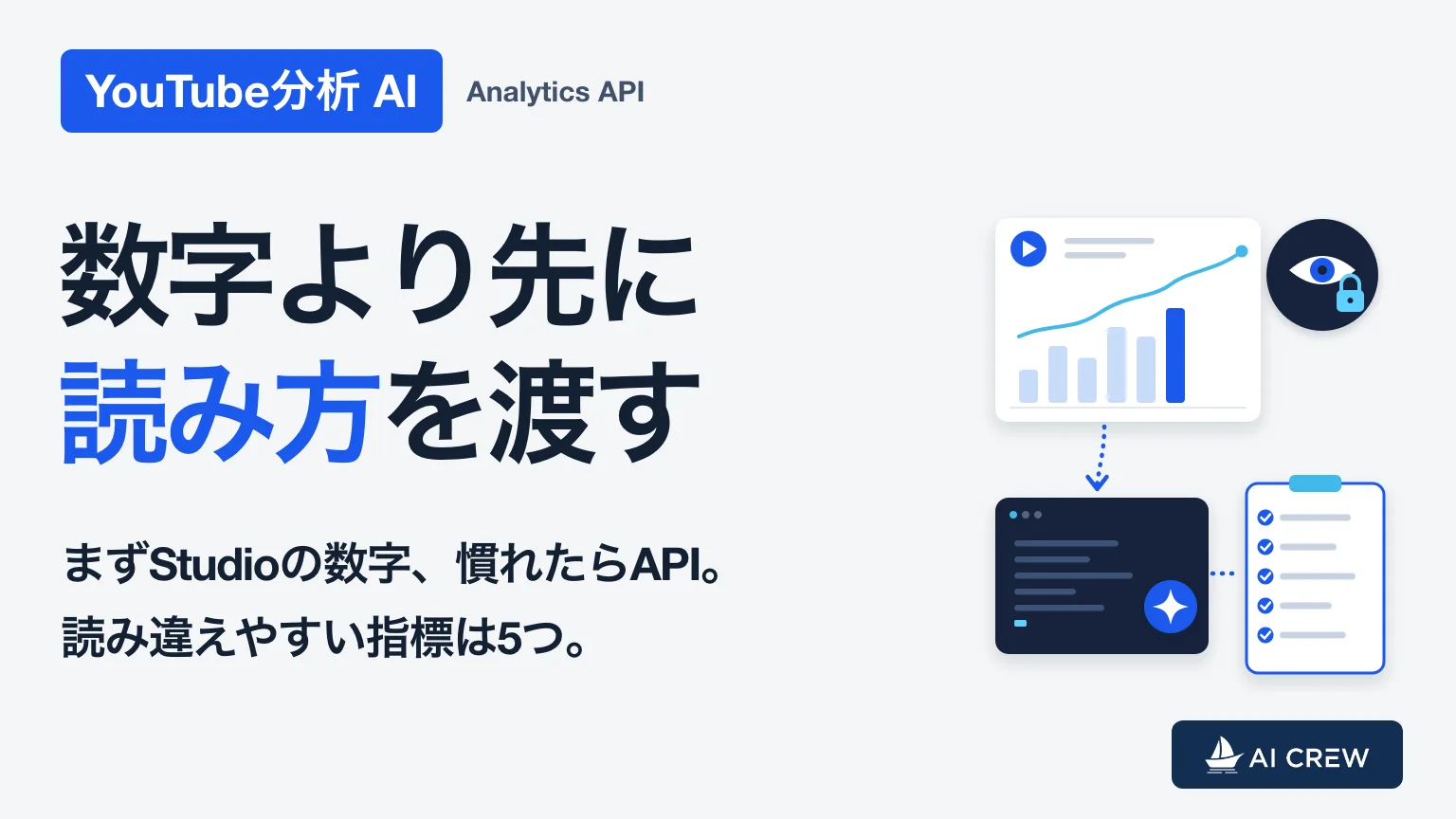
先に結論です。YouTubeの分析をAIに任せるなら、最初はYouTube Studioに出ている数字をそのままAIに読ませ、慣れてきたらYouTube Analytics APIを読み取り専用でつないで、毎回同じ切り口の数字を渡す、という順で進めてください。そして、どちらの段階でも、読み違えやすい指標の定義を先にAIへ教えておきます。定義を取り違えたまま渡すと、AIはもっともらしい間違った結論を返してくるからです。
YouTube Analytics APIとは YouTube Analytics APIは、自分のYouTubeチャンネルの視聴回数・視聴時間・流入元・視聴者の年齢や性別などを、プログラムから期間と切り口を指定して取り出せるGoogleの公式の仕組みです。読み取り専用の権限で使えるため、取り出した数字をClaude CodeやCodexなどのAIに読ませて分析させる入口になります。
みやっち🧑💻は2026年9月に、自社のYouTubeチャンネルをこのAPIにつなぎ、どのMacからでもコマンド1つで視聴者データを取れるようにしました。本業の集客のためにYouTubeを運用している経営者・個人事業主・士業の方に向けて、そのときの流れと、つないでみて分かった「数字の読み違えポイント」を書きます。チャンネルの数値そのものはこの記事には載せません。
YouTubeの分析をAIに任せると何が変わるか
YouTube Studioは数字が豊富ですが、毎回画面を開いて、期間を切り替えて、見比べるのは手間がかかります。しかも、見比べた結果「伸びた」と判断してよいのかに自信が持てない。ここが、本業の片手間で運用している人にとって一番もったいないところです。
AIに任せると、状態はこう変わります。
- これまで: 動画を出すたびにStudioを開き、累計の数字を眺めて「なんとなく伸びた・伸びなかった」で終わる
- AIに任せたあと: 決まった切り口(流入元・検索語・維持率など)の数字をAIが取り、同じ条件で比べたうえで「どこまで言えて、どこから先は言えないか」を分けて報告してくる
ポイントは後半です。AIの価値は数字を集める速さより、比べ方の型と指標の定義を毎回守らせられることにあります。
まずはStudioの数字をAIに読ませる
APIの設定に入る前に、Studioに出ている数字をAIに読ませるところから始めてください。画面のスクリーンショットや、表示された数字をそのまま貼れば十分です。
このとき指示に入れておくことは3つです。どれも、みやっち🧑💻が自分の動画2本を比べたときの記録から導いたものです。
- 同じ経過時間で比べる。公開日が違う動画を累計で比べない
- 累計と、直近の勢いを分けて書く
- 原因は言い切らない。「タイトルがよかったから伸びた」のような因果は、数字だけでは判定できないことが多い
期間を変えたら勝ち負けが逆になった実例
2026年10月に、公開日が2日違う2本の動画(仮にA回・B回とします)の初動を比べました。累計では経過時間が違うので、Studioの期間を「最初の24時間」にそろえて比べています。
結果は、最初の24時間ではA回が強く、観測した時点の勢いではB回が強いというものでした。B回はホームのおすすめ経由の視聴を後から積み増していたのです。見る期間を変えただけで、勝ち負けが逆になりました。
しかも、クリック率・平均視聴率・登録者の増加では、勢いのあるB回が上回っていたわけではありません。記録には「サムネイルや冒頭がよくなったから伸びた、と断定する根拠はない」と残しています。この経験から、AIに比較を任せるときは上の3つを指示へ入れておくことをおすすめします。
慣れたらYouTube Analytics APIでつなぐ
Studioの数字を貼る方法は手軽ですが、毎回どの画面を切り取るかが人によってぶれます。APIでつなぐと、同じ切り口の数字を毎回同じ形でAIに渡せます。みやっち🧑💻がつないだときの流れは次のとおりです(手順の全部ではなく、流れと注意点に絞ります)。
- Google CloudでYouTube Analytics APIを有効にする
- 読み取り専用の権限だけを追加する。公式リファレンスでは、分析レポートを見るための
yt-analytics.readonlyのように、名前に readonly が付いた読み取り専用の権限が用意されています - 本人が画面で認可する。表示されたアカウントと、求められている権限を確かめてから「続行」を押します。AIに作業を手伝わせている場合も、ここは本人が確認します
- つながったチャンネルが目的のチャンネルかを確かめてから、認証情報を保存する。別のチャンネルだったら保存しません。保存したファイルは本人以外が読めない設定にし、ログにも出しません
- よく使う切り口を「プリセット」にする。みやっち🧑💻は、登録状態別・年齢と性別・流入元・検索語・動画内の維持率の5つにしました
あとは、Claude Code・Codexに「このプリセットで先週分を取って、上の3つの比べ方で報告して」と頼むだけです。認可と取得のスクリプトにはそれぞれ自動テストを付け、別のチャンネルを拒否できるか、権限が足りないときに止まるかなどを確かめています。指示を毎回書かずに済むよう、比べ方の型と次の節の注意点はCLAUDE.mdのような指示ファイルに書いておくと安定します。
認可の画面がエラーでも、失敗とは限らない
一度つまずいたのが、認可が終わったあとのブラウザの画面です。エラー表示が出たのですが、裏で待ち受けていた処理は、認証情報の受け取りと保存まで正常に終わっていました。画面の表示だけで失敗と決めず、処理の終了結果・認証情報が保存されたか(中身は表示しない)・実際にデータが取れるかで判断する、と記録に残しています。
AIが読み違えやすい5つの指標
APIでもStudioでも、数字の定義を取り違えるとAIは自信満々に間違えます。つないだときの記録と、執筆時に公式の定義で確かめた注意点を5つ挙げます。
| 指標・データ | 読み違えやすい点 |
|---|---|
| 年齢・性別の割合 | 対象はログインして見た人だけ。登録者に絞った年齢データが空で返ることもあります。人数が一定のしきい値に満たないと公開されない仕様のためで、それを「0人」「0%」と読まない |
| 登録状態別の視聴回数 | 視聴したときに登録していたかどうかで分けた視聴回数。登録者数でも、ユニークな視聴者数でも、登録率でもない |
| 流入元の「SUBSCRIBER」 | YouTubeのホームのフィードや登録チャンネルの機能から来た視聴。「登録者が見た回数」ではない。登録の有無は登録状態の項目で見る |
| 直近の日付のデータ | 公式の説明では、指定した最終日までではなく、指標がそろっている最後の日までのデータが返る。直近の数日(公式には通常48〜72時間の処理遅れ)は確定していないことがある |
| 検索語 | 公式の説明では、検索語の詳細レポートは取得件数を25件以下に指定する必要がある。上位の一部で、全件ではない |
もう1つ、取れないデータも先に伝えておきます。視聴者の職業(会社員なのか事業者なのか)はAPIでは取れません。登録状態や年齢から「事業者が多そうだ」と推定させないよう、指示ファイルに書いておきます。
また、Studioで見られるサムネイルの「インプレッション数」と「インプレッションのクリック率」は、2026年10月にAnalytics APIで指定してみたところ「このクエリはサポートされていない」というエラーで取れませんでした。公式の指標一覧でも、Analytics APIにはこれに当たる項目がありません。別の仕組みのReporting API(一括レポート)では2026年1月から取れるようになっていますが、今回の接続では使っていないため、クリック率はStudioの画面で確かめる前提にしています。
なぜ自分のAIエージェントに任せるのか
チャットにStudioの画面を貼るだけでも、分析の入口としては十分役に立ちます。ただ、毎回「同じ経過時間で比べて」「年齢はログイン視聴者だけ」と書き直すことになります。
Claude Code・Codexのように自分のパソコンで動くAIエージェントなら、取得用のスクリプト・5つのプリセット・比べ方の型・指標の注意点をファイルとして手元に置き、毎回そのまま読ませられます。数字を取るところから、定義を守った報告までを1つの流れにできるのは、この形ならではです。
同じ考え方で、このサイトではSearch Console・GA4の数字をAIに読ませる週次レビューも回しています。その全体像はClaude CodeでSEOブログを作る8ステップに書きました。YouTubeの制作側では、サムネイルをAIで作る方法やClaude Code・Codexでの動画編集も記録しています。
よくある質問
YouTube Analytics APIは何ができますか
自分のチャンネルの視聴回数・視聴時間・流入元・検索語・年齢と性別・動画内の維持率などを、期間と切り口を指定して取り出せます。権限は読み取り専用で足ります。取り出せるのは自分が管理するチャンネルの数字で、視聴者の職業のように、そもそも提供されていないデータは取れません。
YouTube Analytics APIはMCPでつなげますか
MCPはAIと外部の道具をつなぐ仕組みで、考え方としてはAPIをAIから使う手段の1つです(MCPとは)。みやっち🧑💻は、取得用のスクリプトと5つのプリセットを用意してAIに実行させる形にしました。どちらの形でも、読み取り専用の権限にすること、指標の定義をAIに教えておくことは変わりません。
プログラミングが分からなくても始められますか
最初の段階は、Studioの数字をAIに貼って読ませるだけなので、プログラミングは要りません。APIの接続にはGoogle Cloudの設定と本人による認可が必要で、最初の1回は画面を確かめながら進めることになります。接続のスクリプト自体は、Claude Code・Codexに内容を説明させ、動作を確かめながら作っていけます。
指標の注意点や比べ方の型を、指示ファイルやナレッジとして自分のAIに持たせる。その組み立て方(ナレッジ・CLAUDE.mdの整備)を講座では扱っています。まず無料セミナーでお会いしましょう。