ChatGPTのプロジェクト共有|会話もメンバーに見える仕様と、向く用途・向かない用途
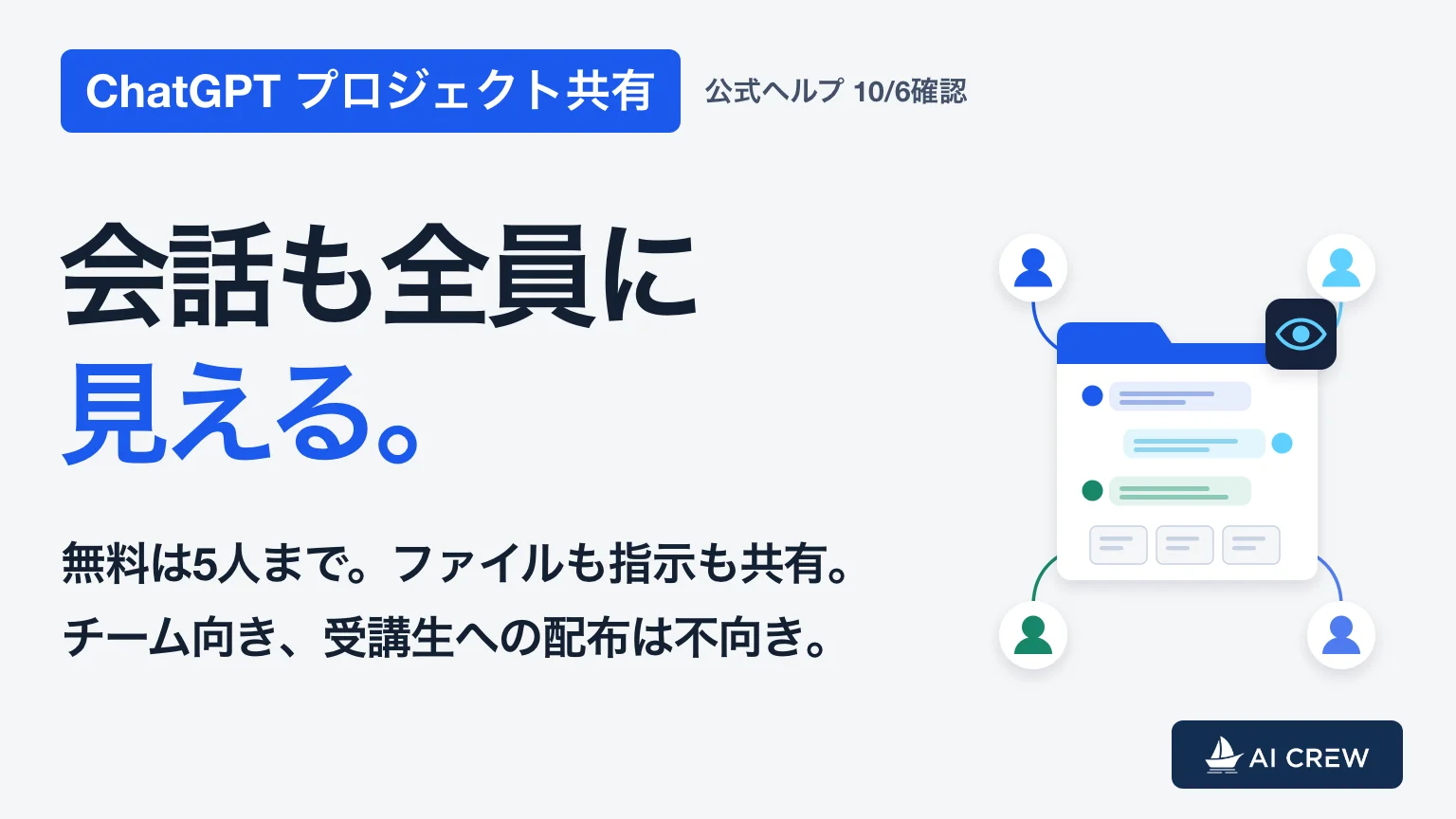
ChatGPTのプロジェクトは、無料プランでも他の人と共有できます。ただし共有したプロジェクトでは、メンバー全員がプロジェクト内の会話・ファイル・指示を見られます。だから向いているのは、同じ資料を見ながら会話の経過も共有したい少人数の固定メンバーです。受講生やお客様に配って、1人ずつ別々に使ってもらう用途には向きません。みやっち🧑💻が、講座の配布には向かないと判断した理由も、この仕様にあります。
ChatGPTのプロジェクト共有とは: ChatGPTのプロジェクト(チャット・ファイル・指示をまとめる作業部屋)に他のユーザーを招き、同じ文脈で使えるようにする機能です。OpenAI公式ヘルプによると、Free・Go・Plus・Pro・Business・Enterprise・Eduの各プランで使え、共有されたメンバーはプロジェクトのチャット・ファイル・メンバー一覧を閲覧できます。
この記事の仕様は、OpenAI公式ヘルプ「Projects in ChatGPT」を2026年10月6日に確認した内容です。プロジェクト機能そのものの説明はプロジェクト機能とAIカンパニーの違いに譲り、ここでは「他人と共有したときに何が起きるか」だけを扱います。
ChatGPTのプロジェクト共有は無料でできるか・何人まで共有できるか
無料プランでも共有できます。共有できる人数は、プロジェクトを作った人(オーナー)のプランで決まります。プロジェクトに置けるファイル数の上限もプラン別です。
| オーナーのプラン | 共有できる人数 | ファイル数(1プロジェクト) |
|---|---|---|
| Free | 5人まで | 5個まで |
| Go・Plus | 10人まで | 25個まで |
| Pro | 100人まで | 40個まで |
| Business・Enterprise・Edu | 100人まで(ワークスペースのプロジェクト) | 40個まで |
プロジェクト機能自体の追加料金はなく、対象プランに含まれていると公式ヘルプに書かれています。共有の手順は次のとおりで、ウェブ版とスマホアプリの両方でできます。
- 共有したいプロジェクトを開き、「Share」を選ぶ
- 招待する相手の名前かメールアドレスを入れる(Business・Enterprise・Eduはワークスペースのグループも選べる)
- 相手の権限を「chat」か「edit」から選んで招待する。招待した側とされた側に確認メールが届く
招待制のほかに、オーナーは「Anyone with a link」を選んでリンクで共有することもできます。この場合、リンクを知っていてChatGPTにログインしている人なら誰でも参加できます。いつでも招待制に戻せます。
権限の違いは次の2つです。
- chat: プロジェクトのチャット・ファイル・指示を見て、使うことができる。他の人は招待できない
- edit: chatに加えて、指示の変更、ファイルの追加・削除、他の人の招待ができる。既存メンバーの削除はできない
共有すると、メンバーに何が見えるのか
ここが判断の中心です。公式ヘルプの記載を「見えるもの」と「見えないもの」に分けると、こうなります。
| 見えるもの(共有プロジェクトのメンバー全員) | ChatGPTが参照しないもの(他のメンバーにも出ない) |
|---|---|
| プロジェクト内のチャット(誰が始めたかはアイコンで分かる) | 各メンバーのプロジェクト外の会話 |
| アップロードされたファイル(全員が閲覧・ダウンロードできる) | 各メンバー個人のメモリ・カスタム指示 |
| プロジェクトの指示 | |
| メンバーの名前・メールアドレス・招待されたグループ |
つまり、プロジェクトの中で打った会話は、他のメンバーから見える設計です。公式ヘルプは2026年10月時点で、GPTsとの違いを、GPTsは1人で使うもの、共有プロジェクトは「メンバーが互いの書き込みを見られる」複数人で使うものと整理しています。会話は、新しいチャットを始めるか、他の人のチャットを元に分岐(branch)させて続ける形で、同じチャットを同時に編集することはできません。自分が始めたチャットは自分でアーカイブ・削除でき、プロジェクトから外れたチャットはオーナーを含む他のメンバーからも見えなくなります。
誰かがファイルや情報を追加すると、ChatGPTは他のメンバーに見える回答にもその情報を使うことがあります。社外秘の資料を置く前に、メンバー全員に見せてよいものかを確かめてください。
共有したプロジェクトでメモリはどう扱われるか
共有したプロジェクトは、自動で「プロジェクト内だけのメモリ(project-only memory)」になり、通常のメモリには切り替えられません。Businessユーザーの場合は、それまでのメモリ設定にかかわらず、共有した時点でこの設定に切り替わります。
このため、共有プロジェクトの中のチャットは、同じプロジェクトの会話は参照できても、メンバー個人のメモリ・カスタム指示・プロジェクト外の会話は参照しません。「自分のメモリが他のメンバーに漏れるのでは」という心配は、この仕様では当たりません。逆に言えば、共有するとメモリで積み上げた自分好みの文脈は効かなくなります。
みやっち🧑💻がプロジェクト共有を講座の配布に向かないと判断した理由
AI Crewでは、受講生にGPTsを3本(なんでも質問くん・業務可視化・要件定義)提供してきました。評判はとても良く、受講生は講師に聞く代わりに「なんでも質問くん」に聞けるので、満足度も成果も上がり、講師の負担も下がりました。GPTsの良さは、リンクを知っている人が全員、自分のChatGPTで気楽に使えるところです。
同じことをプロジェクト共有でできるかというと、みやっち🧑💻は、代わりにならないと見ています。論点を整理すると3つです。
- 他の人の履歴が見えるので、安心して打てない。上の表のとおり、共有プロジェクトのチャットはメンバー全員に見えます。知らない受講生同士が同じ部屋を使うと、自分の業務の悩みを書き込みにくくなります
- 教材や指示をそのまま渡すことになる。chat権限でも指示は見え、ファイルはダウンロードできます。購入者が増えるほど、それを元に別の教材を作る人が出る可能性も無視できません
- チーム向けプランのワークスペース内共有も解決にならない。受講生全員に、自社のチームプランへの加入をお願いすることはできません
プロジェクト共有が悪い機能という話ではありません。「会話も資料も見せ合う」前提の機能を、「会話は1人ずつ別にしたい」用途に当てるとずれる、という話です。
用途別の向き・不向き
線引きは「会話を見せ合ってよいか」と「中身を渡してよいか」の2点で決まります。
| 用途 | プロジェクト共有 | 理由 |
|---|---|---|
| 社内の同じ案件チームで資料と経過を共有する | 向く | 会話の経過が見えること自体が引き継ぎになる |
| 少人数で週次レポートを作り続ける | 向く | 資料と指示を1か所に置き、誰でも続きから作れる |
| 業務委託のメンバーと案件の資料・指示を1か所にまとめる | 向く(無料は5人まで) | 社内の人でなくても、同じ資料と指示で続きから作れる |
| 受講生・会員に質問用のAIを配る | 向かない | 他の受講生の会話が見え、指示・教材も見える |
| お客様向けに問い合わせ対応のAIを置く | 向かない | 顧客同士の会話が見え、参加にChatGPTのログインが必要 |
| 1つの会話の結果だけ見せたい | 向かない(チャットの共有リンクで足りる) | 個別チャットのリンクなら、その会話だけが見える |
受講生・顧客のように知らない人同士へ配り、会話は1人ずつ別にしたい、中身は渡したくないという条件がそろうなら、リンクで配れて会話が個別になる仕組みを選びます。かつてのGPTsがその役割でしたが、個人アカウントでの扱いは変わってきています(経緯はGPTsが作れない件の記事)。
AI Crewは2026年9月、講座で配っていたGPTs3本を、自社で作ったAIチャット作成サービス「AIチャットつくーる」へ移しました。移行直後の9月21日の時点では、「なんでも質問くん」は受講生がいろいろなパターンで使っているため、すべてに対応できているか分からないと本人が受講生に伝え、意見を募っていました。
配る仕組みを自分で持つと、何が変わるか
プロジェクト共有で配ろうとしている段階では、「誰に何が見えるか」をChatGPTの仕様に合わせるしかありません。会話を分けたいのに分けられない、教材を渡したくないのに渡る、という状態です。
配る仕組みを自分で持つと、決める側が逆になります。資料は答えの根拠として使い、そのものは渡さない。会話は本人だけが見られる。公開範囲は自分で決める。こうした線引きを、自分の講座やお客様に合わせて設計できます。作る前に決める項目は自分の資料で答えるチャットボットの作り方で6つに整理しています。
その実装を、人に外注したり汎用ツールの仕様に合わせたりせずに自分で形にできるのが、Claude Code・Codexのような実行型のAIエージェントです。自分の教材と自分の線引きを持った、配れるAIを自分で作れます。
よくある質問
ChatGPTのプロジェクトが共有できないのはなぜですか?
Business・Enterprise・Eduのワークスペースでは、ワークスペースのオーナーが役割ごとにプロジェクトの作成・共有を許可するかを決めています。共有ボタンが使えない場合は、ワークスペースのオーナーに設定を確認してください。また、管理されたワークスペースでは、招待できる相手がワークスペースのメンバーに限られることがあります。
プロジェクトの中の1つの会話だけを共有できますか?
できます。非公開のプロジェクトの中のチャットで「Share」を選ぶと、その会話へのリンクが作れます。リンクを受け取った人に見えるのはその会話だけで、プロジェクトの他のチャット・ファイル・指示は見えません。共有プロジェクトの中の会話をリンクで送った場合は、相手がプロジェクトに参加するまで開けません。
共有をやめるにはどうすればいいですか?
オーナーがメンバーを1人ずつ外します。editの権限を持つメンバーは招待はできても、外すことはできません。リンクで共有していた場合は、共有設定を招待制(Only those invited)に戻さないと、新しい人がリンクから参加できる状態が残ります。
共有プロジェクトに書いた内容はAIの学習に使われますか?
公式ヘルプによると、個人アカウントの共有プロジェクトのデータが学習に使われるのは、オーナーと書き込んだ全員が「すべての人のためにモデルを改善する」をオンにしている場合だけです。Business・Enterprise・Eduのワークスペースの内容は、既定では学習に使われません。チームの席の選び方はChatGPT Businessプレミアムシートの記事で整理しています。
プロジェクト共有は、会話も資料も見せ合う仲間と使う機能です。見せたくない相手に配りたいなら、配る仕組みのほうを自分で持つ段階に来ています。自分の教材や業務の知識を、どんな線引きで誰に届けるか。まず無料セミナーでお会いしましょう。