
ChatGPT SpaceがPlusに開放|ライブラリが置き換わる。共有相手は無料プランだと開けない【2026年11月20日発表】

ChatGPT Plusで「ChatGPT Space(スペース)」が使えるようになります。OpenAIが2026年11月20日(米国時間)に、18歳以上のPlusユーザーへ全世界で順次開放すると発表しました。Spaceは、ChatGPTと一緒にページやスライドを作り、ほかの人と共同編集する場所です。
押さえておく点は3つあります。サイドバーのライブラリがSpaceに置き換わること、プロジェクトはそのまま残ること、共有した相手が無料プランだとページを開けないことです。
ChatGPT Spaceとは: ChatGPTの中で、ページ(編集できるドキュメント)・スライド・画像・アップロードしたファイルをまとめて置く場所。ChatGPTに頼んでページやスライドを作り、ほかの人を招いて同じものを編集できる。Pro・Business・Enterprise向けに提供されていたが、OpenAIが2026年11月20日、18歳以上のPlusユーザーへ全世界で順次開放すると発表した。Spaceを使えるアカウントでは、ライブラリがSpaceに置き換わる。
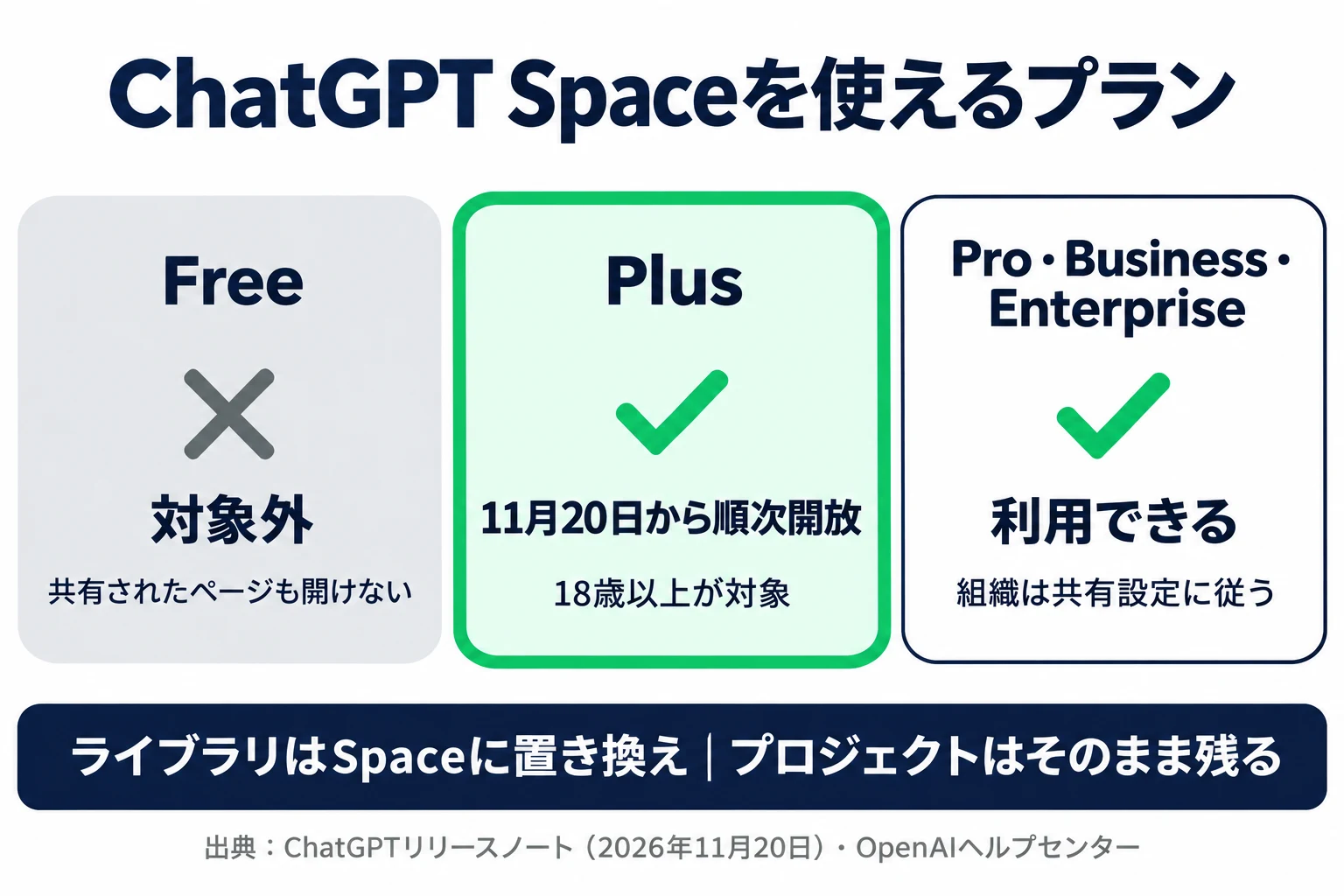
ChatGPT Spaceは自分のプランで使えるのか
ChatGPTのリリースノートとSpaceのヘルプの記載を、プラン別に並べます。
| プラン | Spaceで作る・編集する | 共有されたページを開く |
|---|---|---|
| Free | 対象に挙がっていない | 開けない |
| Plus | 2026年11月20日から順次開放(18歳以上) | Spaceが届いていれば開ける |
| Pro | できる | 開ける |
| Business・Enterprise | できる | 開ける(共有は組織の設定に従う) |
Enterpriseでは、管理者が共有を有効にするまで共同作業ができない場合があります。
提供範囲の原文は “ChatGPT Space is rolling out globally to Plus users ages 18 and older.” です。日本を除外する記載はありません。
「順次」なので、今日の時点でサイドバーにSpaceが出ていなくても不具合とは限りません。ヘルプは、デスクトップアプリに表示されないときは最新版に更新するよう案内しています。更新しても出なければ、そのアカウントにはまだ届いていない可能性があります。
端末について、リリースノートはWeb・デスクトップアプリ・iPhone・Androidでページを作成・編集できると書いています。ヘルプはもう少し細かく、作成と編集はWebとデスクトップアプリ、iPhone・Androidのアプリではページを探す・読む・共有する・編集する、と案内しています。スマホで編集できないときは、Webで開くよう書かれています。
ライブラリとプロジェクトはどうなるのか
Spaceが届いたアカウントでは、サイドバーのライブラリがSpaceに置き換わります。リリースノートは、Spaceを「ページ・スライド・画像・アップロードしたファイルの新しい置き場」と説明しています。SpaceのImagesには、自分で作った画像とアップロードした画像が分かれて並びます。
プロジェクトは置き換わりません。ヘルプには “Projects remain separate” とあり、プロジェクトは引き続きチャット・ファイル・指示をまとめる機能として使えます。
3つの言葉は、次のように使い分けられています。
- ページ: 編集できるドキュメント。プロジェクトの概要、会議メモ、調査の要約、チームへの報告などに使う
- スペース: 関連するページやフォルダーをまとめる入れ物。個人用のスペースがあり、テーマやチームごとに別のスペースを作れる
- プロジェクト: チャット・ファイル・指示をまとめる、従来からある機能
Plusで何ができるようになるのか
変わるのは、会話の成果物の残り方です。Spaceでは、会話で整理した企画や議事メモを1枚のページとして残し、自分で書き換えたり、ChatGPTに一部だけ直させたりできます。
リリースノートが挙げる例は、自分で更新されるToDoリスト、3Dモデルを動かせる学習ガイド、Slackでの決定が反映され続けるプロジェクト計画です。接続したアプリやツールに基づいて、ページとスライドを自動で更新する設定もできます。どのアプリが対象になるか、更新の頻度や回数に上限があるかは、2026年11月21日時点のリリースノートとヘルプには書かれていません。
ページは、WorkまたはCodexの会話から作るか、Spaceで直接書き始めるか、テンプレートから作ります。会話から作る手順は、ヘルプでは3ステップです。
- 材料のある会話を開く。なければ新しい会話を始める
- ChatGPTにページの作成を頼む。載せたい内容を伝え、必要なファイルや背景を添える
- できたページを開いて確かめる。文章は自分で直すことも、ChatGPTに変更を頼むこともできる
ヘルプ(日本語版)が挙げる依頼文の例は「この会話をもとに、プロジェクトの目標、決定事項、今後のステップをまとめたページを作成してください。」です。直したい箇所が決まっているときは、その文を選んでコメントを付けます。コメントでChatGPTをタグ付けして変更を頼むこともできます。
Plusの利用上限との関係も書かれています。メッセージの上限に達しても、ページとスライドは手で編集を続けられます。
スライドもPlusで作れる
スライドのヘルプは、Spaceを使えるPlusアカウントもスライド機能の対象に含めています。ChatGPTのWorkで作成を頼むか、SpaceのCreateからSlideを選びます。Webでは、PowerPoint・PDF・Googleスライドへ書き出せます。
表計算にあたるSheetsは “coming soon” とだけ書かれていて、時期は示されていません。
共有するときに知っておく3つの制約
Spaceの共有は、Spaceを使えるプラン(Plus・Pro・Business・Enterprise)どうしの共同作業を前提にしています。
- 無料プランの相手は開けない: 共有されたページやプレゼンテーションを開くには、閲覧の権限に加えて、Spaceを使えるPlus・Pro・Business・Enterpriseのアカウントでサインインしている必要があります
- 公開リンクがない: URLを知っている人なら誰でも見られる、という共有方法は用意されていません
- サブページは親の権限を引き継ぐ: ページへの直接の招待を外しても、親ページやスペースから引き継いだアクセスは残ります。ページを別の親の下へ移すと、見られる人が変わることがあります
この3つから、向く用途と向かない用途が分かれます。同じくSpaceを使えるプランの共同経営者や外部パートナーと、1枚の計画書を育てていく使い方には向きます。お客様や受講生など、相手のプランを指定できない人に資料を配る用途には向きません。その場合は、スライドをPDFやPowerPointに書き出して渡すほうが確実です。
ChatGPTにはプロジェクトの共有もあります。こちらは無料プランから使えますが、メンバーにはプロジェクト内の会話も見えます。違いはChatGPTのプロジェクト共有の記事にまとめました。Spaceのページ共有では、相手に見えるのはページに書かれた内容とページにアップロードしたファイルで、自分の非公開の会話は渡りません。
共有したページの情報はどう扱われるのか
仕事の資料を置くなら、共有の前に次の点を確かめておきます。Spaceのヘルプと、共有とデータに関するヘルプの記載です(2026年11月21日時点)。
- 会話とメモリは渡らない: ページを共有しても、自分の非公開の会話やChatGPTのメモリは相手に見えません。共同編集者は、それぞれ自分のChatGPTを使います
- ページに書かれた内容は全員が読める: メモリが有効だと、ChatGPTがページを書くときに過去の会話の内容を使うことがあります。ページに書かれた時点で、その情報はページを見られる人全員に見えます
- メモリと学習は、使った人の設定で決まる: 相手がメモリを有効にしていれば、自分のメモリがオフでも、相手のChatGPTが共有ページの内容を覚えることがあります。学習も同じで、自分が学習への利用をオフにしていても、相手がオンにしていれば、相手のChatGPTが読み書きしたページの内容は学習に使われることがあります。Business・Enterpriseのデータは、既定では学習に使われません
- ファイルは置き方で扱いが変わる: ページにアップロードしたファイルは、ページを見られる人全員が開けます。ページからリンクしただけの別のファイルは、相手に閲覧権限がなければ開けません。ただし、そのファイルからページへ写した内容や要約は、ページを見られる人が読めます
共有ボタンを押す前に、ページを上から下まで読み返してください。ChatGPTが書き足した文に、出すつもりのなかった顧客名や金額が入っていないかを見ます。ヘルプも、名前・日付・計算・出典を使う前に確かめるよう書いています。会社で使う場合は、社内のルールと情報システム担当の判断が先です。何をAIに入力してよいかの基準は、AIに個人情報はどこまで入力していいかに書いています。
よくある質問
ChatGPT Spaceは無料プランで使えますか
対象に挙がっていません。公式が対象に挙げているのはPlus・Pro・Business・Enterpriseで、無料プランのアカウントは共有されたページも開けません。
ライブラリにあった画像やファイルは消えますか
リリースノートは、Spaceがライブラリを置き換え、画像とアップロードしたファイルの置き場にもなると説明しています。消えるという記載はありません。Spaceには、自分で作った画像とアップロードした画像を分けて並べるImagesがあります。
プロジェクトはなくなりますか
なくなりません。プロジェクトはSpaceとは別の機能として残り、チャット・ファイル・指示をこれまでどおりまとめられます。
dotをページの共同作業に招けますか
dotを持っているアカウントなら招けます。個人向けプランでのdotsの提供対象は、2026年11月19日のリリースノートでもProユーザーとされていて、Plusは挙がっていません。dotsの仕組みはChatGPTのdotsの記事にあります。
ロックした会話のファイルはSpaceに出ますか
ロックしている間は表示されません。ロックした会話の中でアップロード・作成したファイルは、元のロックした会話でだけ開けます。ロックを恒久的に解除すると、Spaceに保存していたファイルは再び表示されます。
Spaceに置くページは、AIが下書きして人が直し、またAIが更新していく資料です。そこで問われるのは、どの業務の何を1枚にまとめておけば、自分や相手の次の判断が速くなるかです。この切り出しができている人は、ChatGPTのページでも、Claude Code・Codexに任せる日々の業務でも、同じ考え方で仕組みを作れます。AI Crewでは、経営者・個人事業主・士業・会社員が、自分の業務をClaude Code・Codexに任せられる形にしていく方法を扱っています。まず無料セミナーでお会いしましょう。