AIエージェントにフォルダ指定で丸投げ|ZIP展開・振り分けまで一文で動いた実演
AIエージェントに仕事を頼むとき、「このファイルを開いて」「あのPDFを読んで」と、つい1つずつ指定していませんか。
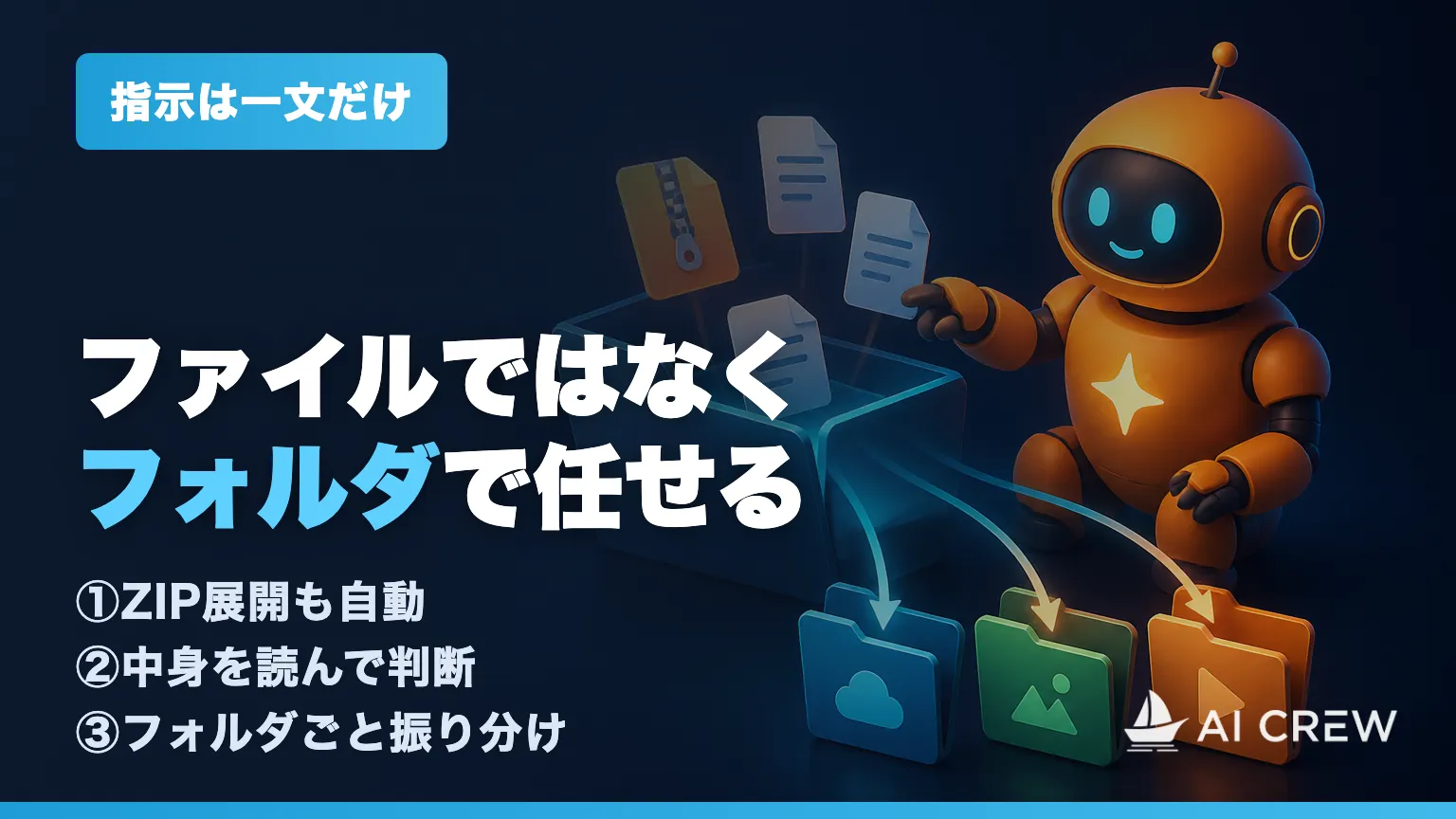
結論から書きます。Claude Code・CodexのようなAIエージェントには、ファイルを1つずつ渡すのではなく、作業対象のフォルダをまるごと指定して任せるのが正解です。ZIPの展開も、中身の読み取りも、書類ごとの振り分けも、フォルダの中でAIエージェントが自分で判断して進めます。
AIエージェントへの「フォルダ指定」とは AIエージェントに1つのファイルではなく、フォルダ単位で作業範囲を渡す任せ方です。フォルダの中に圧縮ファイルや複数の書類が混在していても、AIエージェントがその場で展開・読み取り・分類まで進めます。人が操作の起点にしてきた「ファイルを選んでアプリで開く」という単位が、ファイルからフォルダへ移ります。
似たテーマに見えるかもしれませんが、Claude Codeのフォルダ構成の記事とは扱う段階が違います。あちらは「AIに読ませる資料をあらかじめraw・整理済みの2階建てに整えておく」という事前の物理設計の話です。この記事は、作業中に降ってきたフォルダ(ダウンロードフォルダに溜まったZIP一式など)を、そのまま丸ごと渡してその場で任せるという運用時の任せ方を扱います。事前の資料整理から知りたい方は、先にそちらを読んでみてください。
「ファイル起点」のまま止まっている作業
多くの人のパソコンの使い方は、いまだに「ファイルを1つ選んでアプリで開く」というファイル起点のままです。届いた書類を1つずつ開いて中身を確認し、どの取引先の・誰の・何の書類かを見極め、ファイル名を変えて、該当のフォルダへ移す。特にZIPで届いた書類は、まず解凍という1手間が挟まります。
この作業は毎月ある種のルーティンです。件数が数件ならまだしも、複数の取引先分をまとめて処理する日は、開いて・確認して・名前を変えて・移すの繰り返しに時間を取られます。AIエージェントに任せる発想がないと、この手順を人が延々と繰り返すことになります。
フォルダごと渡すとどうなるか——士業向け実演で見えたこと
先日、社労士向けの勉強会にみやっち🧑💻が登壇した際、この「フォルダ起点」への切り替えをその場で実演しました(詳しい登壇の様子は登壇レポートにまとめています)。以下は実演にあわせて用意した架空のデータです。
ダウンロードフォルダに、e-Gov電子申請から取得した体裁の公文書ZIPを複数放り込み、顧問先の一覧が入ったCSVも同じフォルダに置きます。中身は展開もリネームもしていない、届いたままの状態です。ここで渡した指示は、要約すると次の一文でした。中身を確認して、どの顧問先の・誰の・何の書類かが分かるファイル名にしたうえで、顧問先ごとのフォルダに振り分けてほしい——という依頼です。
これだけで、AIエージェントがZIPを展開し、中のPDF・XMLを読み取り、3社分の顧問先フォルダを作成し、書類をリネームしながら振り分け、最後に振り分け一覧まで用意しました。フォルダを作る・ファイルを動かすといった書き込みの操作は、その都度こちらに確認を返しながら進みます。ZIPを人が開く工程そのものが、作業から消えます。
「今までは顧問先一覧というCSVを選んでExcelで開く、ファイル起点だった。AIエージェントの場合はフォルダ起点になる。ここのフォルダを選んで、どこまでAIエージェントが読んでいいかを決める」「ZIPは開かなくてもAIエージェントが開いてくれる」——実演の中でみやっち🧑💻が伝えた考え方です。
なぜ「フォルダで渡す」だけで伝わるのか
人に仕事を頼むときは、「このファイルを、こう確認して、こう名前を変えて」と手順を説明する必要があります。AIエージェントに対しても、同じように手順を1つずつ書き下すものだと思われがちですが、実際に必要なのは手順の説明ではなく、読んでいい範囲の指定です。
フォルダを渡すというのは、「ここから先はあなたの判断で読んでいい」という権限の範囲を渡す行為です。範囲さえ決まれば、ZIPを展開するか、PDFとXMLのどちらから読むか、CSVのどの列を手がかりにするかは、AIエージェントが目的(顧問先ごとの振り分け)から逆算して自分で決めます。人が段取りを組み立てる必要がなくなるぶん、依頼する側の負担は「フォルダを指定して、やってほしいことを一文で伝える」だけまで軽くなります。
送信は人に残す——フォルダ起点でも壊さない安全設計
実演はここで終わりませんでした。続けて音声で「僕のGmailの下書きに入れておいてください。送信は絶対しないでください」と伝えると、振り分けた書類を添付した、架空の顧問先担当者宛ての「公文書送付」の下書きがそのまま作成されました(MCPでGmailと接続している前提の実演です)。
ここで大事なのは、下書きまでは自動化しても、送信は人が判断するという線引きを、実演そのものに組み込んでいたことです。フォルダ起点で任せる範囲を広げても、外部に出る最後の一手だけは人に残す。この考え方は当サイトが実際に運用しているルールでもあり、Gmail自動化の作り方はGmailのAI自動化の記事で詳しく解説しています。
なお、公文書やそれに類する書類には氏名などの個人情報が含まれることがあります。フォルダをAIエージェントに渡すときは、業務で結んでいる契約や利用サービスの規約、社内・事務所の規定に沿って扱えるかを確認したうえで、渡す範囲を必要な書類だけに絞ってください。判断に迷う場合は、専門家に確認することをおすすめします。
士業以外でも同じ型が使える
この実演の題材は社労士の公文書でしたが、「フォルダに放り込んで、範囲を渡す」という型そのものは業種を選びません。経営者・個人事業主・士業のどなたにも当てはまる話です。
- 経費精算のたびに溜まる領収書の束を、フォルダごと渡して勘定科目別に振り分ける
- 取引先から届く請求書PDFを、支払期日つきの一覧にまとめさせる
- スマホから吐き出した写真フォルダを、案件名・日付で仕分けさせる
いずれも「1枚ずつ開いて確認する」作業を、フォルダ単位の指定に置き換えられる候補です。クライアントが複数いる代行・顧問の仕事で、フォルダをどう分けるかはAI業務代行の設計の記事にまとめました。
よくある質問
フォルダの中に関係ない書類が混ざっていても大丈夫ですか
ある程度は問題ありません。AIエージェントは指示した目的(例: 顧問先ごとの振り分け)に沿ってファイルを読み分けるため、関係のない書類は処理の対象から外れます。ただし範囲に入れた以上は中身を読まれうるので、社外秘の資料など見せたくないファイルは、渡す前にフォルダから外しておいてください。なお今回の実演は関係する書類だけを置いた構成で、無関係なファイルを混ぜた検証まではしていません。
Claude CodeとCodex、どちらでもこの任せ方はできますか
はい。パソコンに入れて使うClaude Code・Codexは、どちらもパソコン上のファイルを自分で読み書きできるAIエージェントなので、フォルダ指定での任せ方は同じように使えます。ただしブラウザで動くCodexのクラウド版はクラウド側で動くため、手元のフォルダは扱えません。今回の実演はClaude Codeで行いました。
ZIPが何重にも入れ子になっていても展開できますか
今回のデモで使ったのは、中にPDFとXMLが直接入ったZIPで、多重に圧縮されたファイルや特殊な暗号化ZIPは試していません。複雑な構成のファイルを扱う場合は、実際に自分の環境で一度試してから業務に組み込むことをおすすめします。
なぜ人でも汎用ツールでもなく、AIエージェントなのか
この任せ方が成立するのは、パソコンのファイルを自分で読み書きできるAIエージェントだからです。ブラウザ版のChatGPTのようにファイルを都度アップロードするチャットでは、パソコン上のフォルダそのものを読みに行くことも、結果を元のフォルダへ書き戻すこともできません(デスクトップアプリから手元のフォルダにつなぐ使い方は別です)。人に頼む場合は、頼むたびに手順を説明し直す必要がありますが、AIエージェントは指定したフォルダの中で、目的から逆算して次にやることを自分で組み立てます。
まずは1つ、ダウンロードフォルダの片付けたい一角をAIエージェントに渡してみてください。macOSではデスクトップ・書類・ダウンロードの3つがOS側で保護されているため、最初にアクセスの許可を求められることがあります。AI Crewでは、こうしたフォルダごと任せる渡し方を、実際に画面を一緒に触りながらお伝えしています。気になる方は、まず無料セミナーでお会いしましょう。