Codexをスマホから操作する|リモートコントロールの接続手順と「写真1枚で任せる」実運用
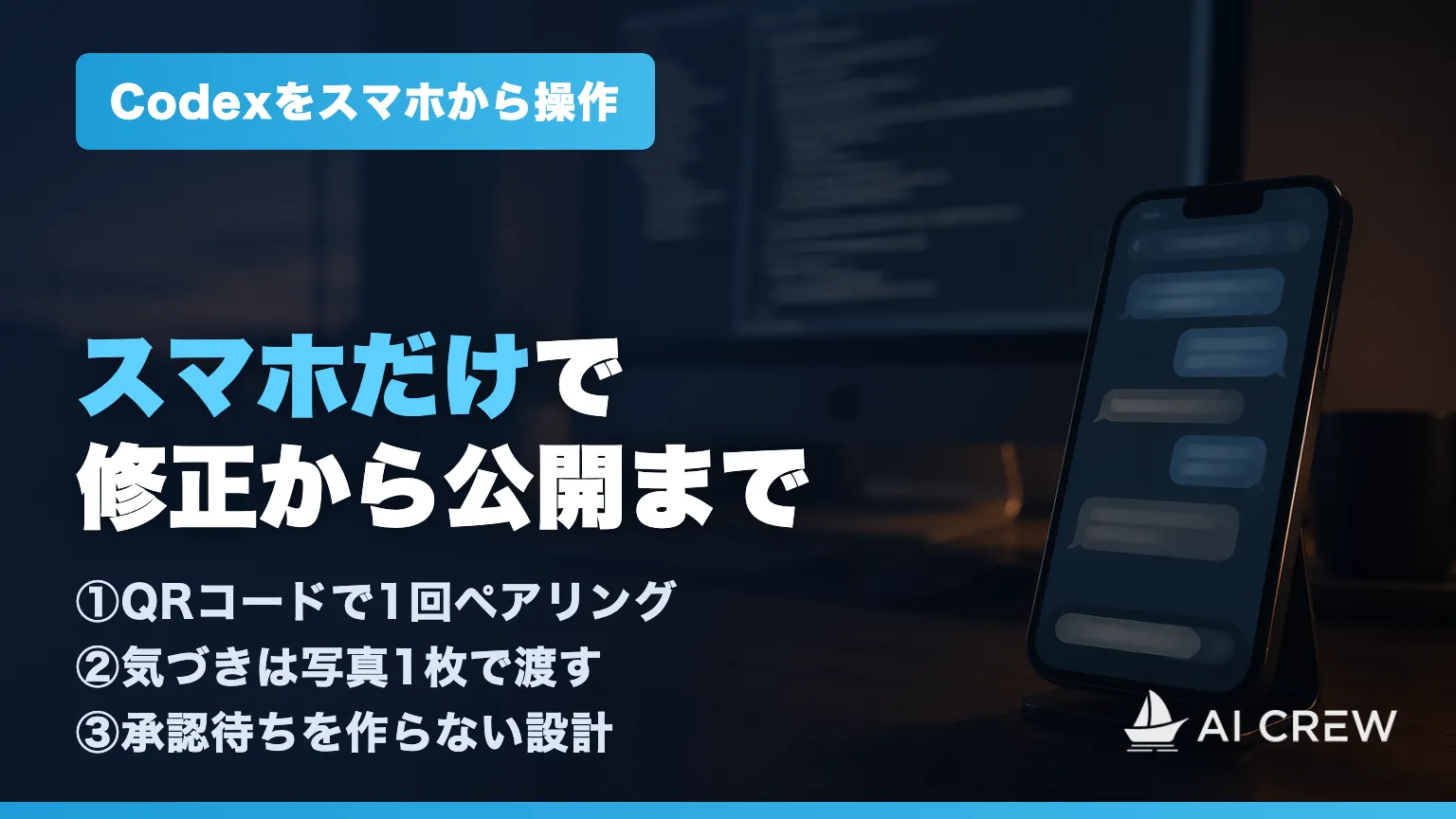
Codexはスマホから操作できます。 手元のMac・WindowsとスマホのChatGPTアプリをQRコードで一度ペアリングすれば、外出先やソファから、自分のPCで動いているCodexに指示を出せます。みやっち🧑💻もデスクを離れた時間帯にこの「リモートコントロール」を使っていて、LPの文言修正から本番公開までスマホだけで完結させたことがあります。この記事では、接続の手順、実際の使いどころ3つ、そして詰まりやすい落とし穴(スマホに承認ボタンが表示されない)までを、経営者・個人事業主・士業に向けて実運用ログベースで解説します。
Codexのリモートコントロールとは: スマホのChatGPTアプリから、自分のMac・Windowsで動いているCodexを遠隔操作する機能です。PCとスマホをQRコードでペアリングして使い、処理はずっとPC側で動き続けます。スマホのChatGPTアプリでは「Remote」、PC側の設定では「Control this Mac or PC」という名前になっています(公式ドキュメントの表記・2026年9月時点)。OpenAIの公式ドキュメントによると、接続したPC上のプロジェクトでタスクの開始・継続、コマンドの承認、差分やテスト結果の確認までスマホから行えます(2026年9月時点)。
クラウド実行と何が違うか — 「どこで動くか」で分かれる
スマホからCodexを使う形は2つあり、この2つは動く場所がまったく違います。
| リモートコントロール | クラウド実行 | |
|---|---|---|
| AIが動く場所 | 自分のMac・Windows | OpenAIのクラウド環境 |
| 触れるファイル | PCの中のファイルそのもの | クラウド上に用意されたリポジトリのコピー |
| PCの状態 | 起動していて(スリープせず)オンライン | 不要(PCが無くても動く) |
| 自分のPCに育てた環境(設定・手順・ローカルの下書き) | そのまま使える | 持ち込めないものがある |
PCの中のファイルや、自分のPCに整えた環境ごと動かしたいならリモートコントロール、PCを閉じてスマホ単体で完結させたいならクラウド実行です。Codexそのものの入口はCodexの始め方に、ローカル実行とクラウド実行の選び分けはCodexのスケジュール実行にまとめています。また、同じ悩みのClaude Code版(リモートコントロールとWeb版の違い)はClaude Codeをスマホで操作する2つの方法で解説しているので、ツールごとに読み分けてください。
スマホと接続する手順 — QRコードのペアリングは1回だけ
執筆時点(2026年9月)のOpenAI公式ドキュメントによると、接続の手順は次のとおりです。UIは今後変わる可能性があるので、画面が違うときは公式の案内を優先してください。
- PC側で、ChatGPTデスクトップアプリの設定から Connections(接続)内の「Control this Mac or PC」を開き、セットアップを選ぶ(2台目以降のPCは追加を選ぶ)
- 表示されたQRコードを、スマホのChatGPTアプリで読み取る
- スマホ側が同じChatGPTアカウント・同じワークスペースでサインインしていることを確認し、接続を承認する(多要素認証やSSOの確認を求められたら完了させる)
ペアリングは基本的に1回で済みますが、公式ドキュメントによると、2026年6月8日以降に一度も使っていない接続は、両方のアプリを更新したうえで貼り直しが必要です。
前提条件も公式ドキュメントに明記されています。使うChatGPTアカウント・ワークスペースでCodexが使えること、スマホ側が最新版のChatGPTモバイルアプリ(iOS・Android)、PC側が最新版のChatGPTデスクトップアプリ(macOS・Windows)であること、そしてそのPCが起動していてオンライン、同じアカウントでサインイン済みであることです。PCがスリープしたとき・回線が切れたとき・アプリを閉じたときは、その状態が戻るまで接続も止まります。常時つなげておきたいなら、PC側の設定(Settings > Connections)にある「Keep this Mac awake」(電源接続中はスリープさせない)を有効にしておきます。みやっち🧑💻のMacでもこの設定を入れています。なお、提供状況は段階的ロールアウトとワークスペース設定に依存し、会社のワークスペースでは管理者側の有効化が必要な場合があります。
スマホから指示する — できることは「開始・継続・承認・確認」
ペアリングが済むと、スマホのChatGPTアプリに接続先のPCが現れます。公式ドキュメントによると、スマホ側でできるのは次のことです。
- 接続したPC上のプロジェクトで、新しいタスクを開始する・進行中のチャットを続きから操作する
- 追加の指示を送る、Codexからの質問に答える
- コマンドやアクションの実行を承認する
- 差分・テスト結果・ターミナル出力・スクリーンショットを確認する(完了時はスマホに通知が届く)
つまりスマホの画面は「PCで動くCodexをのぞく窓」で、デスクで始めた作業の続きを、そのまま手のひらで指揮できます。スマホで撮った写真を添付してPC側のCodexに渡すこともできます。この「写真が渡せる」ことが、次の実例で効いてきます。
実運用ログから3つ — スマホはこう使うと効く
ここからは、みやっち🧑💻のCodexローカルログ(2026年9月1日時点で679件)から掘り出した、リモートコントロールで実際に仕事が動いた場面です。
LPの文言修正から本番公開まで、スマホだけで完結
昼にデスクで始めた自社LPの作業を、夕方スマホから継続した日があります(2026年8月14日)。写真を添付して「これをプッシュしてください」から始まり、出来上がりを見て19時17分に「これちょっと変わりすぎなので、1個前に戻してもらっていいですか?」と話し言葉で差し戻し。そこから19時24分までの7分間で、文言の修正指示を6回連続で送っています。Codexは差し戻し・修正・ビルド・公開前チェック・GitHubへのプッシュ・本番表示の確認まで進めました。デスクに戻る必要は最後までありませんでした。
気になったら写真1枚、そのまま委任
別の日は、スマホで画面を撮った写真1枚から会話が始まりました(2026年7月27日)。自分のサイトのデプロイが失敗している画面を撮って「Vercelコケたやつって、あなたがやったのかな?」と送り、状況の説明を受けたうえで「じゃあ、あなたの方でやっちゃってください」。7分後には同期・退避・確認まで終わっていました。ポイントは、状況を説明する文章を書かなくても、写真1枚で文脈が通じることです。エラー画面の文字を書き写す手間がゼロになります。
思いついた瞬間に渡せる — メモではなく仕事として
7月18日の14時にデスクで始めた自分の公式サイトの制作セッションに、日付が変わった深夜3時23分から4時4分にかけて、スマホで撮った画面写真を計7枚送ったこともあります。「記事のサムネイルも入れなかったと思うんだけど…このサムネイルはマストですね」という欠落の指摘、「こういう感じで改行がおかしいところがちらちらあります」という表示の指摘、そして「コンバージョンボタンが、横並びであってもいいと思いますよ」という設計の要望。表示の直しもレイアウトの作り直しも、写真1枚に一言添えるだけで渡せました。同じセッションはそのまま翌朝10時台まで続き、寝る前の指摘を朝に説明し直す必要はありませんでした。夜中まで働くための機能ではありません。思いついた瞬間に、メモではなく仕事としてAIに渡せるのが本質です。これまでなら、外出先や寝る前の気づきはメモに書き留めて、翌日の自分のタスクになっていたはずです。リモートコントロールがあると、その気づきがその場でAIの作業に変わり、自分のタスクリストには戻ってきません。
接続できない・承認ボタンが出ないときの対処
「codex スマホ 接続 できない」と検索する人が最初に確認すべきは、公式ドキュメントが挙げる前提条件です。①PC側が起動していてオンラインか(スリープしていないか・デスクトップアプリが立ち上がっているか)、②スマホ・PCとも同じChatGPTアカウント/ワークスペースでサインインしているか、③両方のアプリが最新版か、④PC側の設定(Settings > Connections)でそのスマホからの接続が許可されているか。ここまでで大半は解決します。
そのうえで、みやっち🧑💻が実際に踏んだ落とし穴がもう1つあります。接続はできているのに、スマホ側に承認ボタンが表示されないことがあるという現象です(2026年8月11日と14日)。Codexがコマンド実行の承認を求めて止まっているのに、スマホからは承認できず、作業がそこで進まなくなる。実際のログにも「権限の承認の可否がスマホで表示されないんだよね」「これ今スマホでやってるんですが、承認ボタンが表示されない」という発言が残っています。このときはスマホ側で粘らず、いったん止めて、内容を確かめたうえでPC側から進め直しました。
この経験から、みやっち🧑💻の運用ルールが1つ生まれました。スマホから操作するセッションでは、そもそも承認待ちを発生させない設計にすることです。事前に許可した安全な範囲で完結する頼み方をする、承認が必要になりそうな操作はデスクに戻ってから流す、という切り分けです。承認まわりの設計はCodexの承認モードはどれを選ぶ?で詳しく解説しています。
2026年10月時点で変わったこと——入口の名前・クラウドのスマホ開始・使える条件
本文は2026年9月時点の公式ドキュメントで書いていますが、2026年10月6日に公式ドキュメント(接続ガイド・Codex Cloudのガイド・料金ページ)を読み直したところ、知っておきたい変更と補足が4つありました。既存の手順はそのまま使えます。
- スマホ側の入口は「Codex」に — iOSのChatGPTアプリでは、接続したPCの操作画面を「Codex」から開くよう案内が変わりました(まだ「Remote」と表示されるアプリでは、そのままRemoteを開きます)。承認ボタンが見当たらないときも、まずこの入口を確かめるのが公式の案内です
- クラウド実行はスマホから直接始められる — Codex Cloudのクイックスタートに「モバイルではCodexを開く」とあり、PCを起動しておかなくてもスマホからタスクを始められます。ただし環境(リポジトリや依存関係をまとめた準備)の作成はWebかデスクトップアプリでしかできないので、最初の環境づくりだけPCで済ませておく流れになります。PCの中のファイルや自分で育てた設定を使う作業はリモートコントロール、PCを閉じて任せる作業はクラウド、という使い分けは変わりません
- MacBookはふたを閉じると止まる — ふたを開けて電源につないでいれば待機できますが、ふたを閉じて使いたいなら外部ディスプレイの接続が必要と明記されました。「Keep this Mac awake」とあわせて確認してください
- 使えるプランの書き方 — 料金ページでは、Plusは「Web・CLI・IDE拡張・iOS」、Business以上は「デスクトップとモバイルアプリ」でCodexが使えると書かれ、Free・Goは軽いコーディングタスク向けの案内にとどまります(リモートコントロールの可否はプラン別に明記されていません)。APIキーでの利用はCLI・SDK・IDE拡張のみでスマホの記載はありません。会社のワークスペースでは、管理者がリモートコントロールを有効にしないとスマホから接続できないことがあります
接続ガイドの前提(同じアカウント・最新アプリ・PCが起動してオンライン)と、2026年6月8日以降に使っていない接続の貼り直しは、2026年10月時点でも変わっていません。
よくある質問
PCの電源を切ってもスマホから使えますか
使えません。リモートコントロールの処理は手元のMac・Windows側で動くため、PCが起動していてオンラインであることが前提です(公式ドキュメントに明記されています)。PCなしでスマホだけから動かしたい作業は、クラウド実行が向きます。ローカル実行とクラウド実行の選び分けはCodexのスケジュール実行を参照してください。
iPhoneでもAndroidでも使えますか
公式ドキュメントは、iOS・Androidの最新版ChatGPTアプリと、macOS・Windowsの最新版デスクトップアプリを条件に挙げています(2026年9月時点)。提供状況は段階的ロールアウトとワークスペースの設定にも依存するため、画面に項目が見当たらない場合はアプリの更新と管理者設定を確認してください。
Claude Codeでも同じことができますか
できます。Claude Codeにも、PCで動いているセッションをスマホから遠隔操作するリモートコントロール機能があります。仕組みとハマりどころはClaude Codeをスマホで操作する2つの方法で解説しています。
デスクを離れても、仕事は前に進む
リモートコントロールが本当に効くのは、手元のPCに「自分専用に育てた環境」がある人です。日々の業務フォルダ、判断基準を書いたドキュメント、整えた設定と手順。そういう自分の文脈を持ったAIが家で動き続けているからこそ、外から写真1枚で仕事を渡せます。汎用のチャットAIに外出先から質問するのとは、返ってくるものが違います。デスクトップアプリ側の操作の型はCodexデスクトップアプリの使い方で解説しているので、あわせてどうぞ。
みやっち🧑💻が運営する講座「AI Crew」では、Claude Code・Codexを自分の業務の分身に育てるところまで伴走しています。デスクを離れてもAIに仕事を進めさせる体制を作りたくなったら、まず無料セミナーでお会いしましょう。