
ChatGPT Computer Historyとは|Macの操作履歴がAIの記憶に、初期OFF・画面は撮らない・保存は平文【8/13公開】

2026年8月13日(米国時間)、OpenAIがMac版ChatGPTデスクトップアプリに「Computer History(コンピューターヒストリー)」を公開しました。 Macでの操作の履歴をAIの記憶に変え、「さっき何をやっていたっけ」「あの書類どこだっけ」をChatGPTやCodexに聞ける機能です。「ChatGPTがパソコンの操作を全部見るようになる」という見出しを見て、便利なのか怖いのか判断がつかない方向けに、OpenAIの公式ドキュメントに書かれている事実だけを頼りに、経営者・個人事業主・士業の視点で線引きを整理します。
先に正直に書いておくと、みやっち🧑💻は2026年8月16日時点で、まだ自分のMacでこの機能を有効にしていません。この記事は「使ってみたレポート」ではなく、公開された仕様を読み込んで「オンにする前に何を決めておくべきか」をまとめたものです。
ChatGPT Computer Historyとは: OpenAIが2026年8月13日にMac版ChatGPTデスクトップアプリで公開した機能で、許可したアプリ・Webサイト上の操作イベント(クリック・入力・キーボードショートカット・アプリの切り替えなど)を記録し、要約してChatGPTとCodexが参照できる「記憶」と「タイムライン」に変える。対象はPro・Business・Enterpriseプランで、初期設定はOFF。スクリーンショットは履歴に含まれず、マイクやシステムの音声も録音しないが、要約はOpenAIのサーバーで処理され、生成された記憶ファイルはMac内に暗号化されない平文のMarkdownとして保存される。
「ChatGPTがMacの操作を全部見る」は半分正しく半分違う
結論から言うと、この見出しは半分正しく、半分違います。
違う部分から。Computer Historyは初期設定がOFFで、自分でオンにしない限り何も記録されません。オンにしても、記録するのはクリック・入力・ショートカット・アプリ切り替えといった「操作イベント」と、macOSのアクセシビリティ機能が公開している文脈情報であって、スクリーンショットは履歴に含まれず、マイクの音声やシステム音声も録音しません。プライベートモードでのWebブラウジングも常に対象外です。以前の研究プレビュー「Chronicle」の置き換えにあたりますが、名前だけ変えたのではなく、操作イベントをもとにする仕組みに作り直したものだとOpenAIは説明しています。macOSの「画面収録」権限も不要です。
正しい部分はここです。操作イベントを要約する処理は、Macの中で完結しません。一時的なイベントファイルはOpenAIのサーバーで処理されて記憶が生成され、その結果がMacに戻ってきて保存されます。そして保存される記憶ファイルは、Computer History側では暗号化されない平文のMarkdownです。「ローカルに保存されるから外には出ない」「Macの中だから安全」という受け止め方は正確ではありません。詳しくは後半の「データはどこに置かれ、OpenAIへ何が送られるのか」で公式の記述をそのまま引きます。
Computer Historyで何ができるのか(公式の3つの用途)
OpenAIが挙げている使い道は3つです。
- 中断した作業に戻る: 公式名は Pick up where you left off。休憩や打ち合わせのあと「休憩に入る前は何の作業をしていた?」と聞くと、直前の作業をChatGPTが説明してくれる
- さっき見た書類を探す: 公式名は Find recent work。「今日さっき探していた提案書はどこにある?」のように、開いたファイルやサイトを記憶から引く
- 繰り返し作業を仕組みにする: 公式名は Reuse workflows。何度も同じ手順を繰り返していることをChatGPTが検知し、スキルや自動化にすることを提案する。作るのはCodexの役目
公式ドキュメントのプロンプト例には、ほかに「今日取り組んだタスクと、その進捗を一覧にして」「昨日やったことを朝会向けにまとめて」もあります。どれも、ChatGPTに毎回「いま何をしていて、どのファイルの話か」を説明し直す手間を減らす方向の機能です。
誰が使えるのか:Pro・Business・Enterprise、Mac版アプリ限定
- プラン: ChatGPT Pro、Business、Enterprise。FreeとPlusは対象外です。APIキーやAmazon Bedrock経由でも使えません
- 環境: macOS版のChatGPTデスクトップアプリ限定。Windows・Web版・スマホアプリでは使えません
- 前提機能: Memories(記憶)をオンにしていることが必須です。Codexの記憶と同じ仕組みで、みやっち🧑💻はCodexの設定の記事で普段はメモリをOffにしておくことを勧めていますが、Computer Historyを試すならここをOnに変える必要があります(Codexそのものの入口はCodexの始め方の記事へ)
- 地域: 公開当初は欧州経済領域(EEA)・スイス・英国が対象外でしたが、2026年8月17〜21日の週に提供が拡大され、この3地域でも使えるようになりました(現時点で公式の提供外リストに日本は含まれていません)
- Business・Enterprise: 管理者が明示的に許可を出したうえで(Enterpriseでは「Workspace Settings」の「Permissions & roles」で対象ロールに「Enable Computer History」)、各メンバーが自分でオンにする二段階です。管理者が許可しただけでは、メンバーの記録は始まりません。公式の記述は「管理者の承認はあなたをオプトインさせない」です
オンにする手順(Mac版ChatGPTアプリ)
公式の番号手順を訳します(Business・Enterpriseは上記の管理者許可が先)。
- Mac版ChatGPTデスクトップアプリを開く
- 設定(Settings)のIntegrationsでComputer historyを選ぶ
- Turn onを選び、プライバシー・権限・ローカル保存についての説明を確認する
- 求められたらMemoriesをオンにする(Computer HistoryはMemoriesが必須)
- 履歴に含めるアプリとWebサイトを選び、macOSの権限ダイアログに従う
オンにしたあとの制御も、設定画面かメニューバーから行えます。「Settings」の「Computer history」にあるPermissionsで、指定したアプリ・サイトを除外する(Exclude)か、指定したものだけを含める(Include only)かを選べます。メニューバーのChatGPTアイコンから一時停止・再開ができ、Historyでは日時ごとの要約と、寄与したアプリ、提案されたスキルを確認できます。削除は項目単位でも「直近10分・1時間・1日・全部」の単位でも可能ですが、削除は取り消せません。
データはどこに置かれ、OpenAIへ何が送られるのか
この記事でいちばん大事な節です。公式ドキュメント「Computer History」の記述をもとに、5点に分けます。
- 保存場所は平文のMarkdown。Computer Historyは、Codexが作る記憶と同じ種類のローカルファイル、つまり自分で読んで編集できる平文のMarkdownを生成します。置き場所は
~/.codex/memories/extensions/skysight/です。公式は警告枠でこう書いています。「Computer Historyのファイルは機微な情報を含みうる。Computer Historyによって暗号化はされておらず、あなたのmacOSユーザーとして動いている他のプログラムがアクセスできる可能性がある。Macのアカウントを保護し、含めたくないソースは除外すること」 - 要約はOpenAIのサーバーで処理される。一時的なイベントファイルは記憶を生成するためにOpenAIのサーバーで処理され、生成された記憶がMacに保存されます。OpenAIは、サーバー側では処理後のイベントファイルを法令で求められる場合を除いて保持せず、学習にも使わないと説明しています。Mac上の一時イベントファイルは最長48時間で削除され、生成された記憶ファイルは自分で削除・クリアするまでMacに残ります
- チャットで記憶が使われたときは別扱い。ChatGPTやCodexが将来のチャットでその記憶を使うと、関連する記憶の内容や操作イベントが文脈として含まれます。このチャット内容は、自分のChatGPTのデータコントロール設定で許可していれば、OpenAIのモデル改善に使われる可能性があります
- プロンプトインジェクションのリスクが増える。悪意ある指示を含むWebサイトを訪れた場合、ChatGPTやCodexがその指示に従ってしまう可能性が高まると、公式が明記しています。要約と記憶の生成にトークンも消費します
- 他人とのやり取り中はオフに。メールやチャットなどのコミュニケーション用アプリ・サイトの操作も記録に含まれうるため、相手の事前の明示的な同意がない限り他の人とのやり取り中はオフにすること、健康・金融・個人情報を含むアプリは一時停止するか除外することを検討するように、とOpenAI自身が書いています
「完全にローカルで動く」「絶対に安全」といった記述は、公式ドキュメントにはありません。上の5点を読んだうえで、自分の業務に当てはめて判断する機能です。家計や口座のデータをChatGPTにつなぐマネーフォワード MEのChatGPTアプリでも、学習とメモリの扱いは同じくChatGPT側のデータコントロールとメモリの設定で決まります。
士業・一人社長の線引き:どこまで見せるかを先に決める
情報システム担当がいない士業・一人社長が、この機能を試すならどう線を引くか。みやっち🧑💻なら、まずこの順で考えます。
- 業務用のMacでは、無条件にオンにしない。顧客の決算書・契約書・個人情報を日常的に開くMacで、操作の要約が平文の記憶ファイルとして残る状態は、規定や契約に照らして確認が要る話です
- 試すなら「Include only」で対象を限定する。「Exclude」で除外していく引き算より、自分の作業用アプリだけを名指しで含める足し算のほうが、うっかり顧客データのアプリを含めてしまう事故を避けやすい
- 顧客データ・会計ソフト・メール・チャットは含めない。相手の同意がないやり取り中はオフ、というOpenAIの注意書きは、そのまま守る
- Business・Enterpriseなら、管理者側の許可設計が先。どのロールに許可を出すか、社内規定にどう書くかを決めてから、本人のオプトインを開く
これで万全、とは言いません。ここに書いたのは公式仕様から導ける「まず決めておくこと」であって、扱う情報の種類や顧客との契約、業界の法令によって結論は変わります。
「文脈を毎回説明し直す手間」が消える方向へ道具は進んでいる
線引きの話をしたうえで、それでもこの機能が示している方向は押さえておきたいと思います。これまでのChatGPTは、聞くたびに「いま何をしていて、どのファイルの話で、何を目指しているか」を人間が説明し直す必要がありました。Computer Historyが目指しているのは、その前置きをAIが自分で持っている状態です。「さっきの続き」「あの書類」が通じるアシスタントは、質問に答える道具から、自分の仕事の文脈を共有する相棒に近づきます。繰り返し作業を検知してスキルや自動化を提案する用途は、まさに「毎回の手作業をCodexに渡して仕組みにする」入口です。
ただし、この便利さはどこまで見せるかを自分で設計できる人だけが、リスクを抑えて取れるものです。「便利らしいから全部オン」でも「怖いから全部オフ」でもなく、自分の業務のうちAIに文脈を持たせてよい範囲を切り出し、記憶やスキルの形で渡す。AIの機能が増えるほど、この「設計する側」に回れるかどうかが差になります。仕組みの中身が分からないまま設定をいじるより、記憶ファイルやスキルが何であるかを自分の手で触って理解しておくほうが、次に何が出ても慌てません。
よくある質問
ChatGPT Plusでは使えますか
使えません。Computer Historyの対象はChatGPT Pro・Business・Enterpriseで、FreeとPlusは対象外です。ChatGPTのプラン全体の話はChatGPT無料版の無制限化の記事にまとめています。
Windowsやスマホでも使えますか
使えません。2026年8月19日時点で、macOS版のChatGPTデスクトップアプリ限定です。ChatGPTアプリの現在の構成はGPT-5.6公開とアプリ刷新の記事、Codexモード側の使い方はCodexデスクトップアプリの記事を参照してください。
知らないうちに記録が始まることはありますか
ありません。Computer Historyは初期設定がOFFで、自分で「Turn on」を選ばない限り記録は始まりません。Business・Enterpriseでは管理者が許可を出しても、本人がオンにするまで記録されません。
記録した履歴は削除できますか
できます。「Settings」の「Computer history」にある「History」から項目単位で削除できるほか、直近10分・1時間・1日・全部の単位でクリアできます。ただし削除は取り消せません。生成された記憶ファイルは自分で削除するまでMacに残ります。
最後は自社の規定と専門家への確認で決まる
Computer Historyには、初期OFF・画面を撮らない・アプリ単位で除外できる・履歴を消せる、という設計上の配慮があります。一方で、要約がOpenAIのサーバーを経由することと、記憶ファイルが平文で残ることは、提供元が自ら注意喚起している事実です。守秘義務や個人情報保護が問われる業務では、この記事の整理だけで判断せず、自社の規定・顧客との契約・業界の法令に当てはめて、情報システム担当者や弁護士などの専門家に確認してください。本記事は法的な助言ではありません。AIツールのデータ取り扱いを保守的に考える型は、Claude Codeのセキュリティの記事でも同じ姿勢で書いています。
AI Crewでは、こうしたAIツールの新機能を「便利そう」で終わらせず、経営者・個人事業主・士業が自分の業務のどこまでをAIに渡し、Claude Code・Codexでどう仕組みにするかを、内容と動作を確かめながら一緒に組み立てています。「設定を触られる側」ではなく「設計する側」に回りたい方は、まず無料セミナーでお会いしましょう。
関連記事

GPT-6がChatGPTの通常チャットに登場|無料・Goは10月8日からLuna、Intelligent UIとは【2026年10月7日発表】
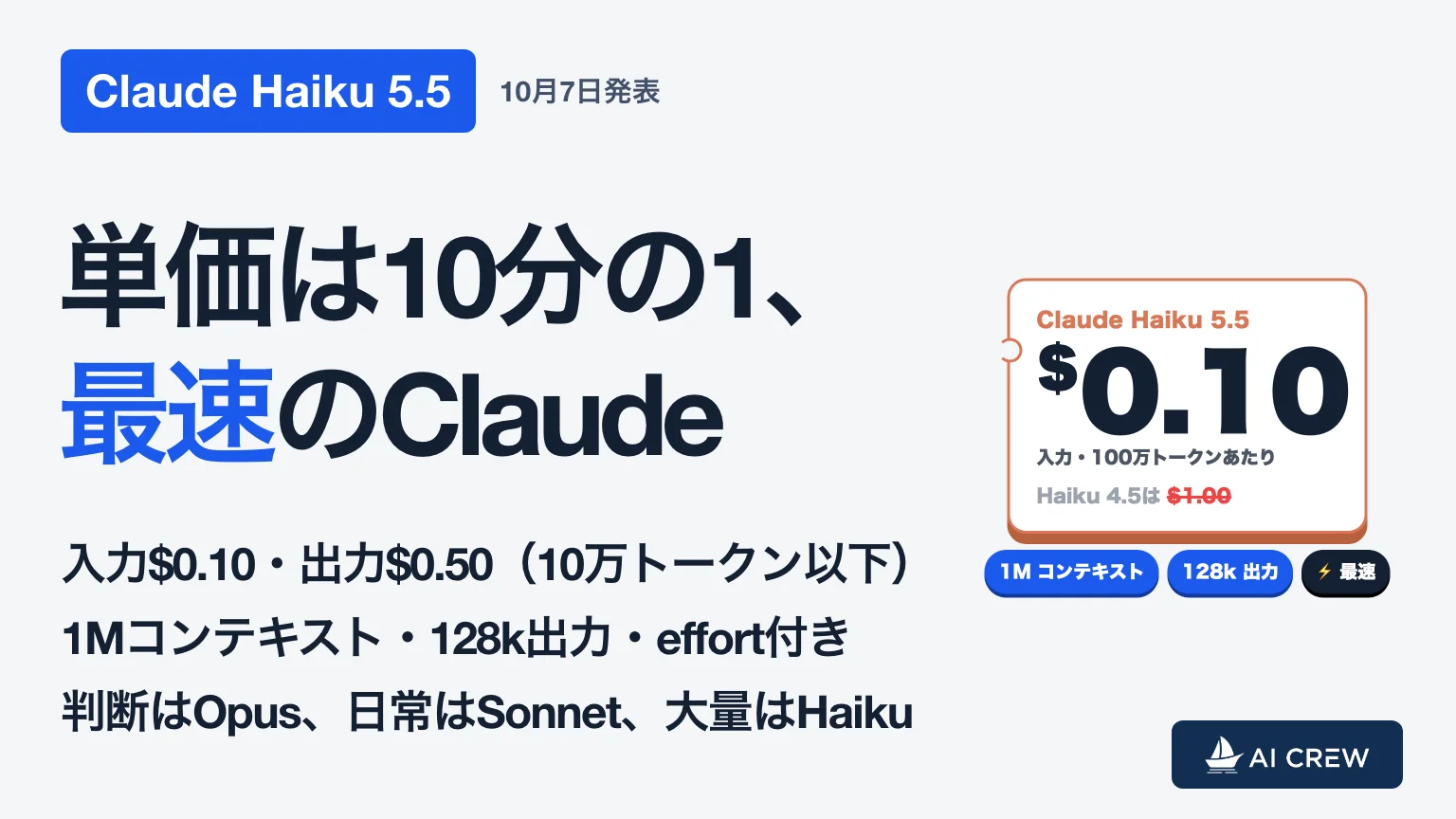
Claude Haiku 5.5とは|単価は前世代の10分の1、Opus 5.5・Sonnet 5.5との使い分け【2026年10月7日発表】
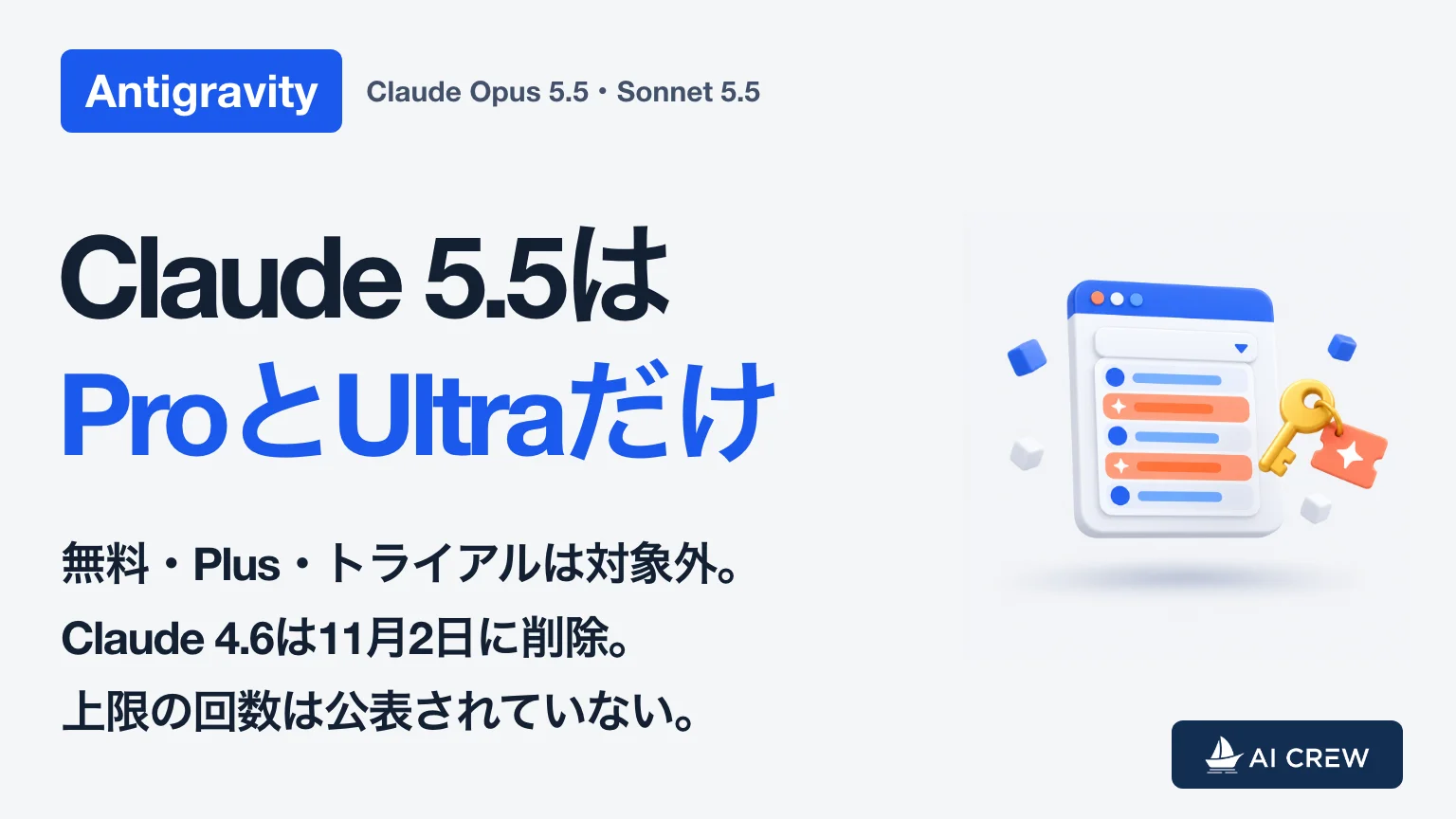
AntigravityでClaude Opus 5.5が選べるように|対象はGoogle AI ProとUltra、Claude 4.6は11月2日に削除【2026年10月】
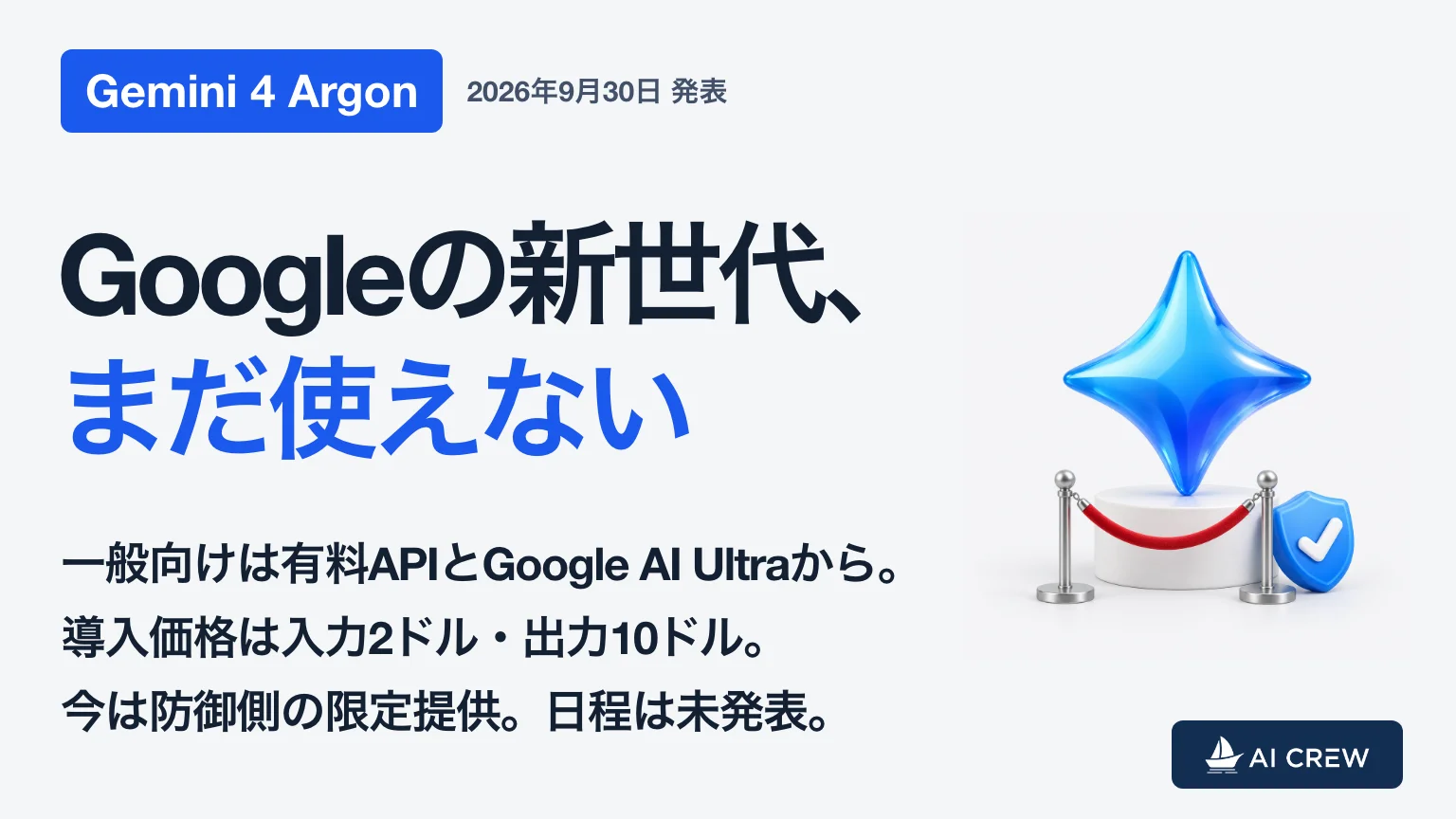
Gemini 4 Argonが登場|まだ使えないGoogleの新世代モデル、一般向けは有料APIとAI Ultraから【2026年9月30日発表】