Claudeアプリもオートモードが標準に|Pro・Max・Teamは来週から。承認の代わりに機械が危険だけ止める【2026年10月22日発表】

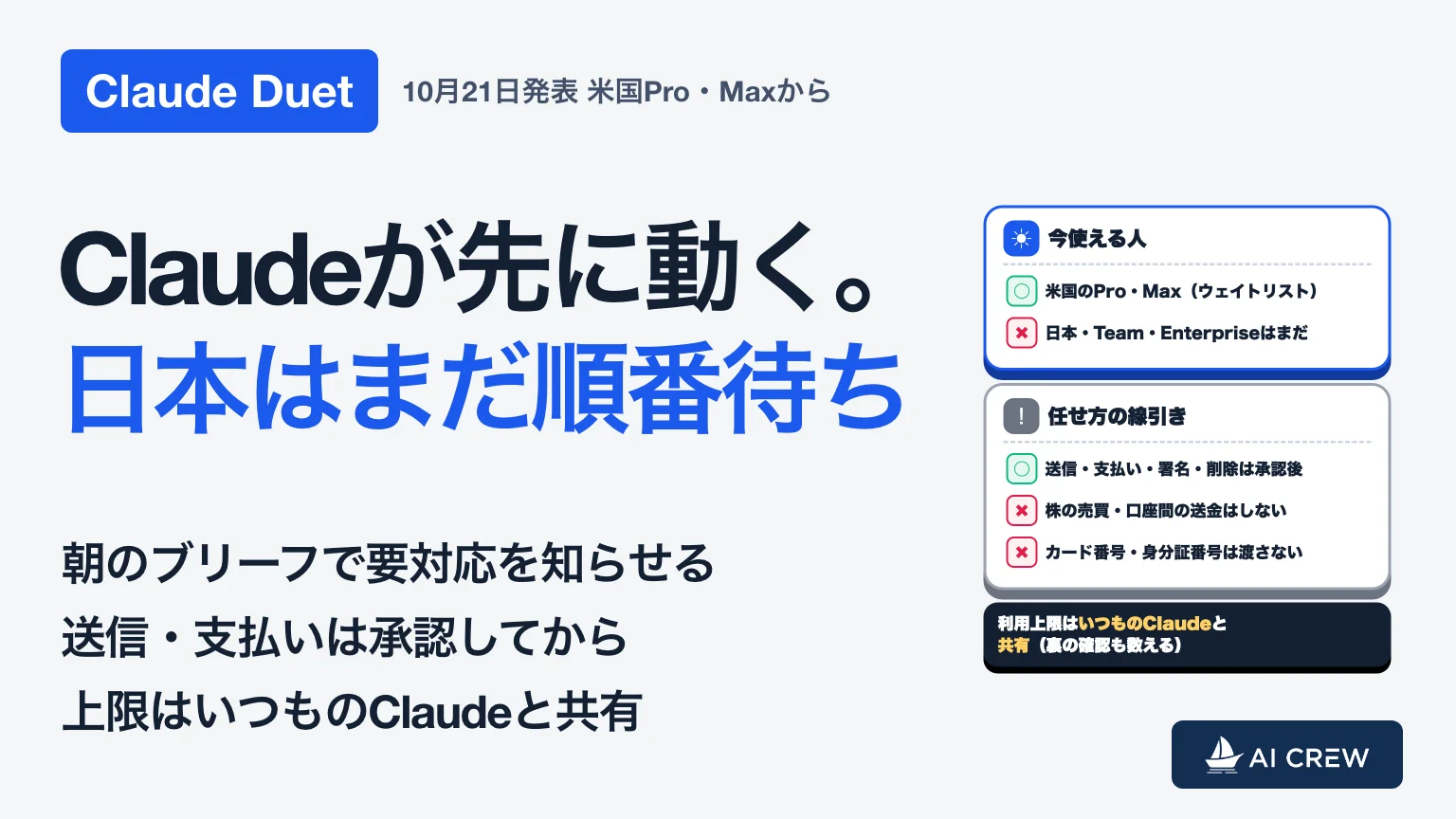
来週から、Claude(クロード)のWeb・デスクトップ・モバイルアプリでも「操作ごとにOKを押す」場面が減ります。 Anthropicは2026年10月22日(米国時間)、公式Xと公式ブログで、オートモードをPro・Max・Teamプランの新しいセッションの標準にすると発表しました。8月14日にClaude Codeで先に標準になった仕組みが、普通のClaudeアプリにも広がる形です。
Claudeアプリのオートモードとは: Claudeが自分の代わりに操作を行うとき(コネクタ・Claude in Chrome・Coworkなど)、操作ごとに人間の承認を待つ代わりに、自動チェックが各操作を見て、安全な操作は進め、危険な操作はブロックする実行モード。2026年10月22日の発表で、「来週から」(開始日の明記なし)ClaudeのWeb・デスクトップ・モバイルアプリの新しいセッション(Pro・Max・Team)で標準設定になる。手動の承認にはいつでも戻せる。
この記事は、公式X・公式ブログ・ヘルプセンターの記載だけを根拠に「何が変わり、何が止まり、どう戻すか」を整理し、最後にみやっち🧑💻が自分のAI運用で引いている線を示します。
10月22日の発表で何がいつ変わるのか
公式の記載は短く、対象と時期がはっきりしています。
| 項目 | 内容 |
|---|---|
| 発表 | 2026年10月22日(米国時間)。公式X @claudeai の投稿と、8月7日の公式ブログ記事への「Update, October 22, 2026」の追記 |
| 開始 | 「来週から」(Starting next week)。具体的な日付の明記はなし |
| 対象のアプリ | ClaudeのWeb・デスクトップ・モバイルアプリ(公式ブログは「ほとんどのClaudeアプリ」と表現) |
| 対象のプラン | Pro・Max・Teamの新しいセッション |
| Enterprise | 組織の標準になる前に、管理者へメールで事前に案内(10月24日時点のヘルプセンターの記事では、Enterpriseの既定はManual〈手動〉) |
| 無料プラン | 対象として書かれていない |
| 変わること | 操作ごとに承認を求める代わりに、自動チェックが危険な操作をブロックする |
| 戻せるか | 「いつでも手動に戻せる」と明記。ヘルプセンターの記事によると、メッセージ欄の権限設定でAuto/Manualを切り替え、設定は会話全体に適用される |
公式Xの投稿を訳すと次のとおりです。「来週から、ClaudeのWeb・デスクトップ・モバイルアプリのセッションは、Pro・Max・Teamプランで標準でオートモードになります。各ステップの承認を求める代わりに、自動チェックが危険な操作をブロックします。いつでも手動に戻せます」(日本語訳)。
Claude Codeを使っている読者にとっては既に8月から日常になっている挙動です。今回の意味は、ターミナルを開かない人、つまりclaude.aiやスマホアプリでGmail・カレンダー・Driveをつないで仕事をしている人の画面が変わることにあります。
Claude(クロード)アプリの「承認」とは何だったのか
公式のヘルプセンターが承認の仕組みを説明しているのは、Claudeが自分の代わりに外部サービスやブラウザーを操作する場面です(以下はその記載を当サイトが整理した読み方です)。
- コネクタ: Gmailの送信、カレンダーの予定作成、Driveのファイル編集など。Team・Enterpriseでは、オーナー(Owner)権限を持つ人がコネクタごとに「常に許可(Always allow)」「承認が必要(Needs approval)」「ブロック(Blocked)」を決められます(ヘルプセンター「Use connectors」)
- Claude in Chrome: ブラウザー上の操作。モードは「手動で承認(Manually approve)」「自動で承認(Automatically approve)」「すべての承認を省略(Skip all approvals)」の3つで、ヘルプセンターの「permissions guide」に説明があります。くわしい使いどころはClaude in Chromeの記事にまとめています
- Cowork: パソコンの中のファイルを扱う作業。ヘルプセンターによると、Coworkのサイドパネルでは既に「自動で承認」が既定です。Coworkとチャットの統合で選択肢が消えた経緯もあわせて読むと、今回の変更の流れが見えます
Coworkのヘルプセンターには、オートモードは接続済みのコネクタ・プラグイン・内蔵ブラウザーに適用されると書かれています。つまり「オートモードが標準になる」とは、これらの操作で毎回出ていた承認画面が、標準では自動チェックに置き換わるという意味です。文章を書いてもらうだけのチャットには承認画面の説明がそもそも当てはまらないので、その使い方なら体感は変わらないはずです。
自動チェックは何を止めて、何を通すのか
公式が公開している範囲は、アプリとClaude Codeで粒度が違います。
Claude in Chromeのヘルプセンターの記載。アプリ側の説明として最も具体的です。
- 「自動で承認」は、動き続けながら各操作の安全性を確認し、危険な操作はブロックして、必要なときは尋ねる
- 確認する危険の例として、データの持ち出しとプロンプトインジェクション(外部のページに仕込まれた指示にAIが従ってしまう攻撃)を挙げている
- ブロックが続くと、操作ごとに尋ねる方式に自動で戻る
- 「どのモードもあなたの判断の代わりにはならない」と明記
Claude Codeの公式ブログ・ドキュメントの記載。8月の発表時の数字です。
- ブロックするのは「後戻りできない操作」「壊す操作」「自分の環境の外へ向かう操作」の3種類。3回連続または合計20回ブロックされると手動承認に戻る
- 1,053人の統制実験で、人間は危険なコマンドの13.6%しか見抜けず、オートモードは89%を止めた
- ただし公式ブログは10月22日の追記で、この数字はClaude Codeのものだと断っています。アプリ側の分類器が同じ基準かは公表されていません
公式ドキュメントには「オートモードは承認の手間を減らすが、安全を保証するものではない」という一文もあります。「任せても大丈夫」ではなく、「毎回OKを押すより、機械が止めるほうが見落としが少なかった」という実験結果が根拠です。承認画面が何十回も続くと人は読まずに押してしまう、という問題への答えでもあります。
手動に戻したい人はどうすればいいか
公式は「いつでも手動に戻せる」と明記しています。発表の文面には画面名の記載がありませんが、10月24日時点のヘルプセンターの記事(Coworkとチャットの統合)に、メッセージ欄の権限設定の説明が載っています。確認できる操作は次のとおりです。
- Claude in Chromeの拡張サイドパネル(Coworkのセッションとして動く)とデスクトップアプリ: チャット入力欄のドロップダウンでモードを選びます。「手動で承認」を選べば、操作ごとにAllow/Denyを聞かれる従来の形に戻ります。サイドパネルで選んだモードは次のセッションにも引き継がれます(ヘルプセンターの記載)
- Team・Enterpriseのオーナー(Owner): Customize > Connectors で、コネクタごと・操作の種類ごとに「承認が必要」「ブロック」を設定できます。この設定は組織全体に効き、メンバー個人は上書きできません。ヘルプセンターは「Claude側で制限しても、元のサービスで許された範囲を超える権限は決して与えない」(日本語訳)とも書いています。さらに、Team・EnterpriseでのCoworkのヘルプセンターの記事(10月24日時点)によると、Organization settings > Capabilities で、「自動で承認」モードをメンバーに許可するか(既定でオン)と、新しいタスクをそのモードで始めるか(Teamは既定でオン、Enterpriseは既定でオフ。オフにすると「手動で承認」が既定のまま)をオーナーが決められます。社員に配る前の設定はClaude Teamプランの設定の記事に整理しています
- Web・モバイル(チャットとCoworkが統合された新しいClaude): ヘルプセンターの記事によると、メッセージ欄の権限設定に「Auto」(Pro・Max・Teamの既定)と「Manual」(Enterpriseの既定)の2つがあり、Manualを選ぶと操作の前にClaudeが確認し、1つずつ許可するかを自分で選べます。設定はいつでも変更でき、その会話全体に適用されます。なお新しいClaudeはPro・Maxから段階的に展開中で、同じプランでも表示される時期が異なるとヘルプセンターに書かれています
「全部自分で見たい」人はモードを戻せば済みます。ただ、Claude Codeでは、オートモードでもpermissionsの個別ルール(deny・ask)が分類器より先に効くので、「この操作だけは必ず聞く」「この操作は禁止」と細かく決められます。アプリ側では、Teamのオーナーが行うコネクタの設定が同じ役割を果たします。モードの全体を戻すより、止めたい操作だけを「承認が必要」にするほうが実務では使いやすい設計です。
みやっち🧑💻はどこまで任せているか
オートモードを使うか戻すかより先に、「任せる操作」と「自分が押す操作」の2つに分けておくほうが効きます。みやっち🧑💻のAIカンパニー(複数のClaude Code・Codexのセッションで日々の業務を回している運用)では、すべてのセッションに共通するルールとして次のように決めています。個々のルールはGmail自動化の記事やAI投稿のリスク管理の記事でも触れてきたものです。
- AIから外部の相手へ送信しない。メールやメッセージは宛先と本文をチャットに出すところまでで、送信ボタンは本人が押す
- 公開・送信・削除・課金は、会話や運用ルールで承認された範囲の中だけで行う。上書きや削除の前には対象を読む
- それ以外の調べる・下書きする・整理する・検証するは止めずに進める
この分け方はオートモードの考え方と同じ構造です。当サイトのブログも、毎朝7時の速報スカウトと8時の公開作業をClaude Codeの定期実行に任せ、公開の直前だけ3つの機械レビューのゲートで止めています(仕組みはClaude Code版のオートモードの記事で説明したとおりです)。この記事の下書きも、その7時のルーティンが公式発表を確認して書いたものです。
線引きの結論は単純で、読む・調べる・下書きする作業は任せ、外に出る・消える・お金が動く操作は自分が押す。この2分類を自分の業務で先に決めておけば、来週オートモードが標準になっても、承認画面が消えて不安になることはありません。むしろ「どこまで任せられるか」を具体的に試せる週になります。
よくある質問
無料プランでも変わりますか?
公式の発表で対象と書かれているのはPro・Max・Teamの3プランです。無料プランについては記載がありません。
Claude Codeのオートモードと同じものですか?
考え方は同じで、Claude Codeでは2026年8月14日からPro・Max・Teamで標準になっています(公式ドキュメントによると、現在はv2.1.283以降で全プラン・全プロバイダの既定の開始モードです)。ただし8月の公式ブログにある実験の数字はClaude Codeのもので、アプリ側の自動チェックの基準が同一かは公表されていません。Claude Code側の変更点は8月の記事にまとめています。
会社で使っているTeamプランはどうなりますか?
Teamは今回の対象です。オーナー(Owner)権限を持つ人は Customize > Connectors で、コネクタごとに「承認が必要」「ブロック」を組織全体に設定できます。また Organization settings > Capabilities で、新しいタスクを「自動で承認」で始めるかをオーナーが切り替えられます(Teamは既定でオン、Enterpriseは既定でオフ)。Enterpriseは組織の標準になる前に管理者へメールで案内すると公式ブログに書かれています。
自動チェックの分だけ利用上限を多く使いますか?
Claude Codeについては、分類モデルのトークン分をPro・Max・Teamでは8月7日から課金しないと公式ブログにあります。アプリ側については今回の発表と公式ブログに記載がなく、この記事では断定しません。
完全に自動で動く「承認を省略」とは違いますか?
違います。Claude in Chromeのヘルプセンターでは、「自動で承認」は各操作を安全チェックにかけるモード、「すべての承認を省略」は何もチェックしないモードとして区別されています。今回標準になるのは前者に相当するもので、後者はヘルプセンターで「関わる操作・コネクタ・ファイル・アプリのすべてを完全に信頼できるときだけ使う」(日本語訳)ものとされています。
「AIに任せたいが、勝手に動くのは怖い」という感覚は正常です。その答えが「全操作を自分の目で確認する」ではなく「危険だけを機械に止めさせ、外に出る操作だけ自分が握る」だったことを、今回の変更は普通のClaudeアプリの画面にも持ち込みます。自分の業務のどこまでをAIに渡すか、その線引きを実際に手を動かしながら決めるのがAI Crewの講座です。まず無料セミナーでお会いしましょう。