Claude Teamプランの設定|社員にClaude Codeを配る前に決めておく8つのこと(招待・移行・組織設定・利用枠)
この記事は、YouTube「事業者向けのClaude Code・Codex活用術」の動画の内容を文字でまとめたものです。画面の操作も含めて見たい方は、上の動画をどうぞ。 YouTubeで見る ↗
社員にClaude Codeを使わせるなら、個人のProプランで経費精算するのではなく、会社でClaude Teamプランを契約してください。そのうえで、払い方・役割・招待の方法・社員側の移行・組織設定・利用状況の見方・利用枠を超えたときの対応の8つを、配る前に決めておきます。みやっち🧑💻は普段、法人向けにClaude Codeの伴走支援をしていて、クライアントに最初に伝えるのがTeamプランの契約です。日本語でTeamプランの設定を解説した記事や動画がほとんどなく、知らずに始めると落とし穴が多いため、2026年10月8日(木)に公開したYouTube動画で、株式会社AI Orchestraの管理画面を見せながら解説しました。この記事は、その内容を文字で読めるように整理したものです。
Claude Teamプランの設定で決めること: Claude Teamプランは、会社がClaudeとClaude Codeのアカウントをまとめて契約・管理するための組織向けプランです。社員に配る前に、支払いの単位、誰に管理の権限を持たせるか、社員をどう招待するか、個人アカウントからどう移るか、全社に効かせる設定、利用状況の見方、利用枠を超えたときの対応を決めておくと、後からのやり直しが少なくなります。
Teamプランそのものの料金や、何人から契約できるかは「Claude Teamプランとは」にまとめています。この記事は、契約したあとに管理画面で何を決めるかの話です。
1. 個人プランのままで社員にClaudeを使わせると、何が困るのか
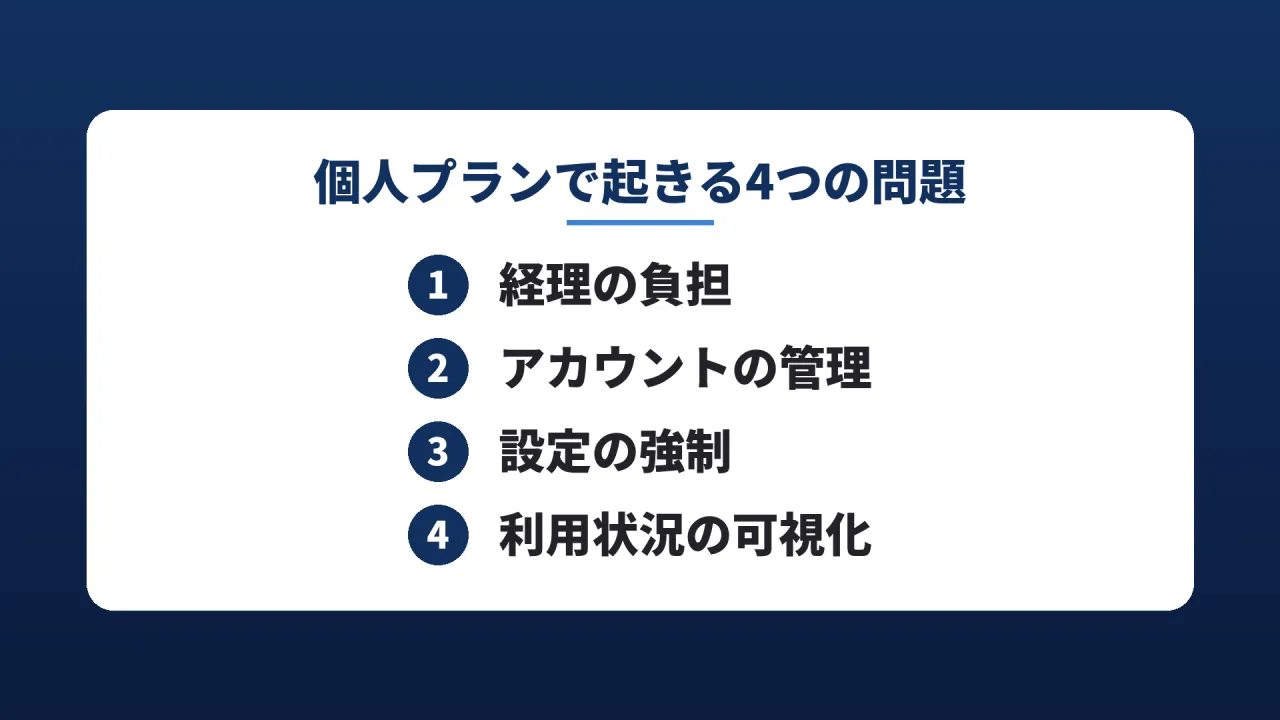
社員が個人でProプランを契約し、会社があとで経費精算する。始めたばかりの頃はそれでも回りますが、会社として本格的に使うなら、次の4つで行き詰まります。
- 経理の負担: 社員ごとに個人で支払い、毎月経費精算することになり、経理の負担が大きくなります
- アカウントの管理: 社員が退職するとき、会社の側からその人のClaudeアカウントを削除できません
- 設定の強制: 外部サービスとの接続などを、会社の側でコントロールできません
- 利用状況の可視化: 誰がどれだけ使っているかが見えないので、会社として投資の判断ができません
もう1つ大きいのが、入力したデータをモデルの学習に使わせない設定です。個人プランでは社員一人ひとりに設定をオフにしてもらう必要がありますが、Teamプランは最初から「学習に使用しない」になっています。社員の設定漏れを心配しなくてよい点は、会社にとって安心材料です。データの扱いの考え方は「Claude Codeのセキュリティは大丈夫か」でも解説しています。
2. 料金: 年払いより月払い、全員スタンダードから始める
動画を撮影した2026年10月時点では、Teamプランは最低2アカウントから申し込めます。シートは2種類で、月払いの場合は税込でスタンダードが27.5ドル、プレミアムが137.5ドルです。料金は変わることがあるので、契約前に公式の料金ページで確かめてください。
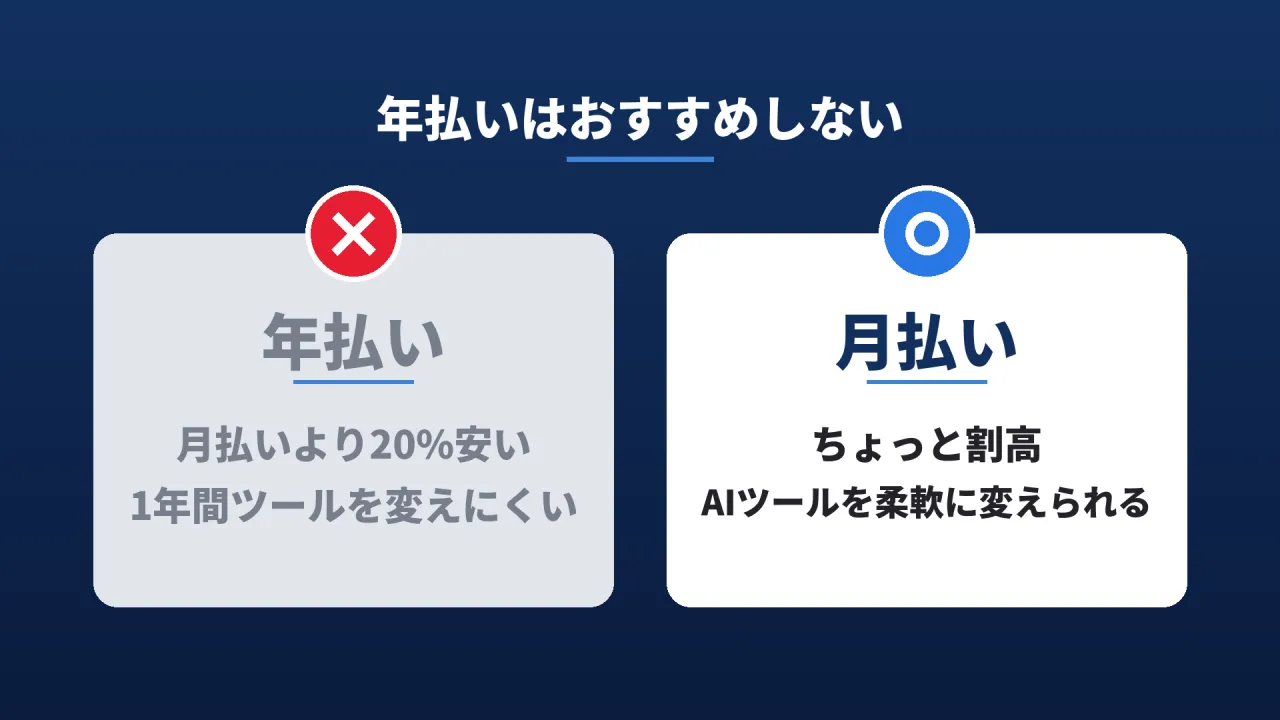
年払いは月払いより20%安くなります。それでもみやっち🧑💻は、年払いをどんな場合でもおすすめしていません。AIの業界は流れがあまりに速く、最適なツールが変わっていくからです。少し割高になっても、AIツールを柔軟に乗り換えられるように月払いで申し込むのがコツです。
シートは、全員スタンダードから始めます。使っているうちに利用の上限まで使い切る社員が出てきたら、その人にだけプレミアムを割り当てるかを検討します(判断の仕方は「8. 利用枠を超えたら」で書きます)。
3. 役割: プライマリオーナーは代表、オーナーは担当役員か情シスの責任者に
Teamプランのメンバーには、プライマリオーナー・オーナー・管理者・ユーザーの4つの役割があります。
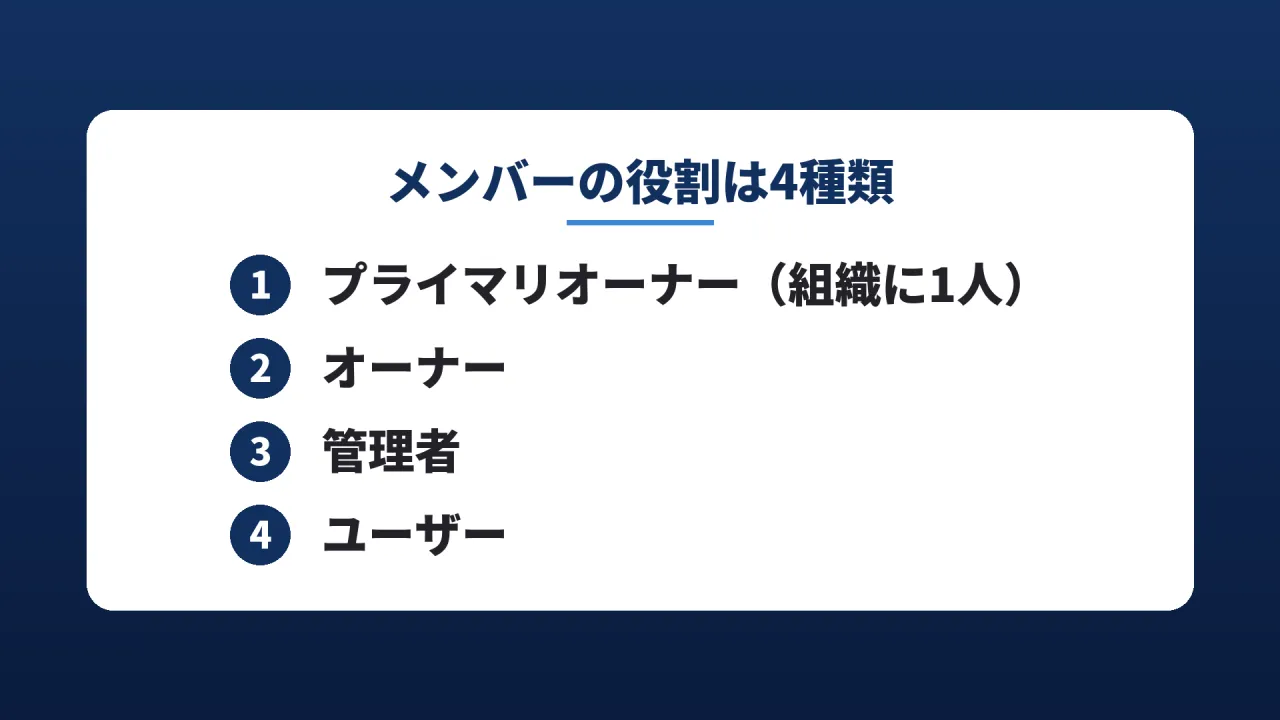
- プライマリオーナー: 組織に1人しか任命できません。基本的には会社の代表がなるのがよいと思います
- オーナー: 請求書の確認、支払い方法の追加、各種機能の有効化、メンバーの追加・削除、使用状況の確認は、ざっくりオーナー以上の権限でできます。担当部署の役員や、情報システム部門の責任者をオーナーに任命しましょう
この先で説明する設定も、基本的にはオーナー以上の権限で操作する内容です。「誰がオーナーか」を先に決めておかないと、設定を誰が持つのかが曖昧なまま運用が始まってしまいます。
4. メンバー管理: 招待と退職者の削除を会社で持つ(SSOの5ステップ)
Teamプランでは、アカウントを付与したい社員の招待も、退職者のアカウント削除も、会社の側でまとめて管理できます。特に退職のとき、会社がアカウントを削除すれば、その社員はそのアカウントでClaudeにログインできなくなります。データを守りやすくなるのは、この一元管理があるからです。
社員の招待は、シングルサインオン(SSO)を設定するかどうかで大きく2つに分かれます。社内でGoogle WorkspaceやMicrosoft Entra IDを使っているなら、積極的にSSOを使ったほうが統制が利きやすくなります。
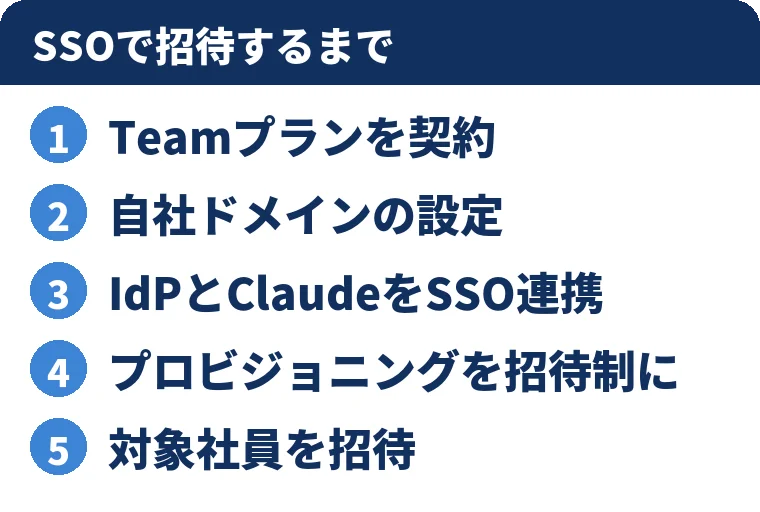
会社の側でやることは、次の5つです。
- Teamプランを契約する
- 自社のドメインを設定する
- Microsoft Entra IDまたはGoogle Workspaceを、アイデンティティプロバイダー(IdP。社員のログインを管理する仕組み)としてClaudeとSSO連携する
- プロビジョニング(アカウントの払い出し方)を「招待制」にする
- 対象の社員を招待する
ここまで済ませると、社員の会社メールアドレスにClaudeから招待メールが届きます。社員は招待メールのリンクをクリックし、会社のメールアドレスでClaudeにログインします。すると設定したIdPでSSOの認証が行われ、会社のTeamに参加できます。
5. 社員側の移行: 個人のProを契約済みの社員に伝えておくこと
会社のメールアドレスで、すでに個人のProプランを契約している社員がいる場合は、招待のときに注意点があります。会社から招待された社員は、次のどちらかを選ぶことになります。
- 個人のアカウントと会社のアカウントを両方残す: この場合、個人のアカウントの課金は止まりません。社員本人に伝えておくと親切です
- 会社のアカウントだけにする: 個人アカウントのデータを会社のアカウントへ持ち込むか、移さないかを選びます
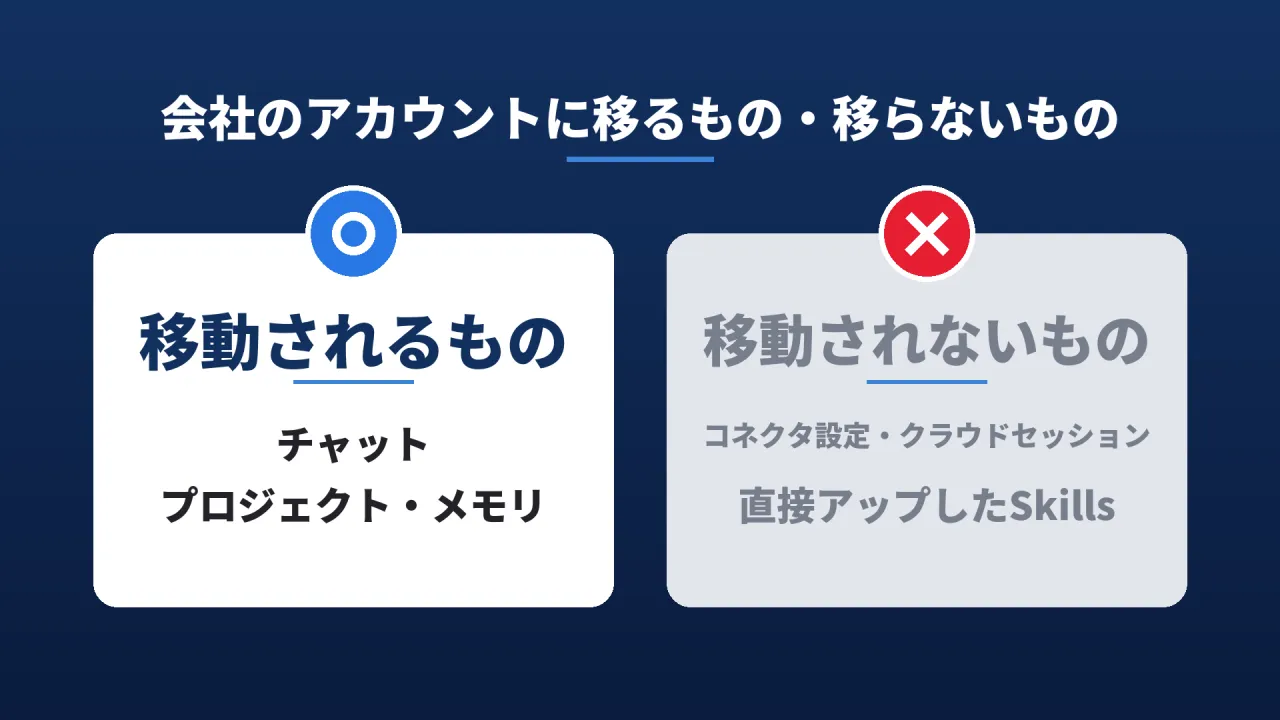
持ち込む場合、チャット・プロジェクト・メモリは会社のアカウントへ移せます。一方で、コネクタの設定、Claude Codeのクラウドセッション、ブラウザのClaudeに直接アップロードしたSkillsは移りません。必要なものがあれば、移行の前にダウンロードしておくよう社員に伝えましょう。
会社のアカウントだけを残すと、個人のアカウントは自動で解約され、日割りで返金されます。ただし、iPhoneアプリからApp Store経由でClaudeを契約している人は、自動では解約されません。該当する社員には、自分で解約手続きをするよう案内してください。
6. 組織設定: 組織の指示は書きすぎない、Claude Codeは管理された設定で縛る
ここからがTeamプランの本丸の組織設定です。設定の項目が多く、最初は戸惑うと思いますが、見るべきところは「組織の指示」「Claude Code」「プラグインとSkills」の3つです。
組織の指示: 迷うなら何も書かない
「組織とアクセス」にある組織の指示は、全員のClaudeに常に適用される指示です。画面には、コンプライアンスのルールやデータの扱い、フォーマットの標準を決めるのに向いている、という趣旨の説明があり、いろいろ書きたくなります。
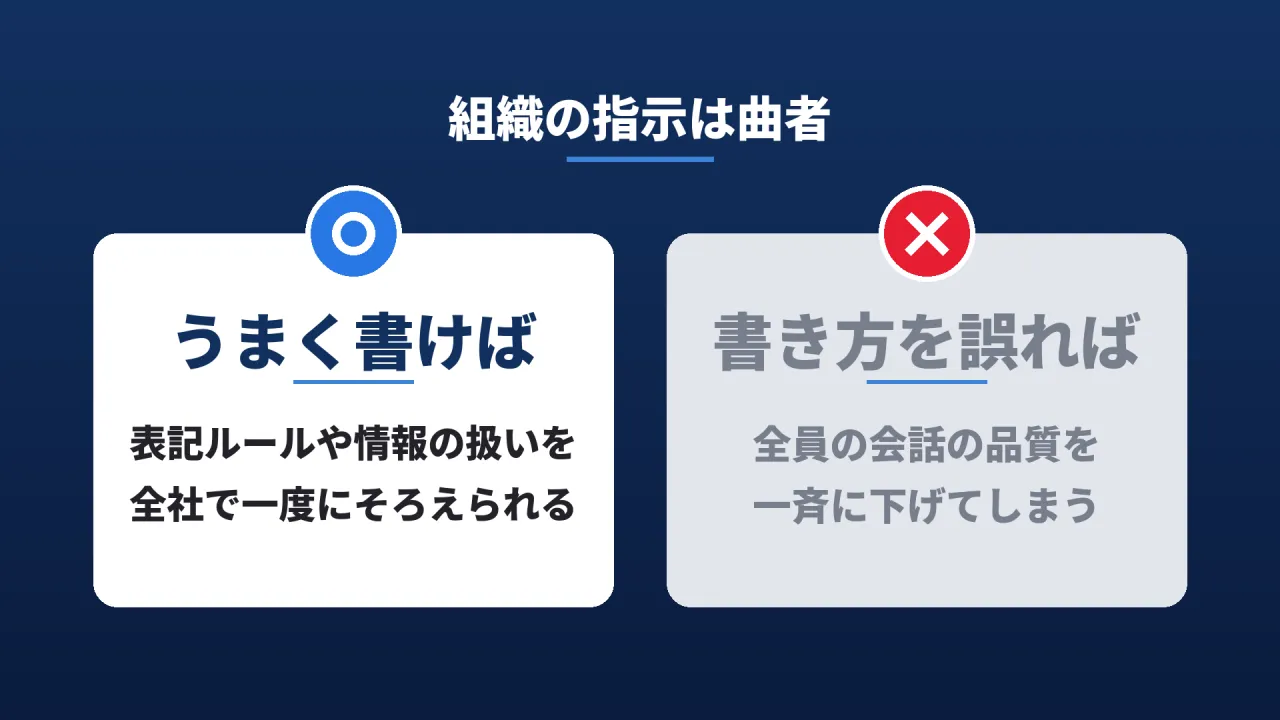
組織の指示は、うまく書けば表記ルールや情報の扱いを全社で一度にそろえられます。一方で、書き方を誤ると全員の会話の品質を一斉に下げてしまう曲者です。開発部門だけ、営業部門だけに当てはまるルールを書く場所ではなく、全社員に一律で当てはまるルールだけを書く場所です。そう考えると、迷うくらいなら何も書かないほうがよい、とみやっち🧑💻は考えています。
どんな会社でも書いてよいと思えるのは、機密情報と個人情報の取り扱いくらいです。社内規定やプライバシーポリシーを短く要約したものを載せておく程度にとどめましょう。
Claude Code: 「管理された設定」で全社のポリシーを決める
社員が増えてくると、「各自で設定してください」では統制が利きません。そこで使うのが、Claude Codeの「管理された設定」です。
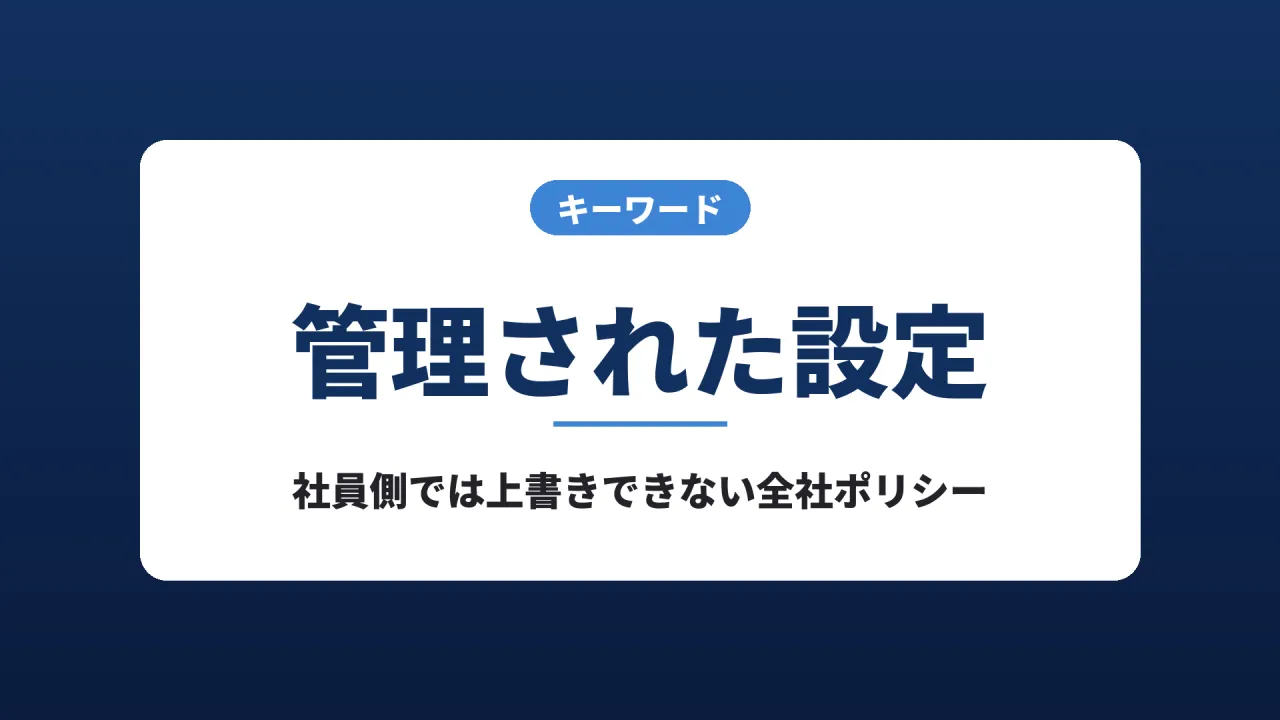
オーナーは、組織全体のClaude Codeの設定を settings.json として書けます。この設定は、社員のユーザー側やプロジェクト側の設定では一切上書きできない、全社のポリシーとして働きます。たとえば、APIキーなどを入れておく .env ファイルの読み取りを禁止する、管理者権限で動く sudo コマンドを禁止する、といった使い方です。何を禁止すべきかは会社の業務や社内規定で変わるので、情報システムの担当者と相談して決めてください。
もう1つ見ておきたいのが、手元のパソコンで動いているClaude Codeのセッションをスマホで引き継げる「リモートコントロール」です。Teamプランでは初期設定でオフになっています。許可すると、スマホからでも社員がClaude Codeを触りやすくなるので、みやっち🧑💻はおすすめしています。リモートコントロールの使い方は「Claude Codeをスマホで操作する2つの方法」で書いています。
プラグインとSkills: 全社で使うSkillsはここから配る
「プラグインとSkills」では、上の「追加」からSkillsをアップロードすると、会社のメンバー全員に配布できます。全社で使う手順書のようなSkillsは、ここから配るのがよいでしょう。Skillsそのものの作り方は「Claude Code Skillsの作り方」で解説しています。
7. アナリティクス: 「Claudeを使っているのは誰ですか?」を見る
アナリティクスの画面では、誰がどのくらい使っているかや、チャット・Cowork・Claude Codeといった製品ごとの利用量を確かめられます。
一番よく見るのは、概要にある「Claudeを使っているのは誰ですか?」です。「メンバーのすべてを表示」を押すと、チャット・Cowork・Claude Codeのそれぞれを、各メンバーがどのくらい使っているかが見えます。あまり使えていないメンバーがいたら、つまずいている所がないか声をかけてフォローに入りましょう。個人プランでは見えなかった「会社としての使われ方」が見えるようになるのが、Teamプランの大きな違いです。
8. 利用枠を超えたら: よく使う人だけプレミアムに上げる
全員スタンダードで始めると、週の利用枠を使い切って作業が止まる社員が必ず出てきます。そのとき会社としてやれることは3つです。
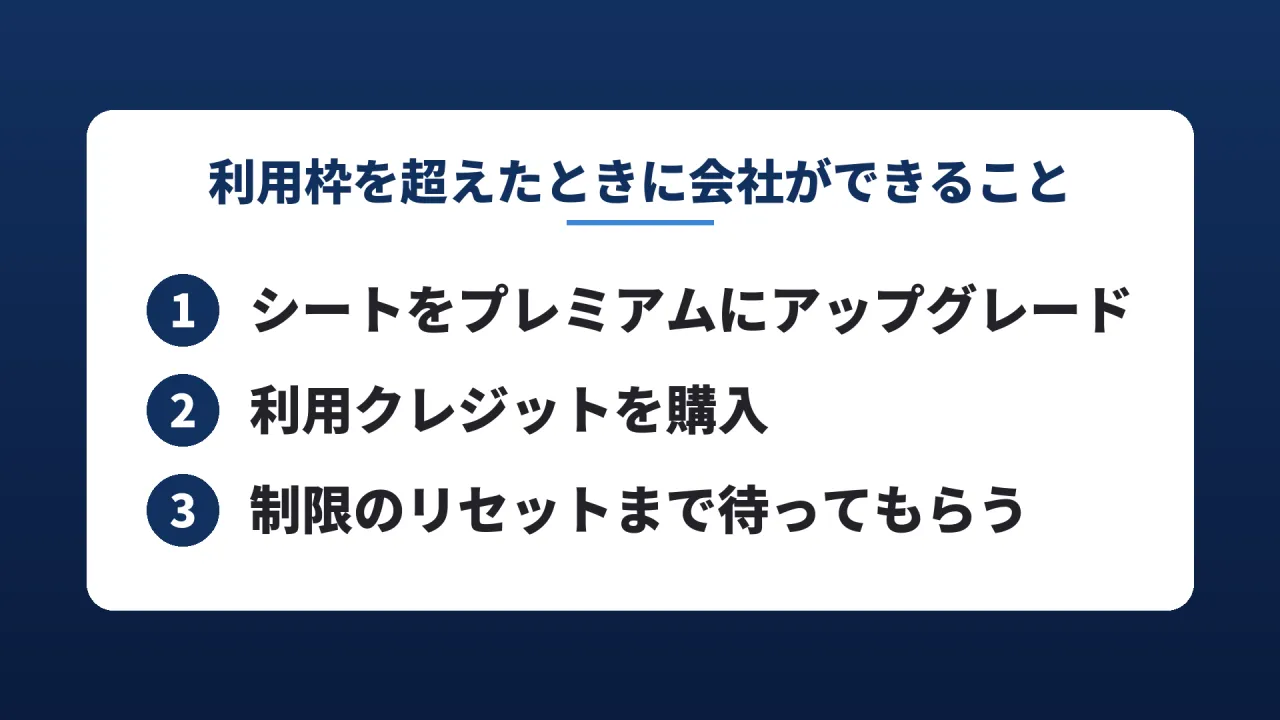
- シートの種類をプレミアムにアップグレードする
- 利用クレジットを購入する
- 制限がリセットされるまで待ってもらう
どれを選ぶかは予算との兼ね合いで、会社ごとに判断が分かれます。みやっち🧑💻のおすすめは、クレジットをその都度買うより、エンジニアやAI推進のメンバーなど、よく使う人だけをプレミアムに上げることです。サブスクリプションの範囲に収まるので、予算が読みやすくなります。
クレジットを買う場合は、利用の上限が来た社員がそのクレジットを各自で使う形になります。そのときは、組織全体の利用上限と、ユーザーごとの利用上限を必ず設定しておきましょう。Claude Codeを日常的に使えるようになると、楽しくていくらでも使えてしまいます。払った費用がきちんと会社の成果につながっているかは、経営の側が見ていく必要があります。
Teamプランで一番変わるのは、管理画面ではない
ここまで設定の話をしてきましたが、Teamプランを入れて一番変わるのは管理画面ではありません。伴走支援の現場でみやっち🧑💻が見ているのは、Teamプランを契約して全員がClaude Codeを使える環境を整えた会社ほど、仕事の仕方そのものが変わっていることです。CopilotやGeminiのようなチャット型のAIを入れたときには起こらなかった変化です。
Claude Codeは、会社のワークフローや人員の配置そのものを変えにいく道具なので、経営者のコミットが欠かせません。その代わり、「議事録がまとめられた」「スライドができた」という段階を超えて、営業・マーケティングから、サービスや商品の納品、カスタマーサポートまで、一連の流れをAIで組み替えられます。
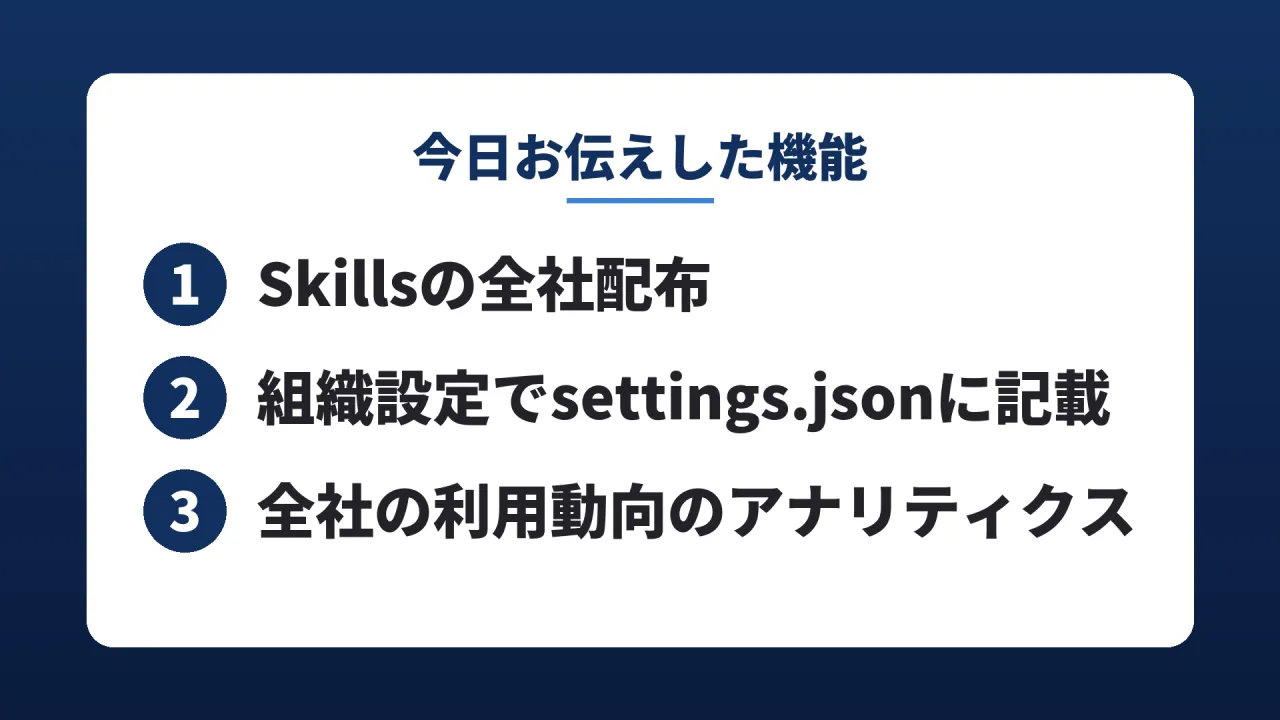
Skillsの全社配布、組織設定のsettings.json、全社の利用動向を見るアナリティクス。どれも、個人のノウハウや設定を会社のものとして標準化するための機能です。個人プランのままだと、作り込んだSkillsや設定はその社員のアカウントの中に閉じてしまいます。Teamプランにすれば、1人が作ったSkillsが全員に配られ、全社に必要なルールは組織の設定に残ります。社員が辞めても、ノウハウや手順は会社に残ります。個人の道具だったClaude Codeを、会社の業務の基盤に変えられる。これがTeamプランの本当の価値だと、みやっち🧑💻は考えています。
よくある質問
個人のProプランと会社のTeamプランは両方持てますか
持てます。会社からTeamプランに招待されたとき、個人のアカウントと会社のアカウントを両方残すか、会社のアカウントだけにするかを社員が選びます。両方残した場合、個人のProプランの課金は止まりません。会社のアカウントだけにすると個人のアカウントは自動で解約され日割りで返金されますが、iPhoneアプリからApp Store経由で契約した人は自動では解約されません。
退職した社員のClaudeアカウントはどうなりますか
Teamプランでは、オーナー以上の権限を持つ人が会社の側からメンバーを削除できます。削除すると、その社員はそのアカウントでClaudeにログインできなくなります。個人プランで使わせていた場合は、会社の側からアカウントを削除できません。
組織の指示には何を書けばよいですか
全員のClaudeに常に適用されるので、全社員に一律で当てはまるルールだけを書きます。部門ごとのルールは書きません。迷うなら何も書かないのが無難で、書くとしても機密情報と個人情報の取り扱い(社内規定やプライバシーポリシーの要約)くらいにとどめるのがおすすめです。
なお、この記事は2026年10月時点のClaude Teamプランの画面と料金をもとにしています。セキュリティや情報の取り扱いの設定は、自社の社内規定や契約で正解が変わります。迷う部分は、情報システムの担当者や専門家に相談しながら決めてください。管理画面のどこを押すのかは、記事の先頭の動画で実際の画面を見せながら説明しています。