Claude Code・Codexで動画作成|撮影素材なしで音ハメするモーショングラフィックスの作り方【15秒の告知動画で実践】
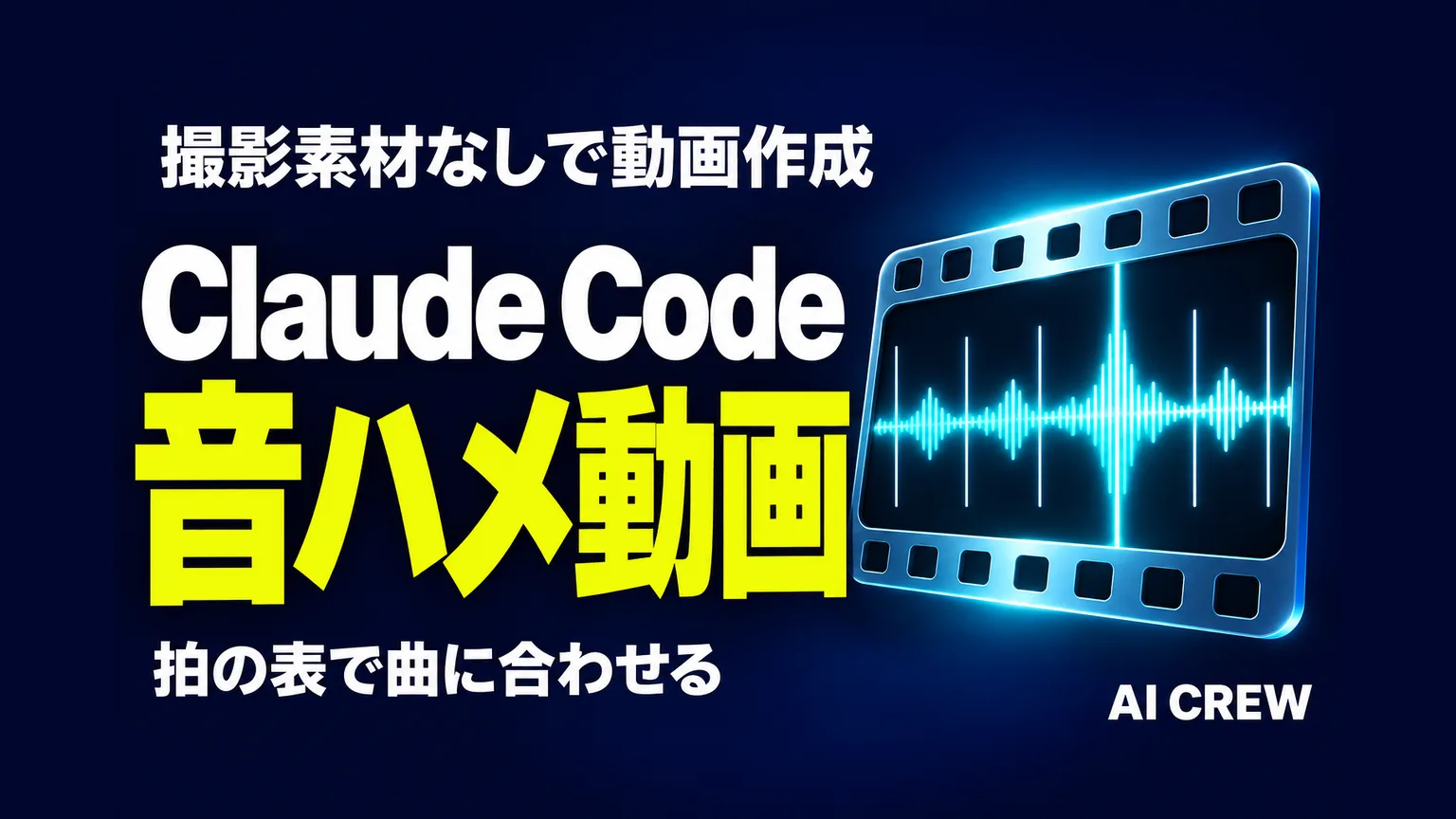
撮影素材がなくても、Claude Codeに「文字が曲の拍に合わせて切り替わる告知動画」は作らせられます。 動きはHTMLで作り、場面の切り替えを「何拍目か」の表で持ち、ffmpegでmp4に書き出す。この3つに分けて頼むと、音ハメ(曲の拍に映像を合わせること)まで形になりました。
みやっち🧑💻は2026年11月、自社の勉強会の告知一式を作ったときに、LINEで送る15秒の告知動画をClaude Codeで作りました。この記事では、そのとき渡した材料と手順、音ハメでつまずいた点を順に書きます。
撮った動画のカット・字幕・テロップの話は、Claude Code・Codexで動画編集はどこまでできる?とAI動画編集のやり方|7つの法則にまとめています。この記事は、撮影素材なしで「動く文字の動画」をゼロから作る話です。
モーショングラフィックスとは: 文字・図形・イラストなどを動かして作る映像のことです。撮影した映像を使わないので、言葉と動きとタイミングだけで告知やティザー(予告)動画を作れます。この記事では、その動きをAIエージェントにコードで書かせます。
Claude Codeで動画作成できるのはどんな動画か
Claude Code・CodexのようなAIエージェントが得意なのは、動きをコードで書ける動画です。今回作ったものの仕様は次のとおりです。
| 項目 | 中身 |
|---|---|
| 長さ・形式 | 15秒・1920×1080・30fps・H.264のmp4 |
| 中身 | 大きな文字が曲の拍に合わせて切り替わり、途中で扉が開く演出が入る |
| 素材 | 撮影なし・画像生成なし。写真は切り抜き1枚と文字画像1つだけで、扉・光・壁はコードで描画 |
| 音 | Artlistの曲を15秒切り出して載せた |
| 作ったAI | Claude Code(制作記録に残るモデルはClaude Opus 5.5とClaude Fable 5.2) |
逆に、実写の人物が動く映像や、カメラで撮ったような風景を作るのは、この方法の範囲外です。そちらは動画生成AIの領分になります。
2026年11月18日の夜、みやっち🧑💻はDiscordにこう書いていました。ティザー動画は、以前なら制作会社に頼むものという感覚だったのに、今はみんなどんどん自分で作って出している。BGMと映像の音ハメのノウハウはないけれど挑戦する。文字だけで伝えるのはもう難しく、これからは動画と画像だと思う、と。その1時間後には「映像はそれっぽいの作れました。ただ音ハメはどうやってやってんだろう」と書いています。映像まではすぐ形になり、止まったのは音ハメでした。
AIで動画を作る仕組み|HTMLで動かし、ffmpegで書き出す
今回の作りは、次の3つの部品に分かれています。
- 場面と文言はHTML、色・書体・配置はCSS、動きはJavaScript。Webページと同じ部品で作るので、ブラウザで開けばその場で再生されて確かめられます
- 「時刻tを渡すと画面が1つに決まる」作りにする。動きの関数に秒数を渡すと、その瞬間の絵が1枚に決まります。再生の速さに左右されないので、毎回同じ動画が書き出せます
- 書き出し用のスクリプト(Node.jsとpuppeteer-core)がヘッドレスChrome(画面を出さずに動くブラウザ)を操作して1コマずつ撮り、ffmpegでmp4にする。15秒×30fpsで450コマです。書き出しは1本45秒ほどでした
AIに頼むときは「時刻を渡したら1コマが決まる形で作って」「puppeteerでヘッドレスChromeを動かして1コマずつ撮り、ffmpegでmp4にして」と、この分け方そのものを伝えるのが近道です。ブラウザで ?t=3.5 のように時刻を指定すると、その瞬間で止めて見られる作りにしておくと、直すときに楽になります。
音ハメのやり方|切り替えを「秒」ではなく「拍」で持つ
音ハメのコツは、場面の切り替えを秒数で書かず、「何拍目に何を出すか」の表で持つことです。 今回は0拍目から30拍目までに場面を割り当てました。たとえば「15拍目で扉が開く」「26拍目と27拍目で最後のコマの1行目・2行目が入る」という具合です。
そして、拍と秒の対応だけを別のファイル(拍の表)に分けます。
- テンポが一定の曲なら、BPMと最初の拍の時刻だけを書く(例:
{"bpm": 124, "offset": 0.0}) - テンポが揺れる曲なら、0拍目から順に拍の秒数を並べる
こうしておくと、曲を替えても拍の表を差し替えて書き出し直すだけで、全部の切り替えが新しい曲に合います。実際、最初は仮の120BPMで無音の見本を作り、曲が決まってから、ドンの位置に合わせて拍の秒数を並べた128BPMの表に差し替えました。
曲のBPMと「溜め→無音→ドン」の位置を測る
曲選びは、勘ではなく測ってから決めました。経緯は次のとおりです。
- 最初に当てた2曲(どちらも約118BPM)は、みやっち🧑💻の感想が「元々参考にしてたものの方がいい」でした
- そこで、参考にしていた他社のセミナー告知動画3本(各30秒)を測りました。3本とも129BPMで、キックがほぼ毎拍入り、高い音がしっかり鳴る明るい電子音。1本目は「13秒静かに溜める→1.5秒ほぼ無音→15秒目でドン」という形でした。最初の2曲のうち1曲は低音だけで高い音がほぼ無く、そこが一番の違いでした
- Artlistで「Electronic・インスト・125〜133BPM」の曲から44曲を、同じ物差し(速さ・明るさ・キックの規則性・溜め→無音→ドンの形)で測りました
- 8曲に絞り、全部を実際に動画へはめて見比べ、みやっち🧑💻が1曲に決めました。採用したのは「Cannes - Flint Remix - Instrumental version」(128BPM)です
決めた後は、曲のドンを動画の山場の拍に合わせます。この曲は28.03秒目に、1.5秒ほぼ無音の直後のドンがあります。これを動画の15拍目(7.03秒)、つまり扉が開くコマに来るよう、曲を20.998秒目から15秒切り出しました。
音量は、切り出した15秒を-6.5dB下げただけです。ffmpegで音量を自動でそろえる処理(loudnorm)は、1回通すだけの使い方では音量を動的にそろえるため強弱が潰れるので、使っていません。頭に0.03秒のフェードイン、14.2秒から0.8秒のフェードアウトを付けました。
音ハメで半拍ずれた失敗と直し方
一度、ドンが0.24秒(約半拍)ずれました。原因は、音量が跳ね上がる位置だけで拍を取っていたことです。裏拍(拍と拍の間)で鳴るベースの音に引っ張られて、拍の位置そのものが半拍ずれていました。
直し方は2段です。
- ドンの後の8秒間のキックで、拍の位置(どこが表の拍か)を取る
- ドンの立ち上がりに一番近い拍を、動画の15拍目にする
拍の位置は数字で取れても、取り方を誤ると今回のように半拍ずれます。書き出したら必ず音ありで再生して、山場のコマでドンが鳴るかを確かめてください。翌11月19日の午後、みやっち🧑💻は「音ハメしてみました」と、音入りの動画をDiscordに載せています。
同じソースから最後のコマ違いの版を書き出す
告知動画は、送る日や置き場所によって最後の一言だけ変えたくなります。今回は最後のコマだけが違う3つの版(予告・当日・置きっぱなし用)を、同じソースから書き出しました。版の名前を1つ指定すると最後のコマの文言と色が切り替わる作りにしておき、書き出しのときに版を指定するだけです。後から、置き場所に合わせた縦寄り(7:9)の版も、配置を組み直した別のソースを用意し、同じ書き出しの仕組みで作りました。
もう1つ、実機で分かったことがあります。今回使った配信ツールからLINEで動画を送ると、トークでの見た目は指定したプレビュー画像ではなく、動画の最初のコマになりました(2026年11月20日、テスト送信で確認)。みやっち🧑💻の案で、ffmpegで最初の1コマだけを最後のコマに差し替えた版を作りました。長さ・コマ数・音は変わらず、止まっている見た目が最後のコマ(伝えたい一言)になります。
書き出した後は、動画を1秒4コマで並べた一覧画像を作って、誤字・はみ出し・何も映っていないコマが無いかを確かめる手順にしました。
編集ソフトに触れずに告知動画が作れると何が変わるか
- 以前: 告知はバナー画像が中心。動画にするなら制作会社に頼むもの、という感覚だった
- 今回: 文言と拍の表と曲を渡せば、Claude Codeが書き出しまで進める。曲を替えるのも、最後の一言を変えるのも、ファイル1つの差し替えで済む
この作りでは、直す場所が決まっています。文言を変えたいならHTML、タイミングなら拍の表、色ならCSS。動画編集ソフトのタイムラインを触らなくても、言葉で頼み直せます。作り方と直し方は制作フォルダのREADMEに書き残してあるので、次の動画は同じ材料で頼めます。同じ頼み方を繰り返すなら、その手順をSkills(手順書)にまとめておくのも一つの形です。
よくある質問
Codexでも同じ方法で動画を作成できますか?
みやっち🧑💻が今回の動画を作ったのはClaude Codeです。ただ、この方法で使うのはHTML・JavaScript・ヘッドレスChrome・ffmpegという一般的な道具なので、Codexに頼む場合も渡す材料(文言、何拍目に何を出すかの表、曲、書き出し条件)は同じです。どちらでも、書き出した動画を自分で再生して確かめる工程は省けません。
Claude Motionとは何が違いますか?
Claude Motionは、claude.ai上で頼むと短いアニメーションを作り、MP4でダウンロードできる機能です。2026年10月の発表時点では対象がTeam・Enterpriseのプランに限られており、2026年11月24日時点の公式の料金ページでも同じです。詳しくはClaude Dashboards・Motionとはにまとめています。この記事の方法は、自分のパソコンの作業フォルダに動画のソースが残り、拍の表や版の切り替えまで自分で決められるのが違いです。
BGMはSunoで作ったのですか?
いいえ。今回使ったのはArtlistの既存の曲です。Sunoは試す予定にしていましたが、この動画では使っていません。どの曲を使う場合も、商用利用やSNSでの使用の条件は、各サービスの公式の利用規約で確認してください。
音ハメに専用のツールは要りますか?
今回は、BPMと拍の位置を測って拍の表を作り、ffmpegで曲を切り出して載せただけです。拍の自動検出にはPythonのlibrosaのようなライブラリを使う方法もありますが、どの方法でも、最後は音ありで再生して、山場の拍でドンが鳴るかを確かめてください。
撮影も編集ソフトもなしで、言葉とタイミングを決めれば動画まで作れるのは、自分の仕事の手順に合わせてAIを動かせるからです。Claude Code・Codexで自分の発信や業務に合わせた仕組みを作りたい方は、まず無料セミナーでお会いしましょう。