Codexで文字起こし|音声・動画ファイルを自分のMacでテキストにする4ステップ【mlx-whisper】
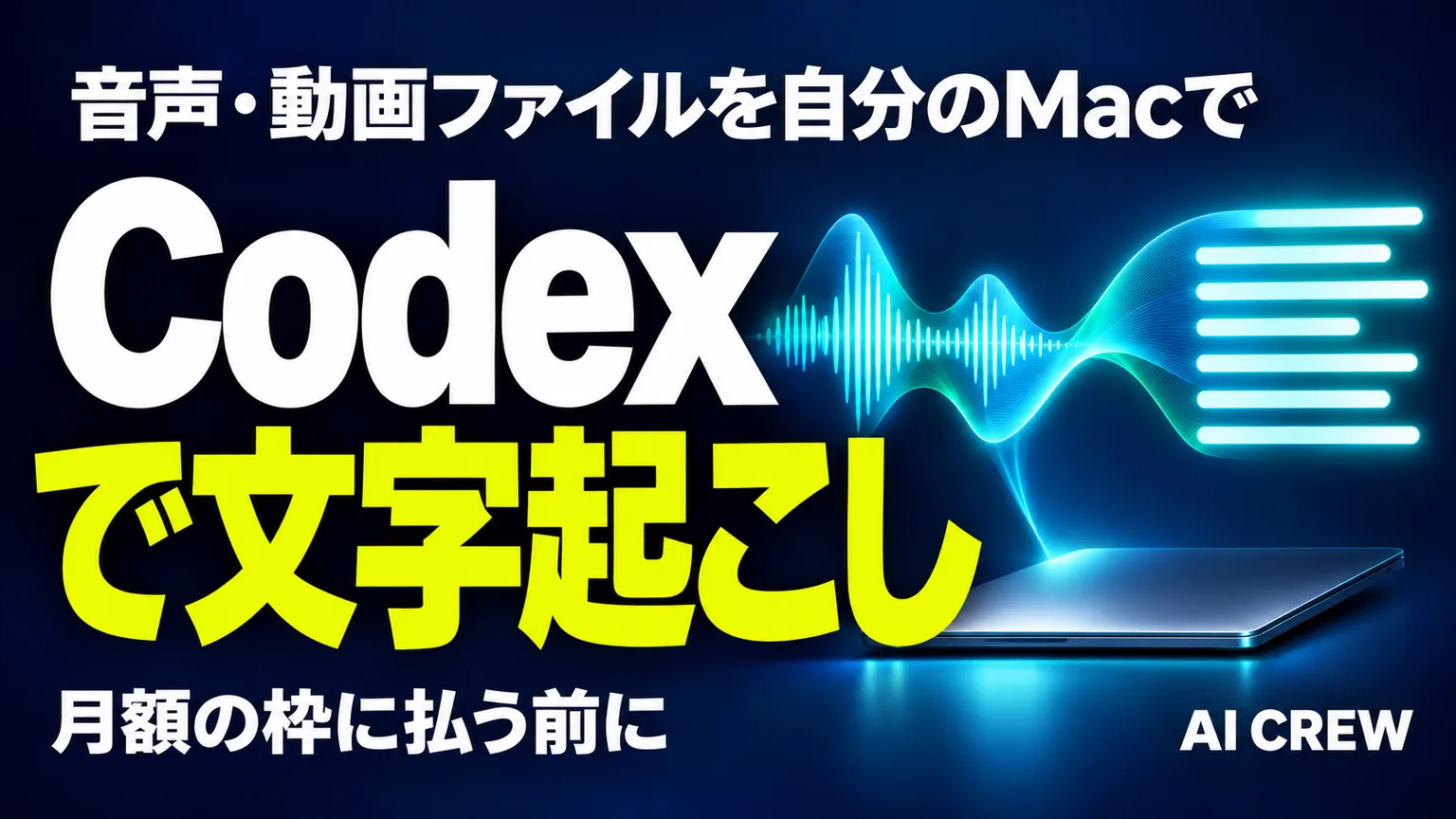
音声ファイル・動画ファイルが手元にあるなら、文字起こしはCodexに頼んで、自分のMacの中で済ませられます。 Codexが文字起こし用の道具(mlx-whisper)を入れ、ファイルを読ませ、テキストに書き出すところまで進めてくれます。Claude Codeに頼んでも同じ流れです。
みやっち🧑💻がこれに気づいたのは、録音デバイスの月額プランを見直したときでした。この記事では、その気づきと、Codexに文字起こしを頼むときの4ステップ、精度とつまずきやすい点をまとめます。
録音デバイスで対面の会話を丸ごと録り、全文をAIに渡す使い方そのものは文字起こしAIの使いどころ(PLAUD NOTE Pro実機レビュー)に書いています。この記事は、その手前の「すでにある音声・動画ファイルを、どうテキストにするか」に絞った話です。
Codexで文字起こしするとは: OpenAIのAIエージェントであるCodexに、手元の音声・動画ファイルの書き起こしを日本語で頼むことです。Codexは自分のMacで文字起こし用のプログラム(Apple シリコン向けのmlx-whisper)を用意して実行し、結果をテキストファイルに保存します。音声を文字にする計算そのものは手元のMacの中で動きます。
Plaudの月3,000円を見直して気づいたこと
2026年11月17日、みやっち🧑💻はPlaudに毎月払っている料金を見直しました。Plaudの公式の料金ページ(2026年11月23日時点)では、Proプランは月額払いで月3,000円、毎月1,200分の文字起こし時間が付きます。
よく考えると、この月額で買っているのは「文字起こしの枠」です。音声ファイルさえあれば、それをCodexに渡して文字起こしさせればいい。そう考えて、この月額プランは解約していい、という判断に至りました。
ここで見直したのは月額の文字起こしプランで、録音デバイスの価値ではありません。対面の商談をその場で録り逃さない道具としての役割は、前の記事に書いたとおりです。なお同じ料金ページによると、Plaudの端末を買うと無料のStarterプラン(毎月300分)が付きます。
Codexで音声ファイルを文字起こしする4ステップ
みやっち🧑💻の手元では、AIエージェントがmlx-whisperで書き起こしを回す運用がすでにあります。自分のYouTube動画を編集するときなどです。その記録にあるコマンドとつまずきをもとに、Codexに頼むときの流れに置き換えると、次の4つです。
- 音声・動画ファイルを1つのフォルダに置く。mp3・m4a・wav、動画ならmp4・movなど、録音アプリや会議ツールが書き出したファイルでかまいません
- Codexにそのフォルダを開かせて、日本語で頼む。たとえば「このフォルダの音声ファイルを、mlx-whisperのwhisper-large-v3-turboモデルで日本語として文字起こしして、1ファイルずつ実行して、ファイルごとにテキストで保存して」と伝えます(mlx-whisperに複数のファイルを1回で渡すと、2本目以降が1本目と同じ名前で上書きされることがあるため)
- Codexが道具をそろえるので、出てくる確認を読んで許可する。必要なのは音声を読み込むffmpegと、mlx-whisper本体(とPythonの実行環境)です。インストールやモデルのダウンロード(初回のみ約1.6GB)には、承認モードによっては許可を求める表示が出るので、何を入れるのかを確かめて進めます
- 書き出されたテキストを開いて、最後まで起こせているか確かめる。録音の長さと、テキストの最後の発言が合っているかを見ます
ステップ2の「モデル」は、OpenAIが公開している音声認識モデルWhisperのうち、large-v3-turboをAppleの機械学習フレームワークMLX向けに変換したもの(Hugging Faceの mlx-community/whisper-large-v3-turbo)です。みやっち🧑💻の環境で使っているのもこのモデルです。
裏でCodexが実行するコマンドは、たとえば次のような形です。読者が自分で打つ必要はありませんが、何をしているかを確かめる手がかりになります。
uvx --from mlx-whisper mlx_whisper meeting.m4a --model mlx-community/whisper-large-v3-turbo --language ja --output-format txt --output-dir txt --verbose False確認の表示が多すぎて疲れる場合は、許可の出し方を調整できます。設定の選び方はCodexの承認モードはどれを選ぶ?にまとめました。Codexを入れるところからならCodexの始め方が先です。
Codexで動画ファイル・YouTube動画を文字起こしするには
動画ファイルも、音声ファイルと同じ頼み方で文字起こしできます。 ffmpegが動画から音声を読み取るので、Codexには「この動画を文字起こしして」と頼めば足ります。みやっち🧑💻のYouTube動画の編集でも、言い直しの見落としを探すために、気になる区間をこの道具で書き起こしています。
YouTube動画のうち、自分の動画なら手元に元の動画ファイルがあるはずなので、それを渡すのが一番確実です。
他の人のYouTube動画を起こしたいときは、扱いに注意が要ります。書き起こした全文を公開したり、配ったりはしないのが前提です。動画の取得方法がYouTubeの利用規約に合っているか、著作権の範囲で使えるかは、自分で確かめてください。AIに読ませてよい資料の線引きは生成AIと著作権の注意点に書いています。
Codexの文字起こしの精度と、つまずきやすい3つの点
速さの目安は、みやっち🧑💻の環境(M4 ProのMac)の記録で、15分の動画が約1〜3分です。数本なら、起こしている間に別の作業を進められます。
一方で、使ってみて分かっているつまずきが3つあります。
- ffmpegが入っていないと、エラーに気づきにくい。mlx-whisperはffmpegを呼んで音声を読みます。入っていないと読み込めないファイルが飛ばされ、処理自体は正常終了したように見えることがあります。テキストが出てこないときは、まずffmpegの有無をCodexに確かめさせます
- 途中から同じ言葉を繰り返すことがある。みやっち🧑💻の記録では、14分ほどの動画が1分40秒あたりから「はいはいはい…」を延々と出し続け、実質の中身が冒頭100秒分しか残りませんでした。
--condition-on-previous-text Falseを付けて取り直すと最後まで通りました。ステップ4で末尾を確かめるのはこのためです - 固有名詞は崩れる。「Gemma4」が「ジマフォー」になる、といった誤変換が出ます。人名・数字・サービス名は、元の資料で裏を取ってから使います
Intel搭載のMacやWindowsの方へ補足です。MLXはApple シリコン(Mシリーズのチップ)のMac向けに作られたフレームワークで、macOS 14以上が必要です。それ以外の環境ではこの手順のままでは動きません。Whisperには別の実装があるので、その場合はCodexに自分のパソコンに合うものを選ばせることになります。この記事ではMacの手順だけを扱っています。
文字起こしの後は、全文をAIに渡して使う
テキストになった全文は、そのままAIに渡して使えます。議事録・要点の整理・提案の下書きを、同じ全文から何度でも作り直せます。会議の録音を議事録に仕上げる流れはClaude Codeで議事録作成に5ステップでまとめました。
ひとつ区別しておきたいのは、どこまでが手元で済むかです。文字起こしの計算は自分のMacの中で動きます。ただし、CodexやClaude Codeは実行結果の画面表示を読むため、初期設定のままだと書き起こした文がそのAIのサービスに送られることがあります。避けたいときは、上のコマンド例のように --verbose False を付けるよう頼みます。その後に要約を頼めば、テキストは当然そのAIのサービスに送られます。社外の人の発言を含む録音は、録る前に相手の了承を取り、AIに渡してよい範囲を決めておきます。
よくある質問
Codexでの文字起こしは無料でできますか?
mlx-whisperとモデルは無料で使え、文字起こしの分数に応じた料金はかかりません。ただし、Codexを動かすには、ChatGPTアカウントでサインインしてそのプランのCodexの利用枠を使う(無料プランにも利用枠があります)か、APIキーで使った分だけ払う形になります。すでにChatGPTのプランを使っているなら、その利用枠の範囲で頼めます。
Claude Codeでも同じことができますか?
できます。Claude Codeも自分のパソコンでコマンドを実行できるAIエージェントなので、「このフォルダの音声をmlx-whisperで文字起こしして」と頼めば、同じ道具で同じ流れになります。
録音デバイスは要らなくなりますか?
要らなくなるのは、音声ファイルが別の手段で手に入る場合の「文字起こしの枠」です。対面の商談をその場で確実に録るなら、録音デバイスの役割は残ります。デバイスで録ったファイルを書き出せれば、文字起こしだけを手元のMacに任せる、という分け方もできます。
音声入力(話しながら文字にする)とは何が違いますか?
この記事は、録り終えたファイルを後からテキストにする話です。PC作業中に話しながらAIへ指示を入れるなら、AIの音声入力おすすめのほうが合っています。
月額で買っていたものを機能ごとに分けてみると、手元のAIエージェントで足りる部分が見つかることがあります。自分の仕事のどこをClaude Code・Codexに任せられるかを一緒に整理したい方は、まず無料セミナーでお会いしましょう。