Claude Code(クロードコード)をNotion・Gmailと繋ぐMCP入門|「一番コピペしてるツール」から始める
Claude Codeを使い始めると、次に必ずぶつかるのが「毎回ツールからコピペするのが面倒」という壁です。Notionの議事録をコピーして貼り、結果をまたNotionに戻す——この往復が地味に時間を食います。
この往復をなくす仕組みがMCP(Model Context Protocol)です。MCPでNotionやGmailとつないでおけば、Claude Codeがそれらのツールを直接読み書きしてくれます。「先週の議事録を要約してNotionに保存して」と日本語で頼むだけで、コピペなしに作業が完結します。
MCPとは: MCP(Model Context Protocol)は、AIと外部ツールをつなぐためのオープンな共通規格です。MCPサーバーと呼ばれる接続口を追加すると、Claude CodeがNotion・Gmail・データベースなどのツールやサービスを直接操作できるようになります。Anthropicが提唱したオープンな標準で、Claude Codeは数百種類の外部ツールにこの方式で接続できます。
MCPとは何か(AIのための「USB」)
MCPは、AIと外部ツールをつなぐための共通規格です。一言で言えば、AIのためのUSBのようなものです。
パソコンのUSBは、マウスでもキーボードでも外付けディスクでも、同じ規格の差し込み口に挿せば使えます。MCPはこのAI版で、NotionにもGmailにも同じMCPという規格でつなげます。だからClaude Codeは、ツールごとの特別な作り込みなしに、たくさんのサービスを操作できます。
つないでいない状態のClaude Codeは、基本的に手元のフォルダのファイルを中心に作業します。そこにMCPで業務ツールをつなぐと、Claude Codeの「手が届く範囲」がそのツールまで広がる、というイメージです。
MCPで何ができるのか(業務での使い方)
つないだツールに対して、日本語で指示するだけで操作が完了します。みやっち🧑💻が実際に業務で使っている例で言うと、こうなります。
- Notion: 「このプロジェクトの議事録を全部読んで、決定事項だけ一覧にして新しいページに保存して」
- Gmail: 「この10人に、来週のセミナー案内のメール下書きを作って」(下書きまで作り、送信は最終確認のうえで自分が行う)
- カレンダー: 「来週で1時間空いている枠を3つ出して、候補日として整理して」
- Google Drive / Slack: 散らばった資料の検索や、やり取りの要約
Gmailの下書き・仕分けを任せる具体的な使い方と「送信だけは人が確認する」線引きは、GmailのAI自動化で解説しています。
ポイントは、これまで「コピペして、AIに貼って、結果をまた戻す」とやっていた作業が、まるごと一つの指示に変わることです。Claude Codeで普段どんな業務を任せられるかは、Claude Codeとは何かも参考にしてください。
Claude CodeにMCPでツールを繋ぐ手順
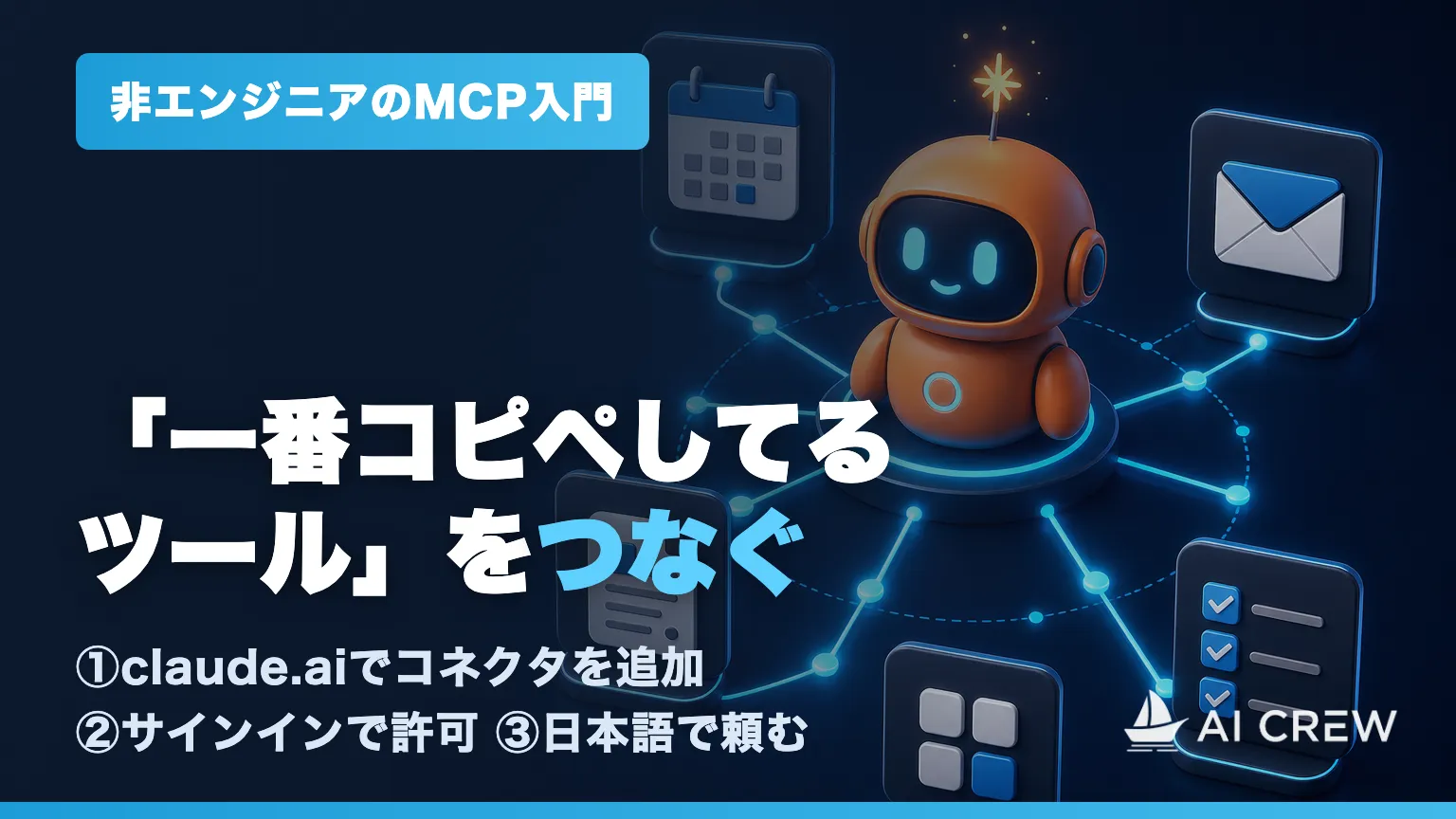
非エンジニアにいちばん簡単なのは、ターミナルでコマンドを打つ方法ではなく、Web版のClaude(claude.ai)の画面で公式コネクタをつなぐ方法です。大きな流れは3ステップです。
- Claude Codeを、claude.aiのアカウントでログインしておく: 普段ProやMaxを使っているClaudeアカウントでかまいません
- claude.aiの「設定 → コネクタ(Connectors)」で、使いたい公式コネクタをつなぐ: Notionなど、つなぎたいサービスをここで追加し、サインイン(認証)まで済ませます。ブラウザの画面で選んで許可するだけで、コマンドを打つ必要はありません
- Claude Codeを開いて、日本語で頼む: claude.aiでつないだコネクタは、同じアカウントでログインしているClaude Codeに自動で現れます。あとは「Notionの〜を整理して」と話しかけるだけです
特にGmail・Googleカレンダー・Microsoft 365などは、このclaude.ai側での接続が必須です(Claude Code単体ではつなげない仕様です)。また、Team・Enterpriseプランでは、コネクタを追加できるのは管理者だけ、という制限があります。会社で使う場合は情報システムの担当者と相談してください。
ここまでは既存のMCPサーバーを「つなぐ側」の手順です。講座や教材、ノウハウを配る側が自分でMCPサーバーを作る場合の考え方と構成は、MCPサーバーを自作するメリットに書きました。
つなぐ前に必ず確認したいセキュリティ
ツールをつなぐということは、Claude Codeにそのツールへのアクセス権を渡すということです。便利さと引き換えに、ここは慎重になってください。
Anthropicの公式ドキュメントも「接続する前に、そのサーバー(コネクタ)を信頼できるか必ず確認すること」と明記しています。さらに、外部のコンテンツを取りに行くタイプのコネクタは、悪意ある指示を読み込んでしまう「プロンプトインジェクション」のリスクがあるとされています。Anthropicはディレクトリ掲載前にコネクタを審査していますが、個々のMCPサーバーのセキュリティ監査までは行わないとも明記しています。
実務上の原則はシンプルです。提供元がはっきりした、信頼できるコネクタだけを使う。claude.aiに並ぶ公式コネクタはAnthropicの審査を通っているので、まずはそこから選ぶのが安心です。出どころの怪しいものは安易につながない。そして、つないだあとも、外部に送信するような操作は内容を確認してから許可する。Claude Code自体の権限の考え方はClaude Codeのセキュリティで解説しているので、ツールをつなぐ前に一読をおすすめします。顧客情報や守秘義務が絡む業務で使う場合は、自社の規定に照らして問題ないかも確認してください。
まずは「一番コピペしているツール」を1つ繋ぐ
MCPは、全部のツールを一気につなぐ必要はありません。
まずは、あなたが普段いちばんコピペしているツールを1つ思い浮かべてください。議事録ならNotion、連絡ならGmail、というように。その1つをつなぐだけで、毎日の往復作業が消えます。効果を実感してから、少しずつ広げていくのが失敗しない順番です。
AI Crewでは、こうした外部ツール連携を、実際に画面を一緒に触りながらお伝えしています。「自分の業務ツールとどう繋げるか」を具体的に知りたい方は、まず無料セミナーでお会いしましょう。