ファイルパスをコピーする方法【Mac・Windows】|option+⌘+CとCtrl+Shift+Cで、AIに場所を渡す
先に結論です。ファイルパスは手で打たずに、コピーして貼り付けてください。Macなら、Finderでファイルを選んで option+⌘+C。Windows 11なら、エクスプローラーでファイルを選んで Ctrl+Shift+C。右クリックからでも同じことができます。コピーしたパスは、同じパソコンで動くAIに「このファイルを読んで」と渡すときにそのまま使えます。
ファイルパスのコピーとは ファイルパスのコピーは、ファイルそのものではなく、そのファイルがパソコンのどこにあるかを示す文字列(例:
/Users/demo/Documents/仕事/資料/見積書.pdf)をクリップボードに入れる操作です。貼り付けると、ファイルではなく「場所を書いた1行の文字」が入ります。
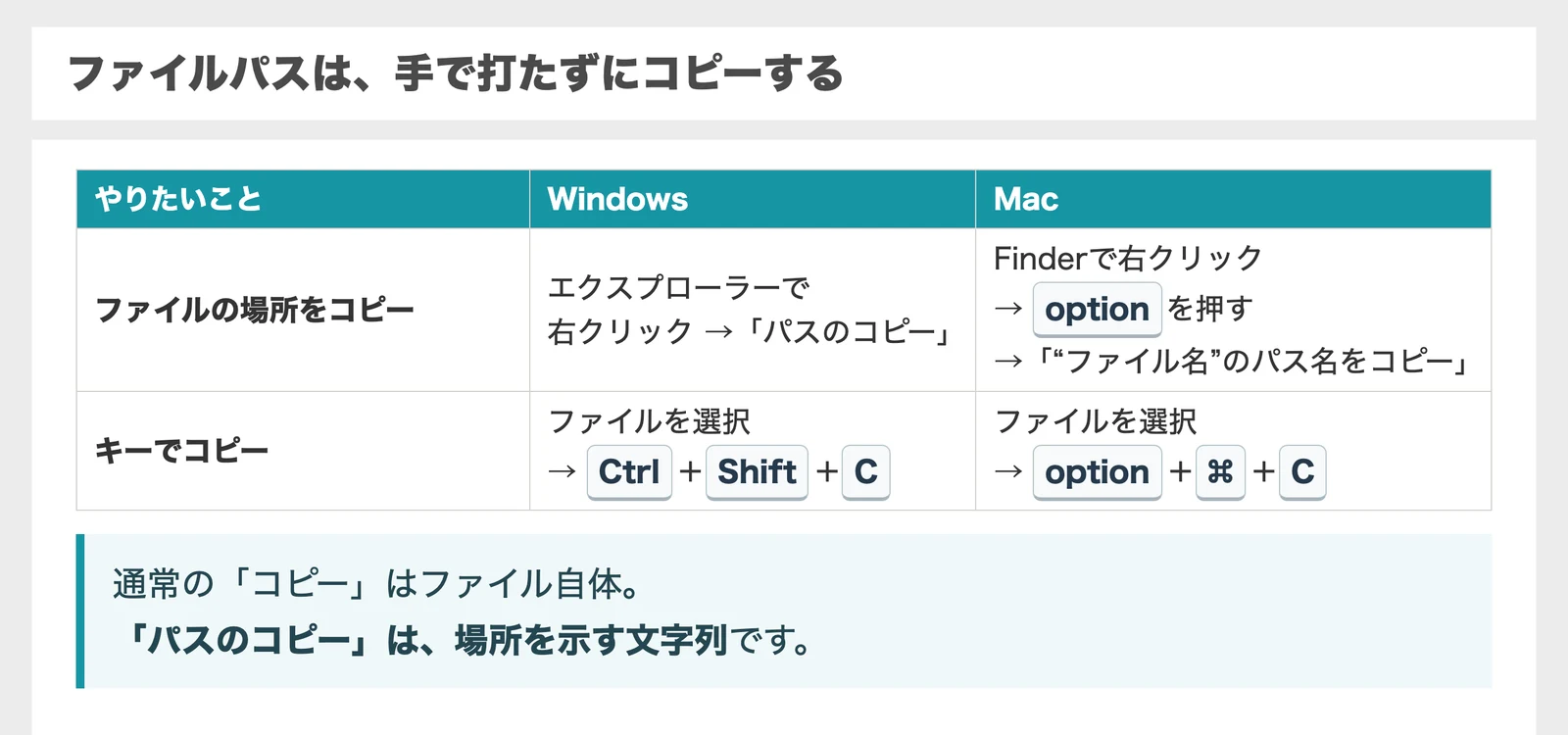
上の表は、みやっち🧑💻の会員向け全体ライブ「PC操作・インターネットの基礎」の教材の1枚です。法人・個人を問わず数百人以上に対面でClaude Code・Codexの使い方を教えてきた中で、PC操作の基礎で手が止まる場面は多く(みやっち🧑💻の体感で、統計調査の数字ではありません)、パスの手打ちはその1つでした。知っていれば一瞬、知らなければ手で打って間違える操作です。
Macでファイルパスをコピーする方法
MacのFinderでは、やり方が2つあります。
- 右クリックから: Finderでファイル(またはフォルダ)を右クリックし、メニューが出たら option キーを押したままにします。メニューに「“ファイル名”のパス名をコピー」が出るので、それを選びます
- ショートカットで: Finderでファイルを1回クリックして選び、option+⌘(command)+C を押します
右クリックからの手順は、Appleの「Macの『ターミナル』でファイルおよびフォルダを指定する」(英語版)に載っている方法です。option+⌘+C は、Appleのキーボードショートカット一覧には「パス名のコピー」としては載っていません(一覧では、文字編集中の「スタイルをコピー」として載っています)。そこで、みやっち🧑💻のMac(macOS 26.6.2)のFinderで「編集」メニューに割り当てられたショートカットを読み出し、「パス名をコピー」が option+⌘+C になっていることを確かめました(2026年10月21日に確認し、公開日の10月26日にも再確認)。Finderでファイルを選んだ状態で押すのがポイントです。文章を書いているアプリの中で押すと、別の操作になります。
自分のユーザーフォルダ(デスクトップ・書類・ダウンロードなど)の中のファイルなら、コピーしたパスは /Users/ から始まる形になります。チャット欄やメモ帳に ⌘+V で貼り付けて、中身を確かめてみてください。
Macでフォルダのパスをコピーする(Finderのパスバー)
フォルダも同じ操作でコピーできます。フォルダを右クリックして option を押すか、フォルダを選んで option+⌘+C です。
もう1つ、Apple公式ヘルプ「Macでファイル、フォルダ、およびディスクの情報を取得する」にある方法もあります。Finderのメニューで「表示」>「パスバーを表示」を選ぶと(optionキーを押している間だけ一時表示することもできます)、ウインドウの下に今いる場所が並びます。そのパスバーで control キーを押しながらフォルダをクリックし、「“<フォルダ>”のパス名をコピー」を選びます。今開いているフォルダの場所を渡したいときに便利です。
Windows 11でファイルパスをコピーする方法
Windows 11のエクスプローラーでも、やり方は2つです。
- 右クリックから: エクスプローラーでファイル(またはフォルダ)を右クリックし、「パスのコピー」を選びます
- ショートカットで: エクスプローラーでファイルを選び、Ctrl+Shift+C を押します
Ctrl+Shift+C は、MicrosoftのWindows Insider Blog(2021年9月・Insider Preview Build 22463の発表)で「エクスプローラーでファイルやフォルダを選んだ状態で押すと、パスをクリップボードにコピーできる」と案内された操作です。2022年1月の同ブログでは、右クリックメニューの「Copy as Path」(日本語表示では「パスのコピー」)の横に、このショートカットが表示されるようになったと書かれています。
右クリックしても「パスのコピー」が見当たらないときは、ショートカットを使ってください。2025年11月のInsider向けの案内では、「Copy as Path」などを右クリックメニュー内の新しいサブメニューへ移す変更が、一部で段階的に試されています。メニューの並びはWindowsの更新で変わることがありますが、Ctrl+Shift+C はメニューの場所に左右されません。
通常の「コピー」と「パスのコピー」は何が違うか
ここは混同しやすいので、分けておきます。
| 操作 | クリップボードに入るもの | 貼り付けたときに起きること |
|---|---|---|
| 通常のコピー(⌘+C/Ctrl+C) | ファイルそのもの | 別のフォルダに貼ると、ファイルが複製される |
| パスのコピー(option+⌘+C/Ctrl+Shift+C) | 場所を示す文字列 | 文章の中に、場所を書いた1行が入る |
AIへの指示欄にファイルの場所を書きたいなら、使うのは「パスのコピー」です。貼り付けたあと、入力欄に /Users/(Mac)や C:\Users\(Windows)を含む1行が入っていれば成功です。
コピーしたパスをAIに渡す指示の例
同じパソコンの上で動き、その場所へのアクセスを許可したAI(Claude Code・Codexなど)なら、毎回ファイルを添付しなくても、パスを書くだけで読んでもらえます。教材では、次の指示例を載せています。
/Users/demo/Documents/仕事/資料/見積書.pdf
このファイルを読んで、金額と期限を確認してください。
1行目は、Finderで見積書.pdf を選んで option+⌘+C を押し、⌘+V で貼り付ければ入る形です。手で打つと、全角と半角の取り違え、スペースの有無、フォルダ名の1文字違いで「そのファイルは見つかりません」になりがちです。コピーなら、その心配がありません。大切なのは、どこにある・どのファイルかを正確に伝えることです。
フォルダごと任せたいときは、フォルダのパスを渡します。ファイルを1つずつ渡すのではなくフォルダで任せる考え方は、AIエージェントにフォルダ指定で丸投げした実演に書いています。
Web版のAIにパスを貼っても、ファイルは届かない
ここが一番の注意点です。ブラウザで開くWeb版のAIや、クラウド上で動くAIの入力欄にパスを書いても、パソコンの中のファイルはアップロードされません。AIが受け取るのは「/Users/…/見積書.pdf」という文字だけで、ファイルの中身は届きません。
Web版のAIに読ませたいときは、これまでどおりファイルを添付します。パスで渡せるのは、同じパソコンで動き、その場所を読むことを許可したAIだけ。まず「今使っているAIは、自分のパソコンの上で動いているか」を確かめてください。
「デスクトップに置いたはず」はコピーしたパスで確かめる
パスをコピーすると、ファイルが本当はどこにあるかも分かります。教材では、保存したら「Finder/エクスプローラーで場所を確かめ、実際に保存したファイルのパスをコピーしてAIに渡す」順番にしています。
たとえばWindowsでは、デスクトップのバックアップが有効だと、デスクトップの実体が C:\Users\demo\OneDrive\Desktop\ のようにOneDriveの中にあることがあります。Macでも、iCloud Driveの「“デスクトップ”フォルダと“書類”フォルダ」をオンにしていると、Finderで見える場所が変わります。「デスクトップにあるはず」と思い込んでパスを手で書くより、コピーしたパスを1回見るほうが確実です。
AIの返事も「/Users/ から始まるパス」で書かせている
みやっち🧑💻は、人からAIへの方向だけでなく、AIから人への方向もパスで揃えています。Claude Code・Codexへの共通の指示に「返答でファイルを示すときは /Users/ から始まる絶対パスで書く。相対パスや ~ の省略形は使わない」と書いてあります。作業しているフォルダの外にあるファイルを省略形で書かれると、そのまま開けないことがあるためです。
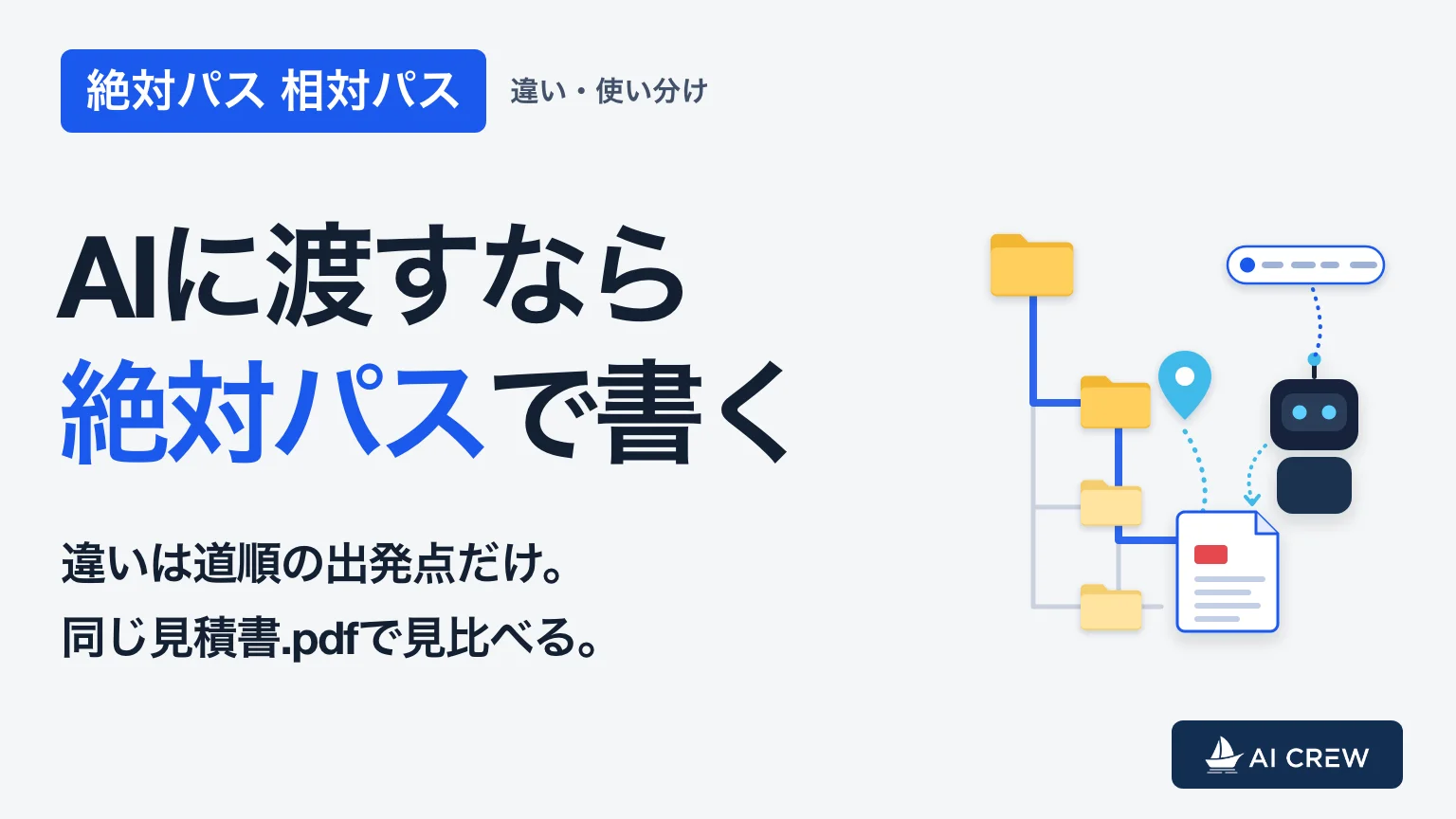
渡すときはコピーした絶対パス、返してもらうときも絶対パス。絶対パスと相対パスは何が違うのか、AIに渡すときに絶対パスにする理由は、絶対パスと相対パスの違いに分けて書いています。こうしておくと、「どのファイルの話か」でやり取りが止まらなくなります。ショートカット全般やPCの基礎をまとめて見直したい方は、AIを使いこなすためのPC基礎6分野もどうぞ。AIが作った .md ファイルが思ったアプリで開かないときは、mdファイルの開き方に直し方を書いています。
ファイルを「場所」で渡せると、AIに任せられる仕事が変わる
状態の変化で言うと、こうです。
- これまで: AIに「ファイルの場所を教えて」と言われても、パスをどこで手に入れるか分からない。手で打つと1文字違いで見つからない
- パスをコピーできると: 「このフォルダの見積書を全部読んで、期限の近い順に並べて」のように、場所を指定して任せられる。ファイルが何十個あっても、渡すのは1行
パソコンの中のファイルを場所で指定して作業を任せられるのは、自分のパソコンの上で動かしているClaude Code・Codexのようなエージェントだからです。Web版のチャットとの違いはこの「どこで動くか」にあります。ファイルを場所で渡す基本は会員向けの全体ライブ教材でも扱っていて、自分の仕事をClaude Code・Codexで動く形に作り替えるやり方を講座では扱っています。
まず無料セミナーでお会いしましょう。