Claude Code(クロードコード)の始め方|何から始めるかの7ステップと、自動化を最後に回す理由
この記事は、YouTube「事業者向けのClaude Code・Codex活用術」の動画の内容を文字でまとめたものです。画面の操作も含めて見たい方は、上の動画をどうぞ。 YouTubeで見る ↗
Claude Code(クロードコード)を何から始めるかの答えは、7つのステップを順番どおりに進めることです。デスクトップアプリを入れ、フォルダを整え、ナレッジを置き、普段使いのツールとつなぎ、ハーネスを整えてから、最後にルーティンで自動化します。
みやっち🧑💻(株式会社AI Orchestra代表)は、もう半年以上、GmailもPowerPointも開いていません。Claude CodeとGmail・Googleカレンダーなどの普段使いのツールをつなぎ、メール返信・日程調整・文書作成・顧客対応をClaude Codeからしています。法人向けの講演・研修をしながら、個人向けの講座AI Crewでこれまで215名以上の方にClaude Code・Codexをお伝えしてきたなかで、Claude Codeを手放せなくなる人と、何がいいのか分からず元の仕事の仕方に戻ってしまう人の違いは、7ステップの順番を知っているかどうかだけだと気づきました。
この記事では、2026年10月14日(水)に公開したYouTube動画の7ステップを、何から始めるか迷う一人社長・個人事業主向けに、各ステップでやることと、なぜこの順番なのかに整理してお伝えします。
Claude Codeの始め方: Claude Codeを仕事の基盤にするまでの道のりは、①Claudeデスクトップアプリをインストール、②フォルダ構成を整える、③ナレッジを整理する、④普段使いしているツールとつなぐ(裏口)、⑤Claude in Chromeをオンにする(表口)、⑥ハーネスを整える、⑦ルーティンで定期実行の仕組みを作る、の7ステップです。ルーティンによる自動化は7番目の最後の工程で、仕事の型が決まる前に自動化しても、おかしな動きが加速するだけです。
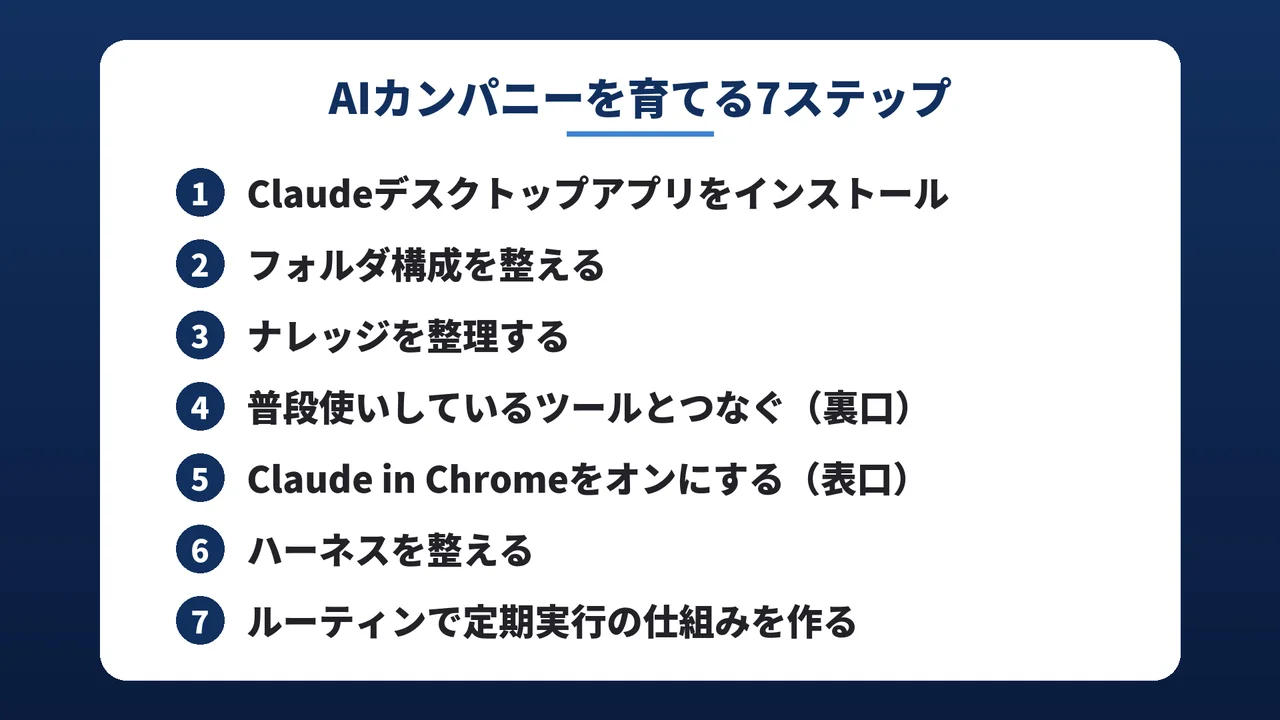
上の図は、動画で各ステップの章の頭に出した一覧です。動画では、このステップで育てていく、会社の仕事の情報をまとめたフォルダを「AIカンパニー」と呼んでいます。動画で見せたAIカンパニーは、みやっち🧑💻が実際に会社の仕事に使っているフォルダで、実演はClaudeデスクトップアプリのClaude Codeです。画面の操作も含めて見たい方は、記事の先頭の動画をどうぞ。
Claude Codeは何から始める?7ステップの全体像と、この順番になる理由
7つのステップは、前のステップが次のステップの土台になる並びです。
| ステップ | やること | 次につながる理由 |
|---|---|---|
| 1. デスクトップアプリを入れる | Claudeデスクトップアプリをインストールする | ターミナルを使わずにClaude Codeを始められる |
| 2. フォルダ構成を整える | AIカンパニーのフォルダを作り、部署ごとに分ける | ナレッジを置く場所ができる |
| 3. ナレッジを整理する | 判断基準やルールはフォルダに取り込み、動いているデータは外に置いたままにする | 外に置いたデータを読みに行く手段が要る |
| 4. ツールとつなぐ(裏口) | コネクタでGmail・Googleカレンダーなどを直接つなぐ | コネクタで届かないツールが残る |
| 5. Claude in Chromeをオンにする(表口) | ブラウザをClaude Codeに操作させる | 仕事が回り始め、残したいルールと固まった流れが出てくる |
| 6. ハーネスを整える | ルールはCLAUDE.md、固まった流れはSkillsに残す | 仕事の型がClaude Codeに残る |
| 7. ルーティンで自動化する | 型が決まった仕事を定期実行にする | ここが最後の工程 |
動画の中でみやっち🧑💻は、ステップ7に入るところで「フォルダを整えて、ナレッジを整理して、ツールとつないで、ハーネスを整えたら、いよいよご褒美タイムです」と話しています。自動化はご褒美であって、入口ではありません。ここからは、1つずつ見ていきます。
STEP1 Claudeデスクトップアプリをインストールする: 黒い画面はもう要らない
まずはClaudeのデスクトップアプリを、公式のダウンロードページから入れます。一昔前は、ターミナルという黒い画面でコマンドを打つ必要があり、ここでつまずく方が多くいました。今はデスクトップアプリを入れてサインインし、画面上部の「Code」タブを開けば、Claude Codeを使えます。Anthropicの公式ドキュメントでも、デスクトップアプリにはClaude Codeが含まれていて、Node.jsやコマンドで使う版(CLI)を別に入れなくても使えると案内されています。
インストールのときに気をつけるのは、次の2つです。
- Windowsの場合: Gitと呼ばれる、ファイルの変更履歴を管理するためのツールが標準では入っていないので、Git for Windowsをインストールしておきます
- Macの場合: Gitのコマンドを実行するためのコマンドラインツールのインストールを求められたら、そちらも入れておきます
なお、Claude Codeを使うには有料プランの契約が必要です。WindowsとMacのインストール手順は、動画の概要欄にある特典にまとめています。ターミナルからClaude Codeを入れる従来の手順は、Claude Code超入門②で解説しています。
最初にこのステップを置くのは、かつて多くの人がつまずいていた入口の壁が、デスクトップアプリで低くなったからです。
STEP2 フォルダ構成を整える: ファイル起点からフォルダ起点へ
今までの仕事は、「議事録のファイル」を「Wordというアプリ」で開く、という順番でした。そのため、まずファイルを開くという考え方が身についていると思います。Claude CodeのようなAIエージェントでは、ファイルではなくフォルダを選び、そのフォルダの中でAIが作業できるようにします。ファイル起点から、フォルダ起点に発想を変える必要があります。
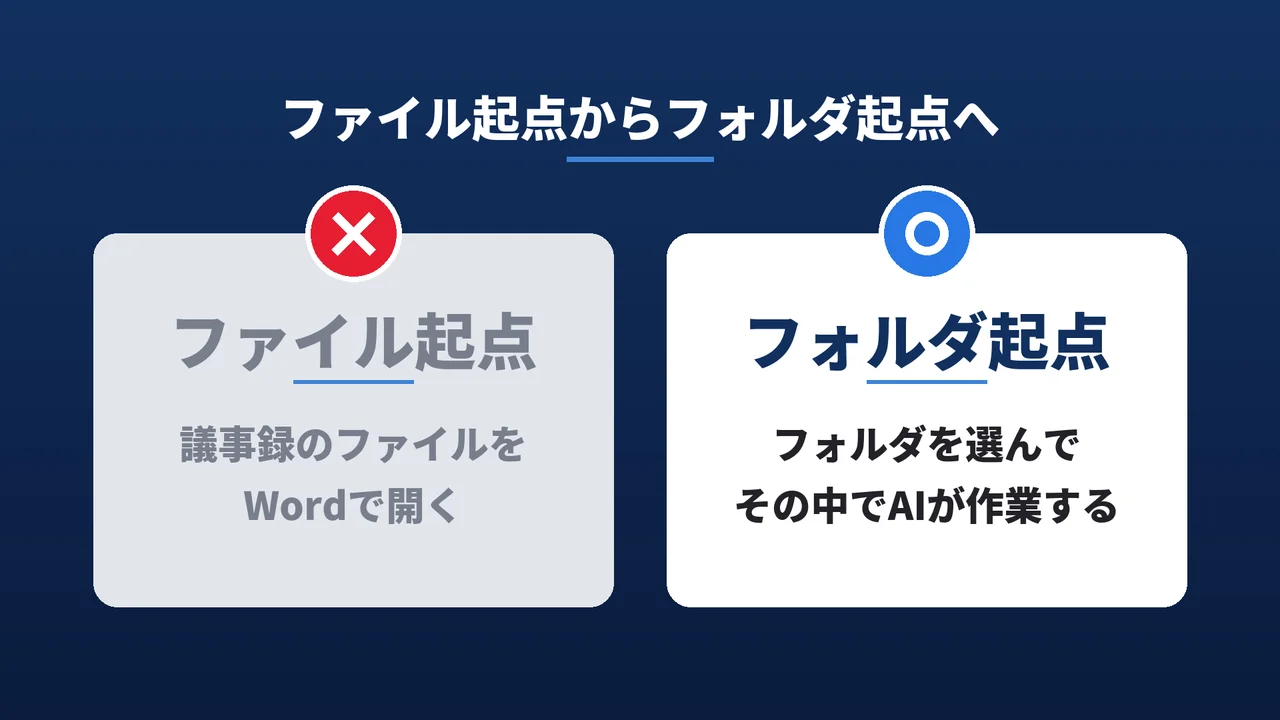
みやっち🧑💻の場合は、「AIカンパニー」というフォルダを1つ作り、その下に会社の戦略・マーケティング・営業・ファイナンスなどを部署に見立てたフォルダを置いています。営業のフォルダには問い合わせがあった各社の情報や営業資料を、マーケティングのフォルダにはSNSや広告の数値などを入れています。
フォルダの切り方にはノウハウが詰まっていて、これからClaude Codeを触る方がいきなり設計するのは難しいところです。動画の概要欄では、Claude Codeに投げると自分の仕事内容のヒアリングが始まり、自分に合ったフォルダ構成を作れるAIカンパニー構築用のプロンプトを案内しています。最初から全部の部署をそろえる必要はなく、1フォルダから始めて使いながら足していく順序はAIカンパニーの作り方に、1つのフォルダの中の切り方はClaude Codeのフォルダ構成にまとめています。
2番目にフォルダを整えるのは、次のステップで入れるナレッジの置き場所になるからです。
STEP3 ナレッジを整理する: 取り込むものと、外に置いたままにするもの
作ったばかりのAIカンパニーのフォルダには、まだ自社のナレッジが何も入っていません。この状態でClaude Codeに仕事をさせても、自社の情報を何も知らないまま仕事をすることになり、思うような成果は出ません。そこで自社のナレッジを整理して、Claude Codeが読めるようにします。
ポイントは、情報の性質に合わせて置き方を2つに分けることです。
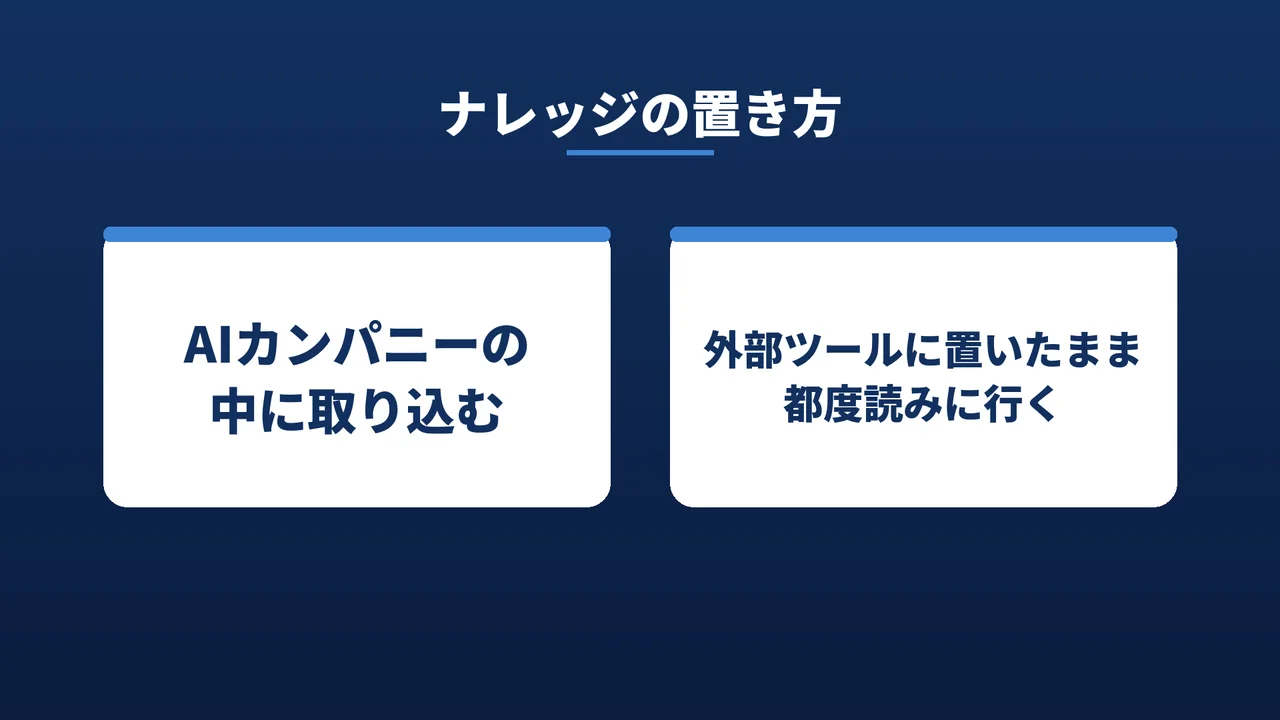
AIカンパニーの中に取り込むもの: 判断基準・ルール・方針・手順書
業務の判断基準やルール、方針、業務手順書は、AIカンパニーのフォルダの中にマークダウンファイル(見出しや箇条書きの記号を使って文字だけで書くファイル)として置き、仕事をしながらAIと一緒に育てていきます。みやっち🧑💻のAIカンパニーなら、会社情報の事業ポートフォリオや、YouTubeを作るときのルールがこれにあたります。
取り込み方は、手元にある会社概要・サービス資料・過去の議事録などを、FinderやエクスプローラーからAIカンパニーのフォルダへドラッグし、Claude Codeに次のように頼みます。
格納した資料を読んで、該当する部署のフォルダに整理して動画では、AIはPDFやWordの資料もそのまま読めるので、ナレッジとして取り込んでくれる、と話しています。ファイルの中身に何を書くと効くかは、Claude Codeのナレッジ管理で書いています。
外部ツールに置いたままにするもの: 常に動いているデータ
一方で、フォルダの中には取り込まず、外部ツールに置いたまま都度読みに行ったほうがいい情報もあります。Slackのチャット履歴、Gmailの受信メール、Googleカレンダーの予定のように、常に動いているデータです。これらはフォルダにコピーした瞬間に古くなります。フォルダには取り込まず、Claude Codeと外部ツールをつないで、都度最新の情報を取りに行けるようにします。
3番目にナレッジを整理するのは、「何を中に置き、何を外に置くか」を決めて初めて、次のステップでつなぐべきツールが決まるからです。
STEP4 普段使いしているツールとつなぐ(裏口): コネクタで直接つなぐ
外部ツールに置いたままの情報をClaude Codeから使う方法は、裏口と表口の2つです。
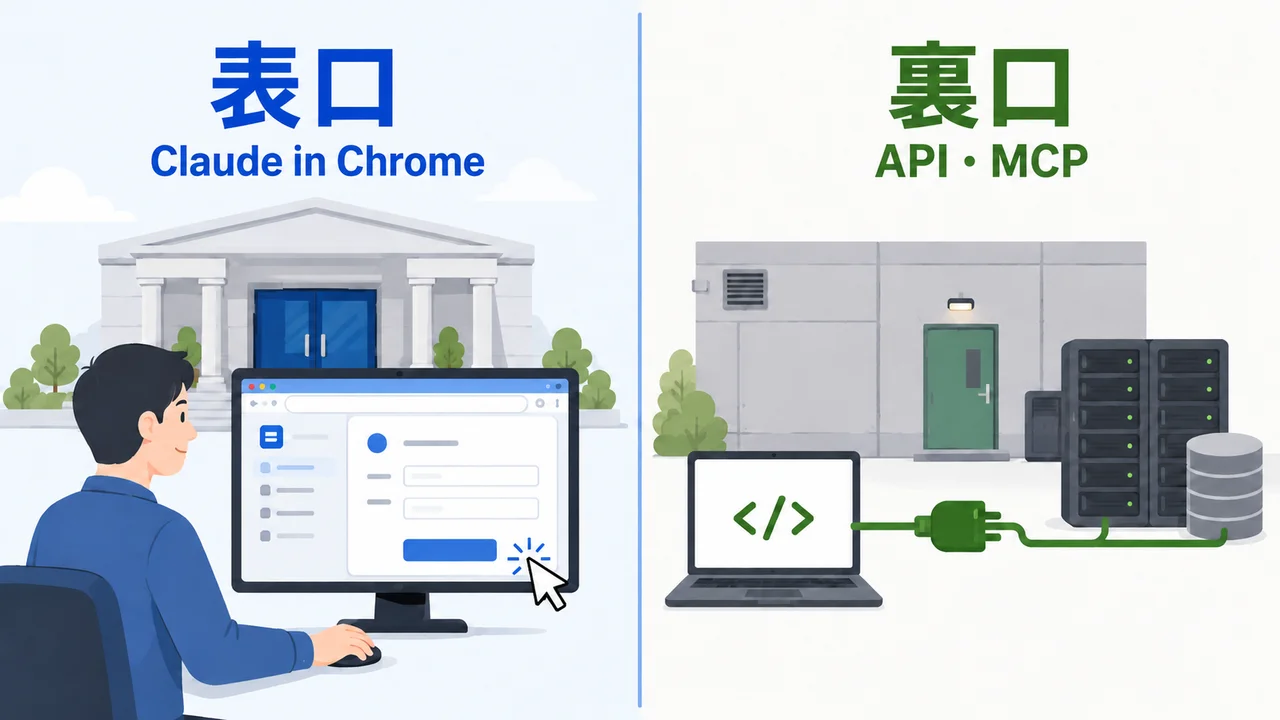
1つ目の裏口は、ツールの裏側から、Claude Codeと外部ツールを直接つないでしまう方法です。やり方は、Claudeの設定にある「コネクタ」から、自分が普段使っているツールを1つずつつないでいくだけです。
つないだ後は、たとえば次のように頼むと、Claude CodeがGoogleカレンダーから予定を持ってきます。
カレンダーから今日の予定を取得してコネクタでつなぐ前に確かめておきたいことは、Claude CodeをNotion・Gmailと繋ぐMCP入門で解説しています。MCPは、AIと外部ツールをつなぐための共通の規格です。
裏口を表口より先に置くのは、表口が「裏口でつなげなかったツール」の受け皿だからです。まずはコネクタで直接つなげるものからつなぎます。
STEP5 Claude in Chromeをオンにする(表口): 画面からツールを操作させる
コネクタに載っていないツールや、自分の接続権限ではつなげられなかったツールは、表口から使います。表口とは、パソコンの画面の上から、Claude Codeにツールを直接操作させる方法です。そのための仕組みが、Claude Codeからブラウザを操作できるようにするClaude in Chromeです。
動画で見せた有効化の流れは、次のとおりです。
- Claudeの設定の「コネクタ」で、Claude in Chromeを選ぶ
- 無効になっているものを、有効に変える
- 「Chromeに追加」を押すと、Chromeの拡張機能のページが表示されるので、追加する
拡張機能を追加したら、デスクトップアプリと同じClaudeのアカウントでサインインしておきます。別のアカウントのままだと、Claude Codeとつながりません。
あとは、たとえばDiscordのチャンネルから情報を持ってきたいなら、そのチャンネルのURLをClaude Codeに渡して、次のように伝えます。
Claude in Chromeで、このチャンネルの情報をまとめてくださいClaude Codeがブラウザを操作して、情報を取ってきてくれます。裏口と表口の使い分けや、表口を使うときの注意点はClaude in Chromeの記事にまとめています。
STEP6 ハーネスを整える: 最初はCLAUDE.mdとSkillsの2つだけ
ここまでのナレッジの整理が「AIに何を持たせるか」だとすると、ハーネスは「AIをどう安定して動かすか」の仕組みです。みやっち🧑💻は動画で、Claude Codeで使うClaude FableやClaude OpusなどのAIモデルを暴れ馬にたとえています。その暴れ馬を、自分の思いどおりにまっすぐ走らせるための馬具が、ハーネスです。
動画では、Claude Codeのハーネスとして次の4つを挙げています。
- CLAUDE.md: 毎回守ってほしいルールを書いておくファイル
- Skills: 固まった仕事の流れをまとめた手順書
- サブエージェント: 役割ごとに仕事を切り分けて、別の作業として任せる仕組み
- フック: 決まったタイミングで自動で動く処理
4つ全部を、最初から使いこなす必要はありません。最初に覚えるのは次の2つだけです。
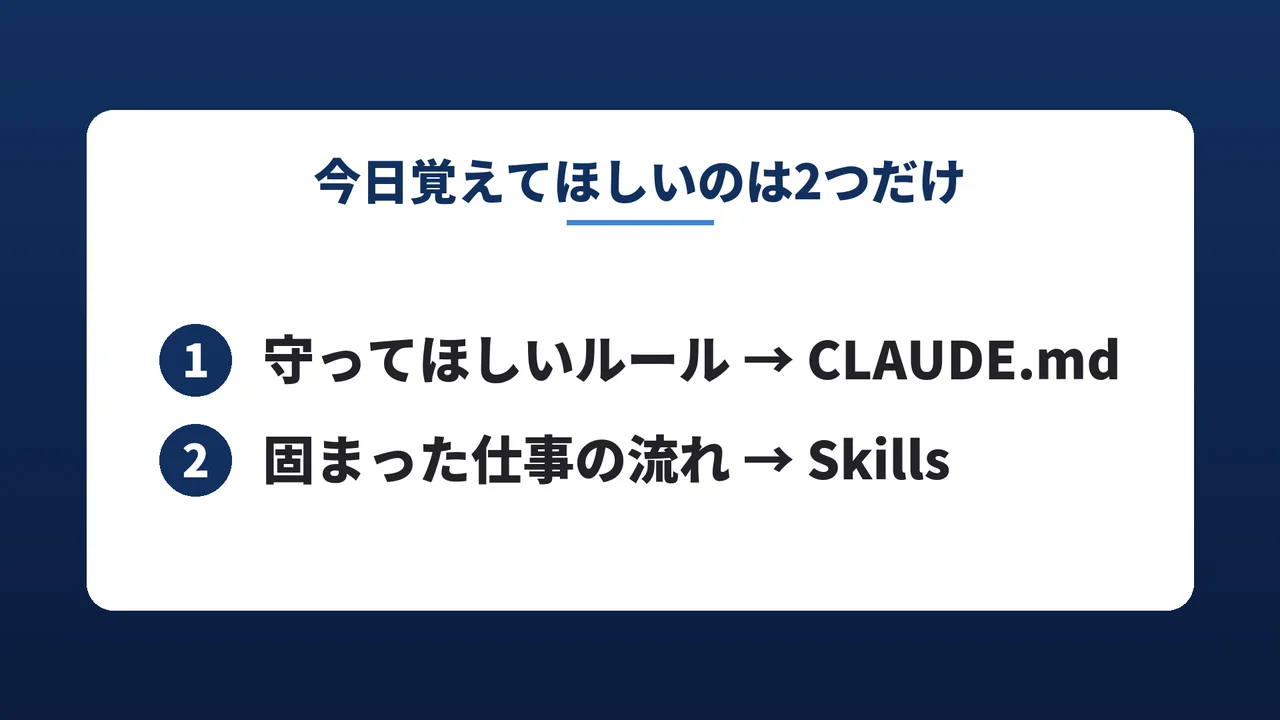
- 今後も守ってほしいルールが出てきたら、「CLAUDE.mdに書いておいて」と伝える
- 一度やった仕事の流れが固まったら、「これをSkillsにしておいて」と伝える
この2つを癖にするだけで、Claude Codeがあなたの仕事の型をどんどん覚えていきます。6番目にハーネスを整えるのは、残すべきルールや仕事の流れが、ステップ5までで実際に仕事を回して初めて出てくるからです。
STEP7 ルーティンで定期実行の仕組みを作る: 型が決まってから自動化する
フォルダを整え、ナレッジを整理し、ツールとつなぎ、ハーネスを整えたら、いよいよ自動化です。ルーティンを使うと、決まった日時にClaude Codeを自動で動かせます。みやっち🧑💻は、毎週日曜日の8時にYouTubeのレポートをルーティンで作らせています。
デスクトップアプリのルーティンには、自分のパソコンで動かすものと、Anthropicのクラウドで動かすものの2種類があります。パソコンで動かすほうは、アプリを開いていてパソコンが起きている間だけ動きます。クラウドで動かすほうは、パソコンを閉じていても動きます。
ただし、自動化を最初からやろうとするのは悪手です。わかりやすいのはブログの執筆で、まだ成功の型も見えていないのに「毎日1記事ブログを書いて」と頼んでも、誰も読まない記事が量産されるだけです。成功する型やワークフローが決まってから、自動化します。
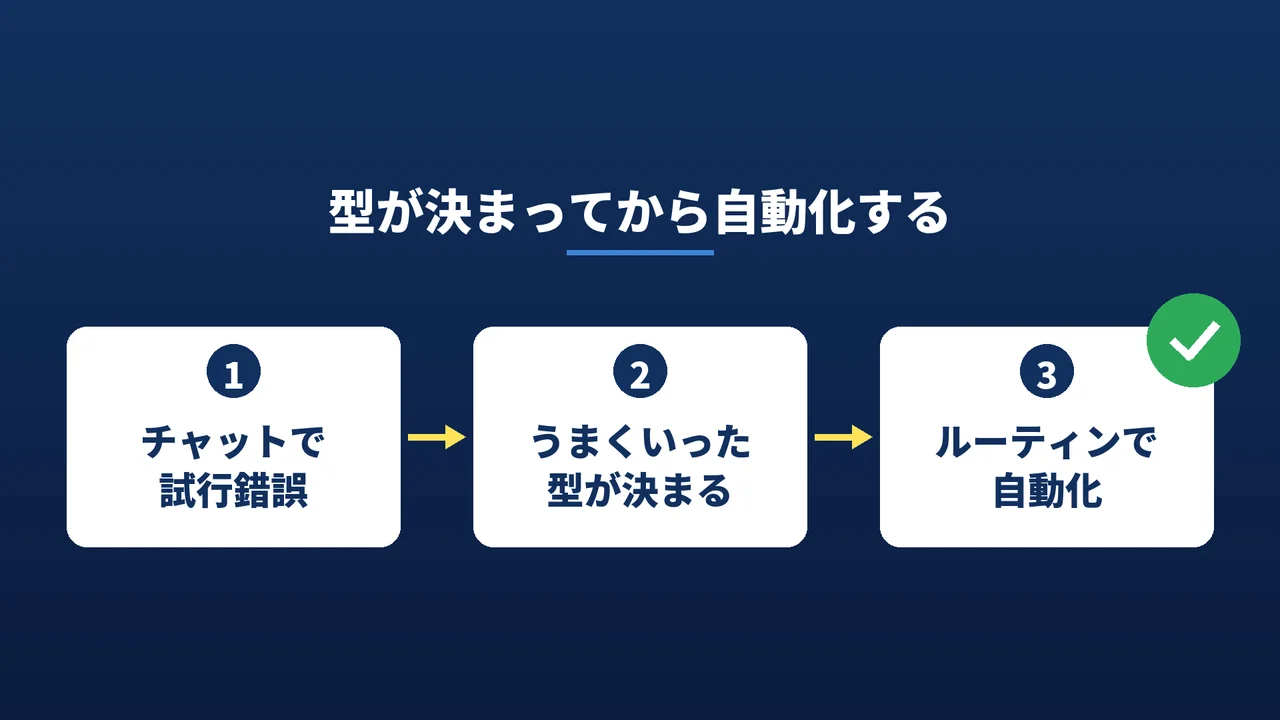
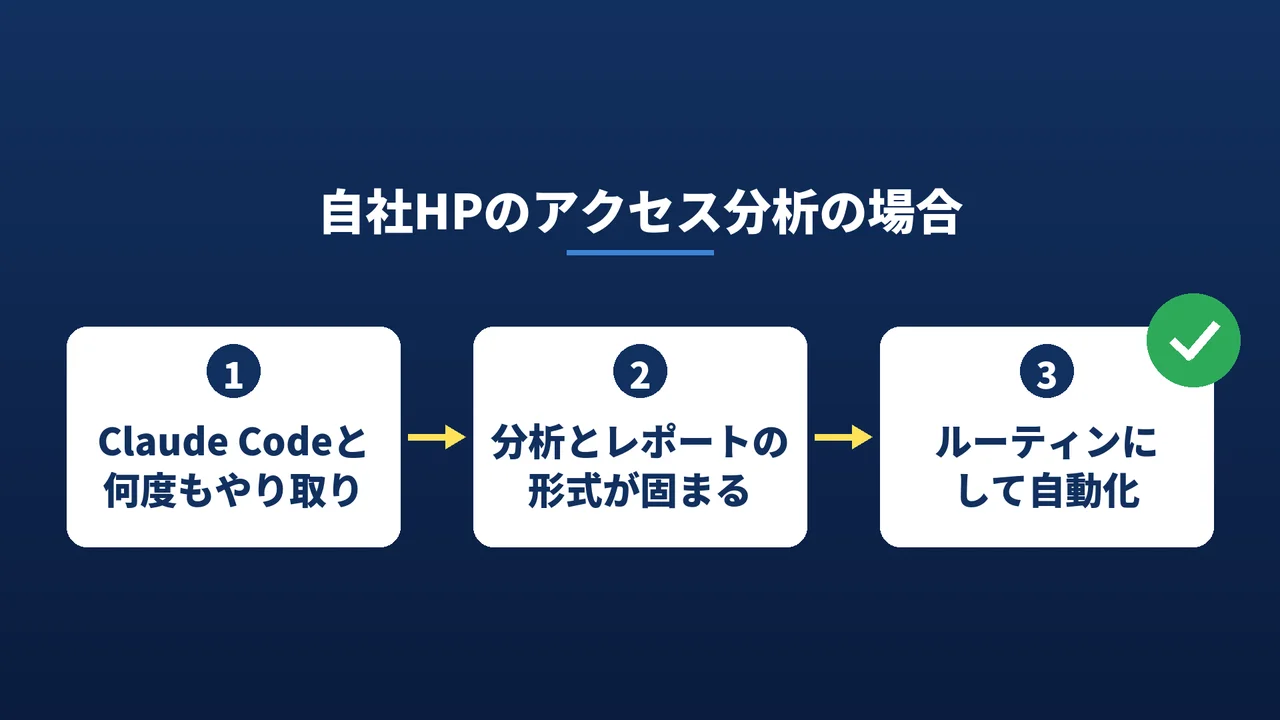
具体的には、まずClaude Codeのチャット欄で対話しながら試行錯誤し、うまくいった型をルーティンで自動化します。みやっち🧑💻は自社ホームページのアクセス分析を毎週していますが、これも最初はClaude Codeと何度もやり取りし、分析の方法とレポートの形式が固まってから「ルーティンにして」と伝えました。
クラウドで動かすルーティンの設定の流れと、パソコンを閉じていても動く仕組みは、Claude Codeの定期実行(Routines)入門で解説しています。
自動化は、なぜ最後の工程なのか
AIで日々の業務をまるごと自動化する、といった発信を見ると、そこから始めたくなります。みやっち🧑💻も、最初はいきなり自動化したくなりました。それでも、型が決まる前に自動化すると、おかしな動きが加速するだけです。
自動化は7ステップの最後の工程で、ナレッジが整い、ハーネスができて、勝ちパターンが見えた状態で取り組むものです。ループエンジニアリングや/goalコマンドのように、AIが人の手を離れて自分で動き続ける仕組みに惹かれる人は多いのですが、ワークフローや成功条件が見えて初めて、ああいう仕組みは意味を持つ、とみやっち🧑💻は動画で話しています。
AIは掛け算: ゼロに掛けてもゼロのまま
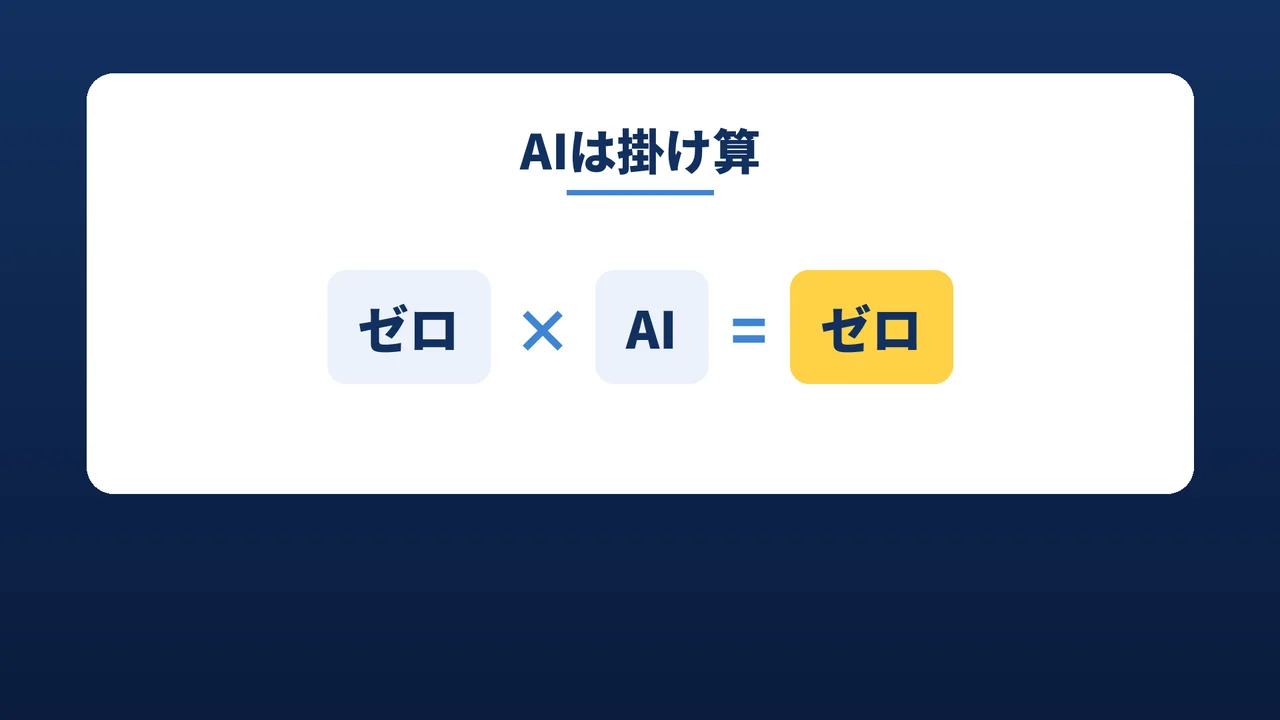
AIは掛け算です。すでにうまくいっている事業にAIを掛け合わせれば伸ばせますが、いまうまくいっていないもの、つまりゼロにAIを掛け合わせても、ゼロのままです。7ステップで育てるAIカンパニーも同じで、Claude Codeに読ませるナレッジや仕事の型は、自分の事業の中からしか出てきません。
だからみやっち🧑💻のClaude Code・Codexの講座AI Crewも、AIの使い方を覚えるだけで終わらせず、いまある自分の事業や仕事をClaude Code・Codexで動く形に作り替えることをゴールにしています。7ステップも、いまある事業や仕事を伸ばすための順番です。
よくある質問
Claude Codeは無料プランで使えますか
使えません。Anthropicの公式ドキュメントでも、無料プランにはClaude Codeが含まれないとされています。この記事のようにデスクトップアプリで使うなら、Pro・Max・Team・Enterpriseのいずれかのプランの契約が必要です(ターミナルから使うCLI版は、APIの従量課金でも使えます)。個人で始めるなら、Proプラン(月額22ドル)からです。プランごとの違いはClaudeの料金プラン比較にまとめています。
ターミナル(黒い画面)は使わなくていいのですか
デスクトップアプリから始めるなら、ターミナルでコマンドを打たなくてもClaude Codeを使えます。WindowsならGit for Windowsを入れる、Macならコマンドラインツールのインストールを求められたら入れる、の2つを済ませておけば、始める準備は整います。
7つのステップを全部そろえてから使い始めるのですか
いいえ。フォルダは1つから作り始めて、使いながら足していけば十分です(AIカンパニーの作り方)。ハーネスも、最初はCLAUDE.mdとSkillsの2つだけです。順番で必ず守りたいのは、ルーティンによる自動化を、仕事の型が決まる前に始めないことです。
AIカンパニーは、Claudeのプロジェクト機能とは違うのですか
違います。ここで言うプロジェクト機能は、Claudeのチャット(claude.ai)で使う機能で、チャットに資料と指示を持たせて、その場の回答をもらうものです。AIカンパニーは、業務の情報や判断基準をフォルダの中のファイルとして持たせ、Claude Codeに読み書きさせる仕組みで、CLAUDE.mdやSkills、ルーティンまで組み込んで育てていけます。違いはプロジェクト機能とAIカンパニーの違いで詳しく比べています。
まずは動画で、画面ごと確かめる
文章で順番をつかんだら、次は実際の画面を見るのが近道です。デスクトップアプリのインストールから、AIカンパニーのフォルダ、資料の取り込み、コネクタとClaude in Chromeの設定、ハーネス、ルーティンまでを、11分40秒の動画にまとめています。
見終わったら、まずはステップ1のデスクトップアプリを入れて、自分の仕事のフォルダを1つ作ってみてください。そこが、Claude Codeを仕事の基盤にする1歩目です。