Claude CodeとNotionの連携|つなぐ前に「移す情報」と「つないだまま読む情報」を分ける
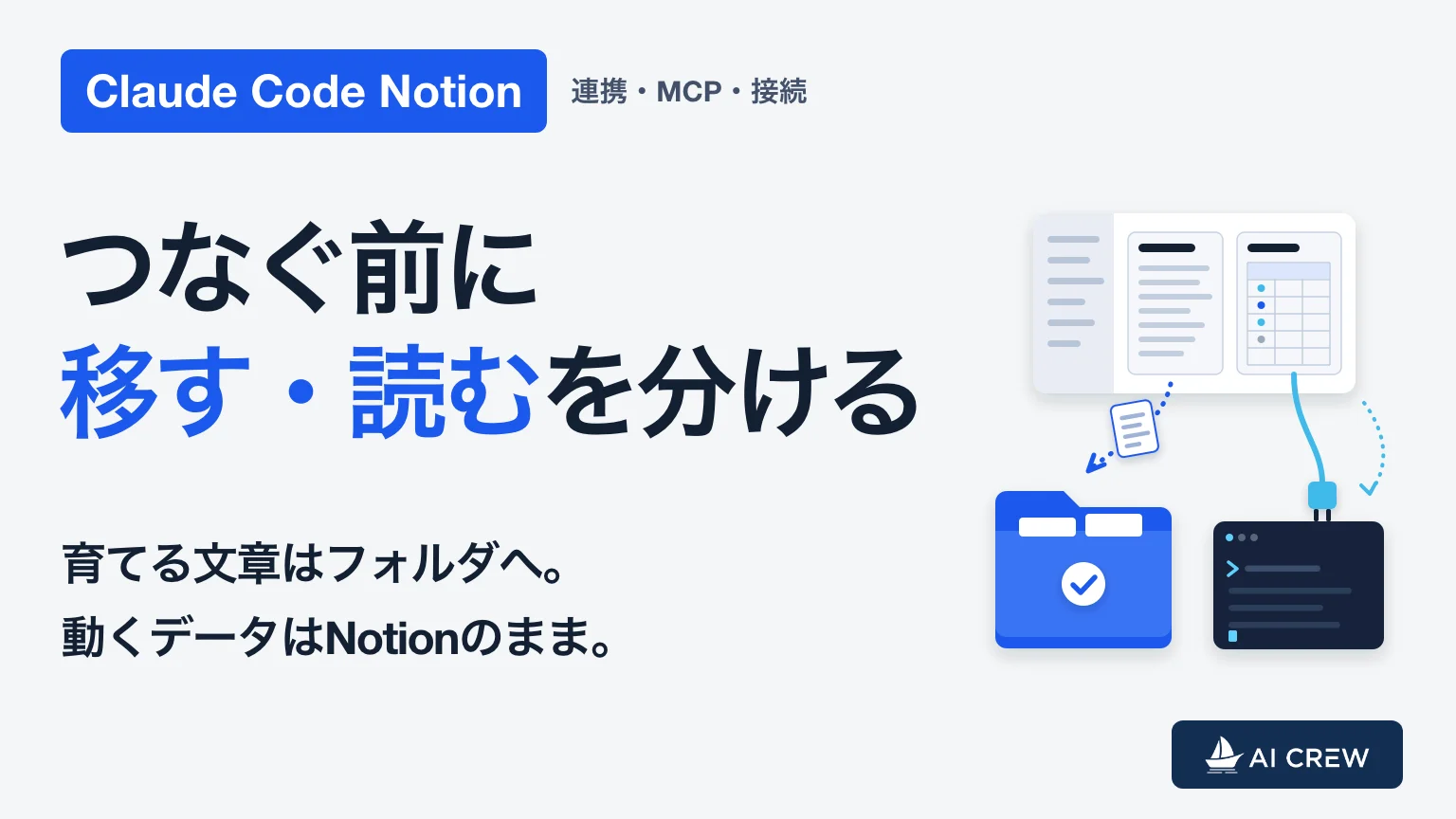
先に結論です。Claude CodeとNotionを連携するなら、つなぐ方法より先に「Notionのどの情報をフォルダへ移し、どの情報をNotionに置いたまま読ませるか」を決めてください。自分とAIで育てていく判断基準・ルール・業務手順は、Claude Codeの作業フォルダへMarkdownで移す。他の人が更新し続けるデータや、毎日変わるデータはNotionに置いたまま、つないで都度読ませる。この線引きができてから、claude.aiのコネクタでNotionをつなぎます。
Claude CodeとNotionの連携とは Claude Codeに、Notionのページやデータベースを読み書きさせることです。Notionが公式に提供するMCPサーバー(Notion MCP)をOAuthで接続すると、Claude Codeは、接続時に選んだワークスペースの中でそのアカウントがアクセスできるページやデータベースを、検索・読み取り・作成・更新できるようになります。
Notionに業務の情報をためてきて、Claude Code・Codexを使い始めた経営者・個人事業主・士業の方に向けて、線引きの考え方とつなぎ方を順に書きます。
Notionの情報はフォルダに移すべきか、つないで読むべきか
Claude Codeを使い始めると、多くの人が同じところで手が止まります。「Notionにためてきた情報を、Claude Codeの作業フォルダにコピーし直すべきか。それともNotionのままつないで読ませればいいのか」。
みやっち🧑💻の答えは、どちらか一方に寄せないです。全部をフォルダへコピーすると、Notion側で更新された内容がフォルダに届かず、すぐに古くなります。逆に全部をつないで都度読ませると、AIが書き直していく判断基準や手順までNotionとフォルダに散らばり、どれが今の正なのかが分からなくなります。
分ける軸は2つです。
- その情報を、AIに書き戻させるか(使いながら直していく文章か)
- 誰が更新し続けるか(自分とAIか、他の人やシステムか)
みやっち🧑💻も以前は、ナレッジの整理を「画面を操作して取り込む方法」と「APIやMCPでつなぐ方法」という手段の違いで説明していました。2026年10月に、「フォルダの中に取り込むか、外部ツールに置いたまま都度読みに行くか」で分けるほうがきれいだと気づき、説明を変えています。手段の話より先に、情報の性質で置き場を決めるほうが迷いが減るからです。この「取り込むか、外に置いたままにするか」の2つに分ける考え方そのものは、Claude Codeの始め方7ステップのSTEP3に書きました。この記事はそれをNotion向けに①②③の3つへ広げ、③の「要点だけ蒸留して入れる」と判断表を足します。
移す・つなぐ・要点だけ入れるの3つに分ける判断表
みやっち🧑💻の会社では、2026年10月9日に社内の置き場ルールを次の3つにまとめました。Notionのページを1つずつこの表に当てはめると、行き先が決まります。
| 分類 | どんな情報か | 置き方 | Notionでの例 |
|---|---|---|---|
| ① フォルダへ移して正本にする | 判断基準・ルール・方針・過去の意思決定・業務手順・調査結果。自分とAIで育て、AIが書き直す文章 | Markdownにしてフォルダに置き、変更の履歴を残す。移したら元のページは更新をやめ、正本を1つにする | 業務マニュアル、価格や受注の判断基準、社内ルールのページ |
| ② Notionに置いたまま都度読む | 動いているデータ。他の人やシステムが更新する、量が多い、個人情報を含む | コピーせず、つないで必要なときに読む・書き込む | チームで更新するタスク管理、顧客管理のデータベース、問い合わせの記録 |
| ③ 要点だけ蒸留して入れる | 下書き・旧版・重複が混ざった資料。AIには今の正が判別しにくい | AIに要点をまとめさせ、確認日と出典(ページのURL)を先頭に付けてフォルダへ。元のページはそのまま | 過去の議事録の山、昔の企画メモ、資料置き場のページ |
迷ったときは、「このページを、来月AIに書き直してもらうことがあるか」を考えてください。あるなら①、他の人が日々更新しているなら②、読み返すのは要点だけで足りるなら③です。
最初から全部を振り分ける必要はありません。業務でそのページが必要になったときに、どれに当たるかを決めて移す。それで足ります。
みやっち🧑💻はNotionの情報をフォルダへ移した
みやっち🧑💻は、自社のAIカンパニー(業務の情報と判断基準をMarkdownファイルとして持たせ、AIに読み書きさせる仕組み)を立ち上げるときに、Notionにあった情報をフォルダへ移しました。以後、その分野ではNotion側を参照しない運用にしています。
理由は①の性質にあります。判断基準や手順は、使うたびにAIと一緒に直していくものです。直す先がNotionとフォルダの2か所にあると、AIがどちらを読んだかで答えが変わります。正本を1つにするために、移した側だけを更新する形にしました。
ただし、これはみやっち🧑💻の1つの運用例です。Notionをやめるべきだという話ではありません。チームでNotionを共有していて、他のメンバーが日々ページを更新しているなら、その情報は②としてNotionに置いたままつなぐほうが自然です。移すのは「自分とAIで育てる文章」だけで、Notionを使い続けながら線を引くこともできます。フォルダの組み方そのものはClaude Codeのフォルダ構成に、何を書けばAIの成果物が実務に届くかはClaude Codeのナレッジ管理にまとめています。
Notionに置いたままのほうがいい情報
②に当たるのは、動いているデータです。Slackのチャットや受信メールと同じで取り込んだ瞬間から古くなるので、重要な点だけを①や③として入れることはあっても、全部を取り込んでも意味がありません。
Notionで言えば、タスク管理や顧客管理のデータベースがこれに当たります。タスクの状態や顧客とのやり取りは毎日変わり、他の人も更新します。フォルダにコピーするより、Claude Codeから直接読み書きさせるほうが合っています。
実例として、みやっち🧑💻は問い合わせが来たときにAIが相手の会社を下調べし、その結果をNotionのデータベースへ書き込む仕組みを作りました。データベースは顧客管理の表としてNotionに置いたままです。作り方はNotion自動化をAIで組む5ステップに書いています。
Claude CodeとNotionをつなぐ手順
線引きが決まったら、つなぎます。つなぎ方の基本はClaude CodeをNotion・Gmailと繋ぐMCP入門に書いたとおり、ターミナルでコマンドを打つのではなく、Web版のClaude(claude.ai)のコネクタでつなぐのが最短です。ここではNotionに絞って、手順と、つないだ後に確かめる点だけをまとめます。Claude Code公式ドキュメントによると、claude.aiのアカウントでClaude Codeにログインしていれば、claude.aiで追加したコネクタはClaude Codeでも自動的に使えます(2026年10月時点)。
- claude.aiのアカウントでClaude Codeにログインしておく
- claude.aiの「Customize」→「Connectors」を開き、Notionを追加する。Claudeのコネクタ一覧のNotionのページには「Add to Claude」のボタンがあります
- Notionへのサインインと許可を済ませる(OAuth)。接続するワークスペースを選びます。Notion開発者ドキュメントによると、接続できるのはそのワークスペースのメンバーだけで、ゲストは接続できません
- Claude Codeで
/mcpと入力し、Notionが表示されることを確かめる - 日本語で頼む。例:「Notionの業務マニュアルのページを読んで、要点をこのフォルダにMarkdownでまとめて。先頭に確認日と元のページのURLを書いて」
5の例は、③の「要点だけ蒸留して入れる」をそのまま頼む形です。①として移すときも、同じように頼めます。
Claude Codeにコネクタが出てこないときは、公式ドキュメントのとおり /status でログイン方法を確かめます。APIキー(環境変数 ANTHROPIC_API_KEY など)で認証している場合は、claude.aiのコネクタは読み込まれません。その設定を外してから、/login でclaude.aiのアカウントを選び直してください。会社のTeam・Enterpriseプランで使うときの管理者の制限は、MCP入門の記事に書いたとおりです。
コマンドでつなぐ場合
ターミナルに慣れている人は、Notion開発者ドキュメントの「Get started with Notion MCP」にあるとおり、Claude Codeで claude mcp add コマンドにNotionがホストするリモートMCPサーバーのURL(同ドキュメントに記載)を指定して追加し、Claude Codeの中で /mcp からOAuthの認証を進める方法もあります。
claude mcp add --transport http notion <NotionのMCPサーバーのURL>この方法は既定では、そのフォルダ(プロジェクト)で自分だけが使える設定になります。Notion開発者ドキュメントは、CodexもNotion MCPに接続できるクライアントの例に挙げています。
つないだ後に気をつけること
Claude Codeが読めるのは、接続したアカウントがNotionで見られるものすべてです。Notionのヘルプは、MCPのツールは本人のNotion権限で動き、本人がアクセスできるものにはすべてアクセスできると説明しています。AIに読ませたくないページがあるなら、接続に使うアカウントの権限そのものを先に見直してください。
接続先は信頼できるものだけにしてください。Claude Code公式ドキュメントは、接続前にサーバーを信頼できるか確かめること、外部のコンテンツを取りに行くサーバーにはプロンプトインジェクション(読み込んだ文章に紛れた指示でAIが想定外の動きをすること)のリスクがあることを明記しています。仕組みの全体はMCPとは、権限の考え方はClaude Codeのセキュリティで解説しています。
もう1つ、アカウント側のコネクタは、接続されていないことがあります。接続の有無は、セッションやアカウントの切り替えで変わります。みやっち🧑💻の会社では2026年8月30日、claude.aiのアカウント側にあるDropboxのコネクタが、そのセッションでつながっていない状態になり、帳票の業務が止まりました。それ以来、止まると困る業務の読み書きは自前のAPIの仕組みで行い、コネクタは補助として使っています。Notionとのつながりに日々の業務を乗せるなら、つながっていないときに気づける形にしておくと安心です。
「Notionをつなぐ」から「置き場を決めてからつなぐ」へ
状態の変化で言うと、こうです。
- これまで:Notionにも作業フォルダにも同じような手順書があり、どちらが新しいのか分からない。AIに渡すたびにページをコピーして貼る
- 線引きしたあと:育てる文章はフォルダに1つだけあり、AIが直すのもそこ。日々変わるタスクや顧客の記録はNotionにあり、AIがつないで読み書きする
この形にできるのは、Claude Code・Codexがフォルダのファイルを直接読み書きでき、そのうえでMCPで外部のツールにも手が届くからです。チャットに貼るだけのAIでは、フォルダ側の正本を育てる部分が残りません。人に残る仕事は、どの情報を移し、どれをつないだままにするかを決めることです。
よくある質問
Claude Codeを使うならNotionはやめたほうがいいですか
やめる必要はありません。Claude Codeに移すと扱いやすいのは、自分とAIで書き直していく判断基準や手順です。チームで更新するタスク管理や顧客管理のデータベースは、Notionに置いたままClaude Codeからつないで読み書きさせる使い方が合っています。
NotionのタスクをClaude Codeで管理できますか
Notion MCPでつなぐと、Claude Codeからデータベースの読み取り・ページの作成・更新ができます。タスクの一覧を読ませて今日やることを整理させたり、新しいタスクのページを作らせたりできます。タスクは毎日変わる情報なので、フォルダへコピーせずNotionに置いたまま扱うのがおすすめです。
Notionの全ページをまとめてフォルダに移してもいいですか
おすすめしません。古い下書きや重複したページも一緒に入り、AIが今の正を判別しにくくなります。業務で必要になったページから、判断表の①〜③のどれかを決めて移してください。
自分の仕事を、Claude Code・Codexで動く形に作り替える。そのやり方を講座では扱っています。まず無料セミナーでお会いしましょう。