
GPTsは12月11日終了予定|プラグインへの移行と一般公開の申請方法
GPTs(カスタムGPT)は、2026年12月11日に提供終了予定です。移行先のプラグインは非公開で作成され、一般公開には別途申請が必要です。 OpenAIの提供終了・移行FAQで、この2点が案内されています。
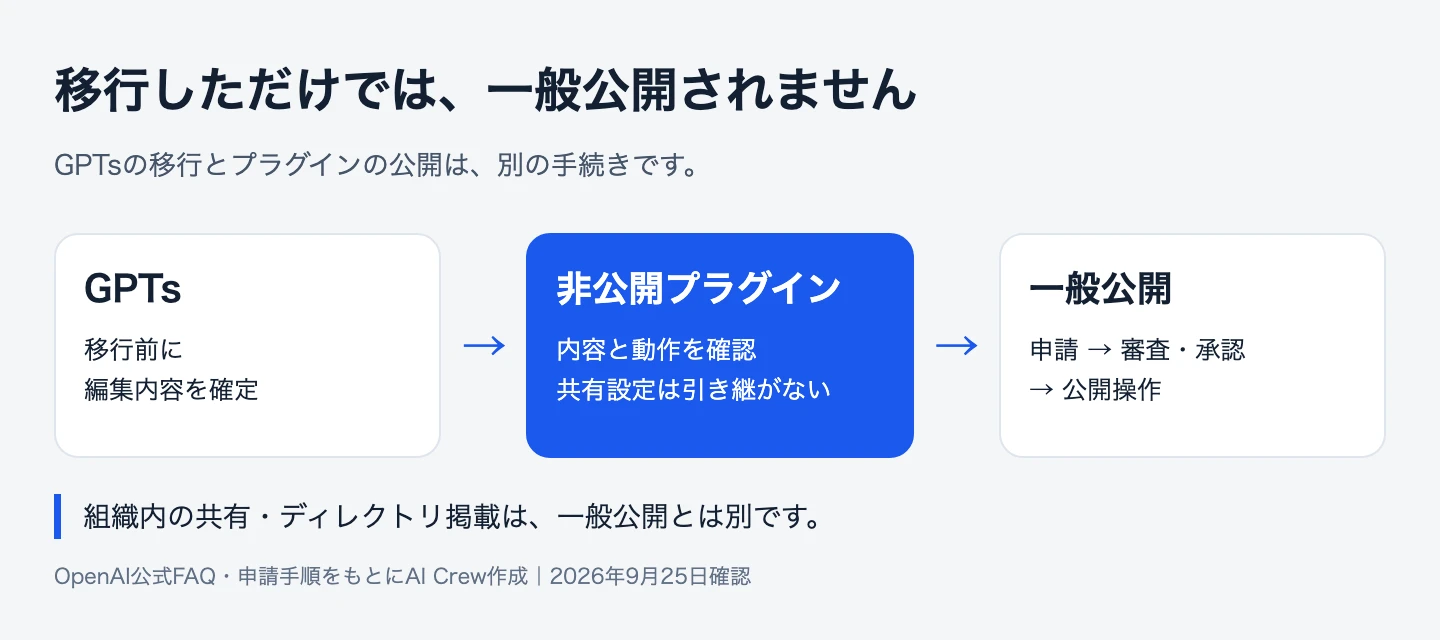
GPTsの終了とプラグイン移行とは:自分用に指示や資料を設定したGPTs(カスタムGPT)を、再利用できるスキルや参照ファイルを含むプラグインへ引き継ぐ変更です。移行しても、以前の利用者にアクセス権が自動で付くわけではありません。
この記事は、AIの学校「AI Crew」を運営するみやっち🧑💻が、2026年9月25日時点のOpenAI公式情報を整理した解説です。OpenAI自身のお知らせではありません。申請方法は公式開発者ドキュメントに基づき、実際に申請・審査を通過した体験談とは区別しています。
GPTsはいつ終了する?対象と日程を確認する
公式FAQは、今回の移行がすべてのChatGPTプランに影響すると説明しています。ただし、移行機能が使える時期や権限はアカウント・ワークスペースによって異なります。自分の画面に別の日程が表示されている場合は、その通知を確認してください。
既存GPTの利用終了と、新しいGPTの作成停止は別の話です。FAQのEnterprise向け日程では、2026年10月26日は新規作成の終了予定、12月11日は動作停止の予定とされています。10月26日を全プラン共通の締切として読み替えないようにしましょう。日程の出典:公式FAQ
個人アカウントで新しく作れなくなった経緯は、GPTsの新規作成・公開停止を解説した記事にまとめています。今回は、すでに使っているGPTsをどう引き継ぐかを扱います。
GPTsをプラグインへ移行するには?
自分で作成したGPTについて、移行機能が表示されたら次の順に進めます。
- 移行前に編集を確定する。 移行対象は最新の公開済みバージョンです。下書き・未公開の編集は対象外。「公開済み」は、不特定多数への一般公開を意味しません。
- 「マイGPT」から対象を選ぶ。 「プラグインに移行」を押し、確認内容に沿って作成します。
- 移った内容を確認する。 指示はスキル、ナレッジファイルは参照ファイルになります。接続済みアプリも確認します。
- 普段の質問で比較する。 よく使う依頼と難しいケースで、回答形式・参照資料・必要な連携が機能するかを確かめます。
会話履歴、選択していたモデル、カスタムアクションは引き継がれません。 外部サービスに接続するカスタムアクションは、利用可能なアプリなどでの再構築とテストが必要です。移行後の元GPTは終了まで利用できますが、読み取り専用となり、作成者も削除できなくなります。移行手順・制約の出典:公式FAQ
他の人が作ったGPTを使っているだけなら、自分で移行はできません。作成者の案内を確認します。移行ボタンが見当たらない場合も、対象アカウントや提供状況の違いがあるため、すぐに不具合とは判断できません。
非公開・組織内共有・一般公開はどう違う?
GPTsからの移行完了と、他の人への配布完了は別です。 次の3つを区別すると、必要な作業が分かります。
| 利用範囲 | 確認すること |
|---|---|
| 自分で使う | 非公開で作成されたプラグインを確認し、利用可能な環境でインストール・テストする |
| 組織のメンバーで使う | 対応ワークスペースの共有・ディレクトリ公開権限と、受け取る側の利用権限を確認する |
| 一般公開する | OpenAI Platformから申請し、審査・承認後に公開する |
組織内のディレクトリに掲載しても、一般向けのディレクトリには公開されません。また、プラグインを共有しても、含まれるアプリの認証やデータへの権限は別に必要です。出典:ChatGPTとCodexのプラグイン
みやっち🧑💻が実際に移行した際にも、変換完了後に従来のリンク共有は引き継げませんでした。移行画面付きの実録では、そのときの表示を残しています。申請を出して却下された話ではなく、移行だけでは共有できなかった記録です。
プラグインを一般公開するには?申請の6ステップ
申請先はOpenAI Platformのプラグイン申請ポータルです。以下は公式の申請手順「Submit plugins」に基づく案内で、画面の項目名は英語表記を併記します。
1. 申請権限と本人・事業者確認を済ませる
公開に使うOpenAI Platformの組織を選び、組織設定で、個人名なら個人確認、会社名なら事業者確認を行います。申請フォームでは、確認済みの公開者を「Developer Identity」に指定します。
組織オーナー以外が申請する場合は、ロール設定の「Apps Management」に「Write」権限が必要です。本人確認済みなのに認識されない場合は、確認した組織・プロジェクトと申請先が一致しているか、権限が付いているかを確認します。本人確認と申請権限の公式説明
2. 公開する内容に合う申請方式を選ぶ
ポータルで「Create plugin」を選び、スキルだけなら「Skills only」、外部接続用のMCPサーバーを含むなら「With MCP」へ進みます。MCPは、AIと外部の道具をつなぐ仕組みです(MCPの解説)。
スキルには、手順を書いたSKILL.mdと、そこから参照する必要なファイルを含めます。MCPを使う申請では、公開HTTPSのサーバーURLなどの準備も必要です。移行済みGPTのZIPを無加工で提出できるか、自動移行画面からそのまま申請できるかは、今回確認した公式案内では確認できませんでした。 申請用の形式を公式のパッケージ仕様と照合してください。
3. 掲載情報と利用者向けURLを用意する
名前、短い説明と詳しい説明、ロゴ、カテゴリ、Webサイト、サポート窓口、プライバシーポリシー、利用規約のURLを用意します。公開者の情報と整合させ、利用者が開けるURLを入力します。必要資料の一覧
MCPを含む場合は、認証・ドメイン確認・ツール情報の確認なども必要です。「Scan Tools」で検出した内容を確認します。既存の公開済み連携を参照するだけの提出はできないため、アプリを含む移行済みプラグインは、構成の見直しが必要になる場合があります。MCPを含む場合の審査要件
4. 正常系5件・否定的なケース3件以上を用意する
「Testing」では、少なくとも正常系5件と否定的なケース3件を提出します。入力だけでなく、期待する動作・結果を記載します。否定的なケースとは、権限がない依頼や対象外の質問などに対し、拒否・確認・安全な代替対応ができるかを見るものです。テスト要件
たとえば文章添削のスキルなら、通常の添削、条件付きの添削などに加え、「元の文章がないときは入力を求める」というケースを考えられます。これは本記事の説明用の例で、OpenAI指定のテスト問題ではありません。
5. 提供地域などを確認し、審査へ送る
使い始めの依頼例を「Prompts」、提供する国・地域を「Global」に入力します。「Submit」で変更内容や審査担当者への説明をまとめ、ポリシーの確認を終えたら「Submit for Review」を選択します。
6. 承認後、ポータルで公開する
申請しただけでは公開されません。承認後、開発者が公開操作を行います。 公開されると、ChatGPTとCodexが共有するプラグインディレクトリに掲載されます。審査日数は変動するため、「何日で公開できる」とは約束されていません。審査から公開までの公式説明
配っていたGPTsは、受け取る人の動作まで確かめる
受講生や顧客に使ってもらっていたGPTsなら、移行する中身に加えて、誰が、どの入口から、何を使える必要があるかを書き出すと、配布方法を判断しやすくなります。一般公開の審査を受けることと、特定の相手へ従来どおりリンクで渡すことは同じではありません。
移行したプラグインを使ってもらうときは、受け取る側でアクセス・インストール・必要なアプリの認証・実際の質問まで確かめます。指示を再利用する仕組み自体を知りたい方は、スキルと外部ツールをまとめるAgent Pluginsの解説も参考にしてください。
AI Crewでは、自分の業務を手順書やスキルにし、Claude Code・Codexで動く形にする学びを扱っています。移行を機に、自分の仕事に合うAIの使い方から整理したい方は、記事下の無料セミナーの案内をご覧ください。
関連記事
GPT-6がChatGPTの通常チャットに登場|無料・Goは10月8日からLuna、Intelligent UIとは【2026年10月7日発表】
Claude Haiku 5.5とは|単価は前世代の10分の1、Opus 5.5・Sonnet 5.5との使い分け【2026年10月7日発表】
AntigravityでClaude Opus 5.5が選べるように|対象はGoogle AI ProとUltra、Claude 4.6は11月2日に削除【2026年10月】
Gemini 4 Argonが登場|まだ使えないGoogleの新世代モデル、一般向けは有料APIとAI Ultraから【2026年9月30日発表】