Macの「コマンドラインデベロッパツールが必要です」とは|Apple公式のコマンドラインツールを同意してインストールする手順
Claude Code・CodexをMacで使い始めると、早い段階で「“git” コマンドの実行にはコマンドラインデベロッパツールが必要」という趣旨のダイアログに出会うことがあります。
これをインストールしていいのか判断できず、手が止まる方もいらっしゃいますが、結論から言います。この画面はApple公式の仕組みなので、同意してインストールを最後まで通してください。 ここを通さない限り、AIエージェントの作業は先へ進みません。
Macのコマンドラインツールとは Macのコマンドラインツール(正式にはCommand Line Tools)とは、gitなどの開発用コマンドをmacOSで使えるようにするApple公式のパッケージです。開発者向けアプリのXcodeとは別に単体でインストールでき、Claude Code・CodexといったAIエージェントがよく使う、gitやpython3などの開発用コマンドがこれで動くようになります。未インストールの状態で対象のコマンドを実行すると、インストールを求めるダイアログが表示されます。
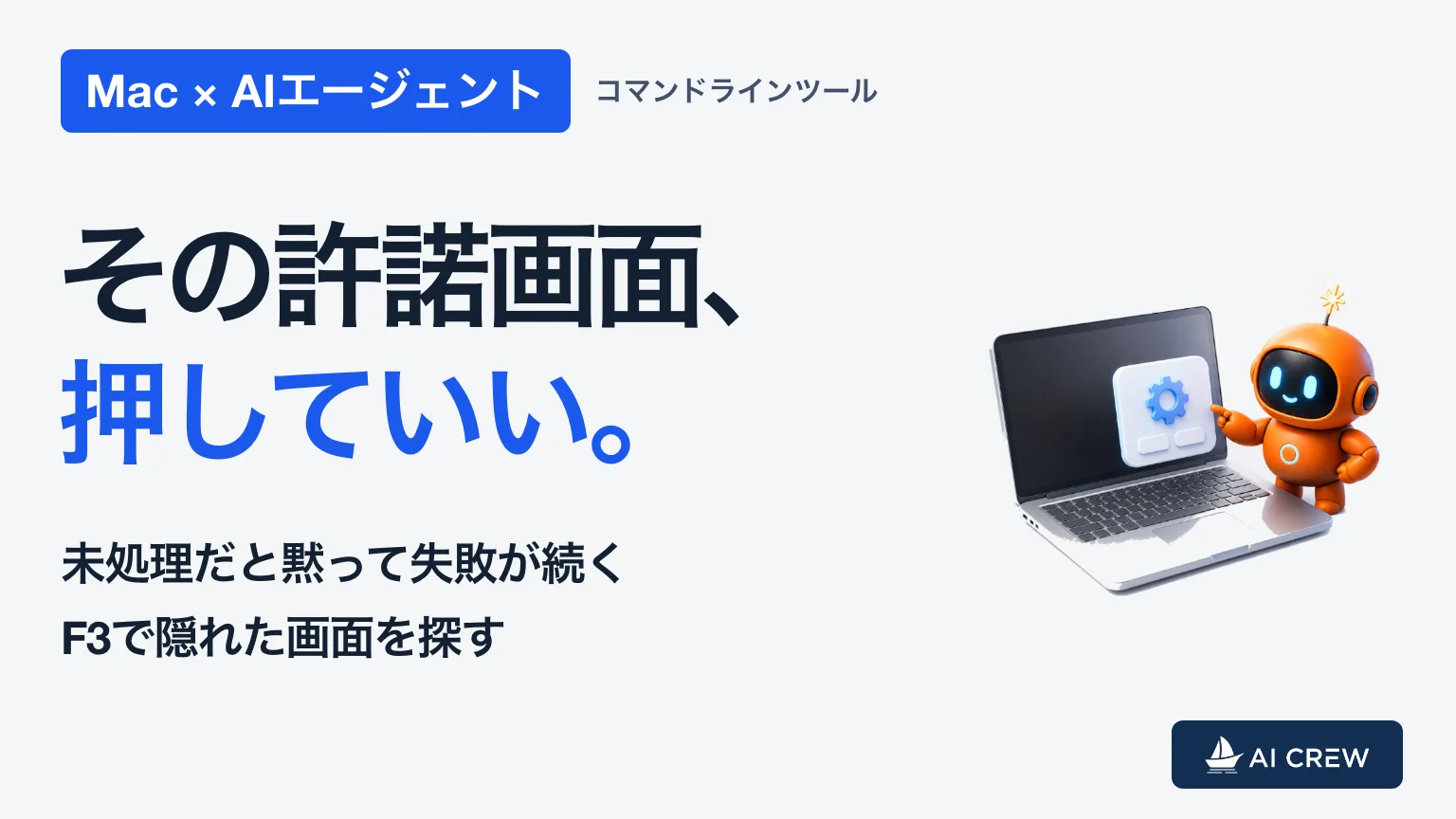
この記事では、この許諾画面が何者で、なぜ同意してよいのか、そして一番厄介な「画面が他のウィンドウの裏に隠れて、気づかないまま失敗し続ける」状態の抜け出し方を、番号付きの手順で解説します。
この許諾画面は何なのか——Apple公式の仕組みで、同意してよい
まず「入れていいのか」の判断材料からです。この画面は怪しいポップアップではなく、macOSに組み込まれたApple公式のインストール経路です。Apple公式の技術文書(TN2339)では、Command Line Toolsは「Xcodeとは別に単体でダウンロードできる小さな自己完結型パッケージ」と説明されており、macOS付属のマニュアルにも、専用コマンドで「コマンドラインデベロッパツールの自動インストールを求めるダイアログを開く」仕組みが明記されています。有料のApple Developer Programに登録する必要もありません。
では、なぜAIエージェントを始めた途端にこの画面が出るのか。Macに最初から入っている git コマンドは、実体を呼び出す「窓口」だけの状態で、実体はコマンドラインツール(またはXcode本体)をインストールして初めて使えるようになります。そしてClaude Code・Codexは、作業内容の記録(変更履歴の保存や、変更の確認・取り消し)にgitを日常的に使い、ターミナル経由でpython3などの開発コマンドも実行します。つまりこの画面は、あなたのMacが「AIエージェントの職場」として開店準備を始めた合図です。エンジニア専用の儀式ではなく、AIに仕事を任せる人なら誰もが一度は通る道になりました。
実際の画面の流れは、「“git” コマンドの実行にはコマンドラインデベロッパツールが必要」という趣旨のダイアログ→「インストール」の選択→「Command Line Tools使用許諾契約」への同意→ダウンロードとインストール(しばらく待ちます)→「ソフトウェアがインストールされました。」の表示、という順番です。途中に契約文が出ても構える必要はありません。同意して最後まで進めてください。
厄介なのは「分かりやすいエラーが出ない」こと
このダイアログの本当の問題は、未処理のまま放置しても赤字の警告のような分かりやすいエラーが出ないことです。AIエージェントに指示を出すと「できませんでした」とだけ返ってきて、なぜできないのかは教えてくれません。指示の書き方を変えても、セッションをやり直しても、原因は別の場所(未処理の許諾画面)にあるので、何度やっても同じ結果になります。
みやっち🧑💻がCodexを初めて触る方に使い方をお伝えする中でも、この許諾画面で「インストールしていいか判断できない」と止まる方がいらっしゃいました。受講生の環境構築に個別に立ち会った場でも、まさにこれが起きています。開発ツールの使用許諾が未処理のままだとgitが入らず、以降の作業が黙って失敗し続ける。その原因にたどり着くまでに、序盤の約20分が空転しました。AI CrewのClaude Code教材では最初のVibe Codingの流れの中でこの許諾を通していましたが、Codexで始める場合もこの許諾は必須だと分かり、Codex側の教材にも専用の手順を追加しました。どちらのツールでも、Macを使うなら避けて通れません。
なお、AIを開く前のパソコン操作・基礎知識でつまずくポイントの全体像はAI以前の6分野に、Claude Codeの使い始め初日のつまずきは初心者がつまずくポイント5選にまとめています。この記事は、その中でもMac特有の前提環境1点に絞った各論です。
許諾画面を見つけて通す手順(F3で画面全体を見渡す)
「同意していいのは分かった。でもその画面がどこにも見当たらない」——ここが最大の落とし穴です。許諾・インストールのダイアログは、他のウィンドウの裏に隠れていることがほとんどです。ブラウザやターミナルを全画面近くで使っていると、後ろで出たダイアログには気づけません。次の手順で確認してください。
- F3キー(ミッションコントロール)を押して、開いているウィンドウを全部並べる。デスクトップ上のすべてのウィンドウが一覧表示されます。F3で開かない場合(外付けキーボードや、ファンクションキーの設定を変えている場合など)は、
control+↑キー、またはトラックパッドを3本指で上にスワイプしても同じ画面が開きます - その中に「コマンドラインデベロッパツール」「Command Line Tools」「使用許諾契約」「インストール」といった文字のウィンドウがないか探す
- 見つけたらクリックして前面に出し、同意して最後まで通す。途中で使用許諾契約が表示されたら、それも同意して進めます
- 出なくなるまで繰り返す。この種のダイアログは何度か続けて出ることがあります。1回通して安心せず、再びF3で見渡して、残りがなくなるまで全部通してください
ポイントは、エラーの原因をAIとの対話の中に探さないことです。「できませんでした」が続いたら、まず画面の外側、つまりMac全体を見渡す。この順番を知っているだけで、原因の分からないまま時間が過ぎていく状態を避けられます。
画面が見当たらないときは、AIエージェントに仕事をさせる
F3で見渡してもそれらしい画面がない場合、無理に探し回る必要はありません。この許諾画面は、未インストールの状態で必要なコマンドが実行されたタイミングで出るものだからです。つまり、AIエージェントに何か作業をさせれば、必要になった時点で向こうから現れます。普段どおり使い始めて、出てきたら通す——これが基本の構えです。
それでも「作業を始める前に、環境が整っているか先に確かめたい」という方は、Claude Code・Codexに次のプロンプトをそのまま貼ってください。
このパソコンで、開発ツール(コマンドラインツール)が使える状態になっているか確認してください。足りないものがあれば何をインストールすればよいか教えてください。途中で私の許可が必要になったら、そのつど何を押せばよいか指示してください。確認から不足分の洗い出し、許諾画面が出たときの案内までAIエージェントが引き受けてくれます。「環境の確認すらAIに任せる」体験は、それ自体がAIエージェントの使い方の練習にもなります。
インストールとあわせて確認しておく2つの設定
コマンドラインツールを通すついでに、AIエージェントを快適に動かすための設定を2つ確認しておきましょう。こちらはMac・Windows共通です。
- 電源アダプタに繋ぐ。バッテリー駆動時は省電力の設定(低電力モードなど)によって性能が抑えられることがあり、AIが手元のパソコンで実行する作業が遅くなる場合があります
- 実行中はスリープしない設定にする。長めの作業を任せている途中でパソコンがスリープすると、処理がそこで止まります。Codexなら、設定の「実行中はスリープしない」をオンにします
AIエージェントは「指示を出したら、しばらく任せて待つ」道具です。任せている間にマシン側が休んでしまわないよう、この2つだけ先に整えておくと、途中で止まる原因を1つずつ潰せます。
よくある質問
Xcode本体もインストールする必要がありますか
不要です。Apple公式の技術文書で、Command Line ToolsはXcodeとは別に単体でインストールできるパッケージと説明されています。Xcodeはアプリ開発者向けの大きなアプリで、Claude Code・Codexを業務に使う目的なら、この記事の許諾画面から入るコマンドラインツールだけで足ります。
同意したのに、また似た画面が出ました。失敗ですか
失敗ではありません。この種の許諾・インストールのダイアログは何度か続けて出ることがあります。出てくるたびに同意して通し、F3で見渡しても残りがない状態になれば完了です。
Windowsでも同じ画面が出ますか
出ません。この許諾はmacOS特有の仕組みで、Windowsに同じ手順はありません。ただしWindowsにはgitが最初から入っておらず、代わりの画面も出ません。Codexアプリで変更の確認・取り消しなどの機能を使うには、Gitを自分でインストールしておきます(OpenAI公式のWindows向けドキュメントは、PowerShellで winget install Git.Git を実行する方法を案内しています)。あわせて、この記事の「あわせて確認しておく2つの設定」も確認してください。Codexをこれから始める方はCodexの始め方を参照してください。
「謎の画面」を1つ通すと、Macの景色が変わる
コマンドラインツールの許諾は、AIエージェントを始めた人が最初に出会う「意味の分からない画面」の代表です。しかし正体が分かってしまえば、やることは同意して通すだけ。この画面を境に、あなたのMacはAIが道具を自由に使える職場になり、「できませんでした」の理由探しに費やしていた時間が、仕事を任せる時間に変わります。
AI Crewの講座では、こうした環境まわりのつまずきも、Discordでの質問やオフ会の場で一緒に潰しながら、Claude Code・Codexを業務の基盤にするところまで、みやっち🧑💻が直接サポートしています。1人で謎の画面と向き合う時間を短くしたい方は、まず無料セミナーでお会いしましょう。