ChatGPT for Word が全プランで一般提供開始|無料でも使えるが、使った分はプランの枠から引かれる【2026年9月】

OpenAIが2026年9月17日、ChatGPT for Word を一般提供開始(generally available)しました。Wordのサイドバーに公式のChatGPTが開き、いま開いている文書について質問したり、選んだ文章を書き直させたりできます。
結論から言うと、入れて損はない。ただし「使うと何が減るのか」を知らずに使い始めると、Codexも使っている人ほどあとで困ります。
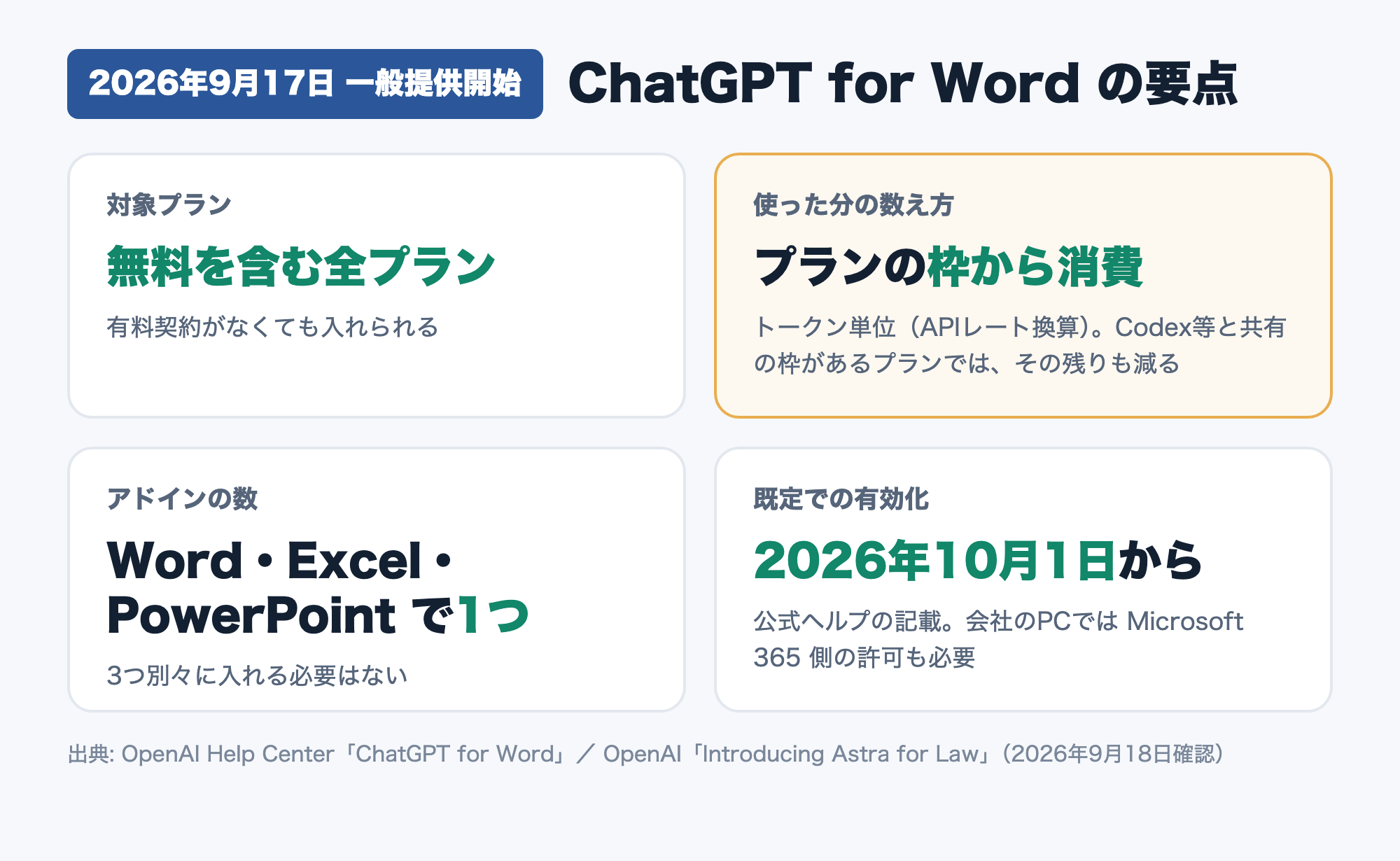
ChatGPT for Word とは Microsoft Word のサイドバーに ChatGPT を開く、OpenAI公式のアドイン。開いている文書を読ませて要約・書き直し・書式の整理ができる。無料プランを含むすべてのChatGPTプランで利用可能。Word・Excel・PowerPoint は同じアドイン1つでまかなえる。利用量はトークン単位(APIレート換算)で数えられ、プランの上限から引かれる。Codexなどプレミアム機能と共有の枠があるプランでは、その枠から引かれる。
本記事は、OpenAIの公式ヘルプと発表記事の記載(2026年9月18日時点)を整理した速報で、みやっち🧑💻が実機で試したレビューではありません。
「法律事務所向け」と誤読されやすいが、対象は全員
この発表がややこしいのは、告知された場所です。
OpenAIのニュース記事では、これは法律業界向けの発表記事「Introducing Astra for Law」の後半で、こう告知されました。
We’re also making ChatGPT for Word generally available today, so lawyers can proofread, get suggested edits, and flag formatting issues in the tool they already rely on for drafting. (Introducing Astra for Law|OpenAI)
主語が lawyers(弁護士)なので、「大手法律事務所向けの話か」と読み飛ばしてしまいそうになります。実際、同じ記事の本体である Astra for Law のほうは、米国の判例・法令を検索する索引を持ち、まずは選ばれた法律事務所に Trusted Access 経由で提供されるもので、日本の読者にはまず関係がありません。
ですが、ChatGPT for Word は別です。OpenAIの公式ヘルプ「ChatGPT for Word」の1行目にこうあります。
ChatGPT for Word is available on all ChatGPT plans, including Free.
無料プランを含む、全プラン対象。ここを取り違えると「うちは有料契約してないから」と見送ることになるので、最初に押さえておいてください。
入れ方は5ステップ(アドインはWord・Excel・PowerPoint共通)
公式ヘルプが案内している手順はこれだけです。
- Microsoft Marketplace の ChatGPT のページを開いて「Get it now」を選ぶ
- インストールの手順に従う
- Word を開いて、リボン(上部のメニュー帯)から ChatGPT を開く
- ChatGPTアカウントでサインインする。会社のワークスペースを使うなら、そのワークスペースを選ぶ
- 文書を開いて、サイドバーに出たChatGPTの欄に指示を書く
うれしい仕様がひとつあって、Word・Excel・PowerPoint は同じアドイン1つです。公式FAQにも「Word用に別のアドインが要りますか?→いいえ」と明記されています。3つ入れる必要はありません。
なお公式ヘルプには「2026年10月1日から、ChatGPT for Word は既定で有効になる」とも書かれています。管理者の設定を説明する段落にある一文で、管理コンソール側の既定値の話と読めます。各自のWordに自動で追加されるとまでは書かれていないので、使いたい人は自分で入れておくのが確実です。
何が減るのか——ここが今回いちばん大事なところ
「無料プランでも使える」と聞くと、タダで無限に使えるように読めます。そうではありません。同じヘルプ記事の Pricing and usage の節に、こう書かれています。
Word uses token-based pricing at the API rates for the model you use.(中略)
Your plan’s token limits apply. Word draws from the shared usage allowance for Codex and other premium features on plans that include it. Using Word can reduce the included usage available for those other features.
日本語にすると、こういうことです。
- Wordでの利用量はトークン単位(APIレート換算)で数えられる。使うモデル・文書の大きさ・頼む内容で消費量が変わる
- 自分のプランのトークン上限がそのまま適用される
- Codexなどプレミアム機能と共有の使用量枠があるプランでは、Wordの利用もその枠から引かれる。つまりWordで長文を要約させると、Codexに回せる残りが減る
みやっち🧑💻がここを読み飛ばせないのは、実際にCodexの上限に達したことがあるからです。2026年9月、Proの20倍プランでもGPT-6 Astraを回し続けて上限に届き、Codex CLIに任せていたブログ用の画像生成まで止まりました(Codexのクレジット実測)。Wordで使った分が同じ枠から引かれるプランなら、文書作業とCodexの自動化が同じ財布を取り合うことになります。長い資料をWordで開いて「全部要約して」と頼むのは、感覚としては「一言頼んだ」だけですが、消費は文書が大きいほど増えます。無料で使えることと、無制限に使えることは別です。
プラン別の単価は公式が別記事(Using credits with personal plans / Business and Enterprise/Edu credit rates / Enterprise token rates)に切り出していて、このヘルプ記事自体には金額が書かれていません。なので、ここでは金額を断定しません。「Wordでの利用は、プランの使用量枠を食う」という構造だけ先に覚えておいてください。
できること・できないこと
公式が挙げている用途は、Wordで文書を書く人の実務そのものです。
- メモや素材から、社内文書・提案書・報告書の下書きを作る
- 文書の要約、エグゼクティブサマリーの作成
- ある節を、別の読み手向けに書き直す
- 内容の並べ替えと、見出し・番号・書式の調整
- 分かりにくい表現や、揺れている用語のチェック
一方、使う前に知っておきたい制限を、公式ヘルプの「Current limitations」節とFAQから4点にまとめます。ここを知らずに使うと「思っていたのと違う」になります。
| できないこと | 中身 |
|---|---|
| PC内の他のファイルを読めない | 扱えるのはいま開いている文書が基本。PC上の別のファイルは読めないので、必要なテキストはプロンプトに貼り付ける(Outlook・SharePoint・Google Workspace・Dropboxなどの対応アプリからは、プランや権限しだいで情報を持ち込める) |
| 複雑な書式は苦手 | 込み入った書式・表・グラフは、手で直す必要が出ることがある |
| 会話履歴とメモリが繋がらない | アドイン内の会話は、普段のChatGPTの履歴とは別物。ChatGPTのメモリも引き継がれない |
| プラグイン非対応 | プラグインは現時点で使えない |
3つ目は地味に効きます。普段ChatGPTに自分の仕事の文脈を覚えさせている人ほど、「Wordのほうは初対面の相手」として扱う必要があります。
そして精度について、公式自身が留保を付けています。残すつもりだった内容を書き換えてしまうことがあるので、大事な文書は大きく手を入れる前にコピーを保存しておく——これは公式ヘルプが書いていることであって、誇張ではありません。
会社のPCで出てこない場合、関門は2つある
ここは会社員の読者に効く話です。会社のPCで「入れようとしたのに、Wordに出てこない」「ワークスペースに入れない」というときは、管理者側の設定が原因のことがあります。公式ヘルプが挙げている関門は2つです。
- ChatGPT側: ワークスペースの管理者が、ChatGPT管理コンソールで ChatGPT for Word をオン/オフできる
- Microsoft 365側: Microsoft 365 の管理者が ChatGPTアドインを許可していないと、そもそも社員のWordに表示されない
公式FAQの切り分けでは、Wordに表示されないならMicrosoft 365側(組織がアドインを制限している)、表示されるのに会社のワークスペースに入れないならChatGPT側(管理コンソールで有効になっているか)を疑います。「自分の操作が悪いのかも」と30分試す前に、情シス担当に「ChatGPTアドインは許可されていますか」と聞いたほうが早いです。
なお会社で使う場合のデータの扱いは、プランのデータ管理設定に従います。Business・Enterprise・Edu のワークスペースでは、既定で入力と出力がモデルの学習に使われません。無料・個人向けプランでは、ChatGPT側のデータ管理設定しだいです。ただし自社の規定や取引先との契約で結論が変わるテーマなので、機密性の高い文書に使う前には社内のルールを確認し、判断に迷うなら情報システム担当や顧問弁護士に相談してください。本記事は法的助言ではありません。
「コピペで往復する仕事」を減らす、公式の入口ができた
ここまで公式の記載を整理してきましたが、いちばんの変化は機能の中身ではなく、往復がなくなることだとみやっち🧑💻は見ています。
Wordで報告書を書いている人の作業を思い出してください。書く→ブラウザのChatGPTに切り替える→文章を貼る→直してもらう→コピーする→Wordに戻って貼る→書式が崩れる→直す。この往復に、1本の文書で何度も時間を溶かしてきたはずです。
それが、Wordの中でかなりの部分まで済むようになります。しかも無料プランでも入り口が開いた。「chatgpt word アドイン」「word chatgpt 連携」といった検索がずっと存在してきたのは、みんなこの往復を消したかったからです。そこに公式版が降りてきた、というのが今回です。
ただし、ここから先は線を引いておきます。Wordのサイドバーが得意なのは「いま開いている1つの文書を、きれいにする」仕事です。
- 過去の案件ファイルを横断して探す
- 見積・請求・顧客台帳と突き合わせる
- 毎月同じ形式の報告書を、データから自動で組み上げる
こういう複数の資料やデータをまたいで、自分の仕事の順番どおりに組み上げる仕事は、アドインの守備範囲の外だとみやっち🧑💻は見ています。アドインが扱えるのは、開いている文書と、プロンプトに貼ったテキスト、それに対応アプリ(使えるかはプラン・ワークスペース設定・接続先の権限しだい)から持ち込んだ情報までで、PC内の別のファイルは読めません。そもそもアドインは、開いた文書の前で人が頼む道具です。この段階に来ると、必要なのは「便利なアドインを足す」ことではなく、自分の手元の資料とデータを読める、自分専用の仕組みを持つことになります。汎用のツールを何個入れても、自分の案件ファイルの構造や、自分の会社の仕事の順番までは知らないからです。
逆に、文書の側ではなくAIのチャットの中でファイルを作って直す形は、Geminiのファイル編集機能の記事で整理しています。
ExcelやPowerPointの作業をAIに任せる別のやり方は、それぞれExcelをAIで自動化する記事とPowerPointの資料をAIで作る記事にまとめてあります。無料プランでどこまでやれるかはChatGPT無料プランの記事を参照してください。
よくある質問
有料プランに入っていなくても使えますか
使えます。公式ヘルプに「available on all ChatGPT plans, including Free」と明記されています。ただし利用量はトークン単位で数えられ、プランのトークン上限がそのまま適用されます。
Excel や PowerPoint 用に別のアドインを入れる必要がありますか
不要です。公式FAQに「Word, Excel, and PowerPoint use the same ChatGPT Microsoft add-in」とあり、3つは同じアドイン1つでまかなえます。
自分でインストールしないと使えませんか
2026年9月時点では、Microsoft Marketplace から自分で追加します。公式ヘルプには「2026年10月1日から既定で有効になる」ともありますが、管理者設定の説明の中にある一文で、各自のWordに自動で追加されるとまでは書かれていません。会社のPCでは、Microsoft 365 側の許可も引き続き必要です。
普段使っているChatGPTの会話やメモリは引き継がれますか
引き継がれません。公式FAQに、アドイン内の会話は通常のChatGPTの会話履歴とは別で、メモリも引き継がれないと明記されています。
PC内の他の資料も一緒に読ませられますか
PC内のファイルは読めません。他の資料を使いたいときは、その中身をプロンプトに貼り付けます。クラウド上の資料は、Outlook・SharePoint・Google Workspace・Dropboxなどの対応アプリ経由で持ち込める場合があります(プラン・設定・権限しだい)。
アドインで済む仕事と、自分専用の仕組みが要る仕事の線引きは、実際に自分の業務で1本やってみるといちばん早く分かります。その手前の考え方を、まず無料セミナーでお会いしましょう。