Gemini Notebookでスライド作成|実測13分で日本語13枚。「編集できない」の答えはパワポ出力【旧NotebookLM】

Gemini Notebook(旧NotebookLM)のスライド作成は、Studioパネルの「スライド資料」をクリックするだけで始まります。 みやっち🧑💻が2026年7月22日に実演したところ、自社ブログ5記事をソースにしたノートブックから、約13分で日本語13枚の発表資料ができました。この記事では、クリックしてから何が起きるか、そして検索でよく調べられている「プロンプトはどこに書くのか」「編集できないのでは」への答えを、実演の観察そのままに書きます。
Gemini Notebookのスライド作成のやり方: 資料(ソース)を入れたノートブックを開き、画面右のStudioパネルで「スライド資料」をクリックすると、AIがソースの内容だけを根拠にスライド一式を自動生成する。カード本体をクリックすればおまかせで即生成、カードの矢印ボタンからは形式・言語・長さ・自由プロンプトを生成前に指定できる(枚数そのものの指定は無い)。生成は分単位(実測約13分・5ソース)かかる。完成後は、スライド単位の指示で改訂版を生成するか、PowerPoint(.pptx)またはPDFでダウンロードして仕上げる。
そもそもGemini Notebookで何ができるかは改名の解説記事を、基本の3ステップは使い方の実演記事を先にどうぞ。この記事は同じノートブック(自社ブログ5記事入り)の続きの実演です。
プロンプトを書く場所は2つ——生成前のカスタマイズと、生成後の改訂指示
検索されている「スライド作成 プロンプト」の答えを先に言うと、書ける場所は2つあります。
1つ目は生成前のカスタマイズです。スライド資料カードの矢印ボタンを押すと「スライド資料をカスタマイズ」という画面が開き、形式(全文を含む「詳細なスライド」か、発表向けの「プレゼンターのスライド」か)、言語、長さ(短め/デフォルト)、そして自由記述のプロンプト(対象者・スタイル・ポイントの指定。例文は「一つひとつの手順に焦点を当て、大胆で遊び心のあるスタイルで、初心者向けのスライドを作成して」)を指定してから生成できます。なお、枚数そのものを指定する項目はありません。
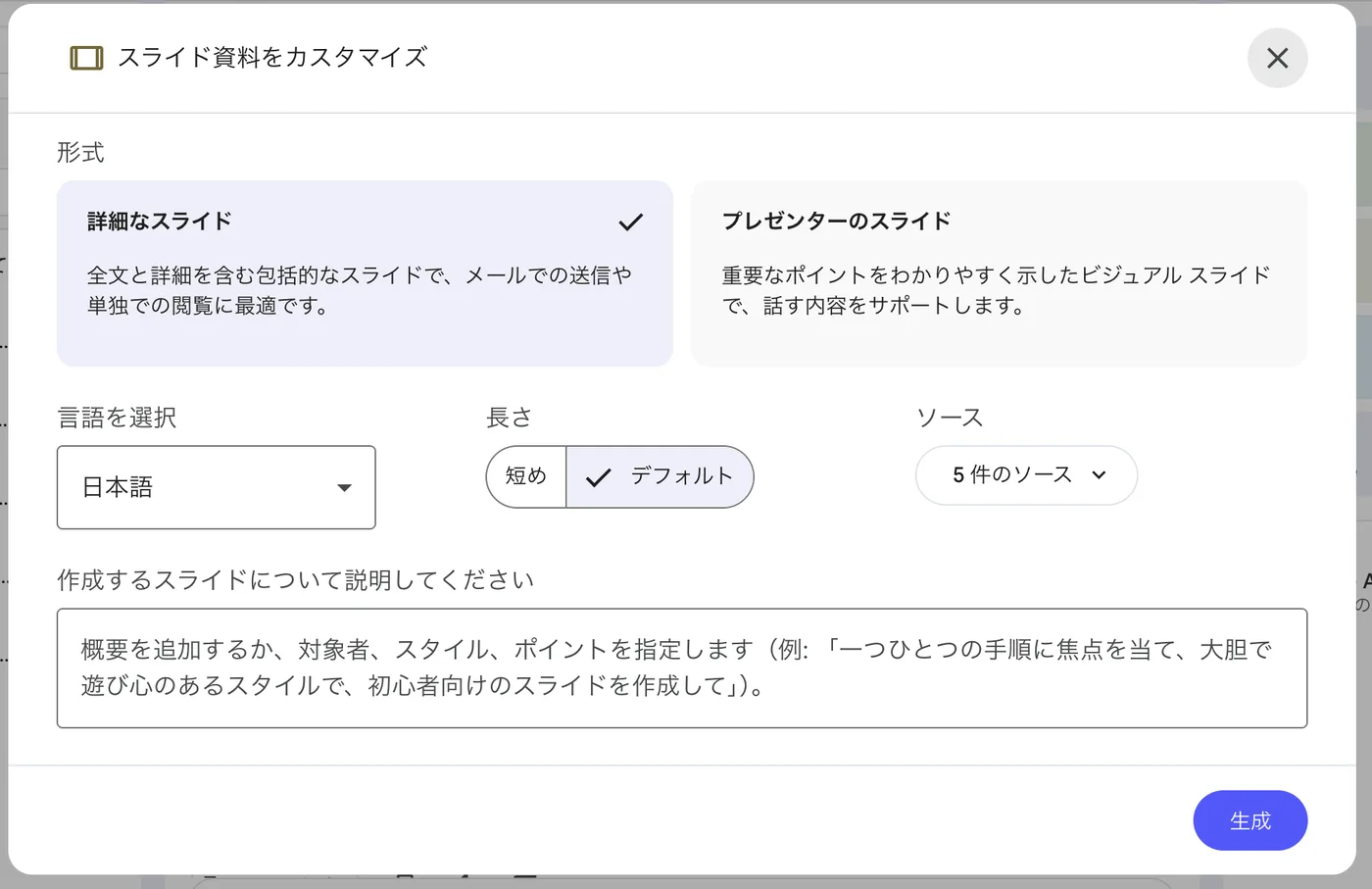
2つ目は生成後の改訂指示です(後述)。
ちなみに今回の実演では、カスタマイズを開かずにカード本体をクリックしました。この場合は指定画面を経由せず、AIがソースを読んで構成から決める「おまかせ」で即座に生成が始まります。表示されるのは「スライド資料を生成しています… ソース: 5 件のソース」という進行表示だけです。まず叩き台を見たいならおまかせ、対象者やトーンが決まっているなら矢印からカスタマイズ、という使い分けです。
実測13分で「日本語13枚」ができた
生成時間は実測で約13分でした(12時31分頃に開始、12時44分頃に完了)。チャットの回答が数十秒で返るのと同じ感覚で待つと「終わらない」と感じるはずで、実際に「スライド作成 時間」という検索が多く、生成系の機能には「終わらない」という検索もあるのが頷けます。完了するとStudioパネルに成果物カードが現れるので、待っている間は他の仕事をしていて問題ありません。
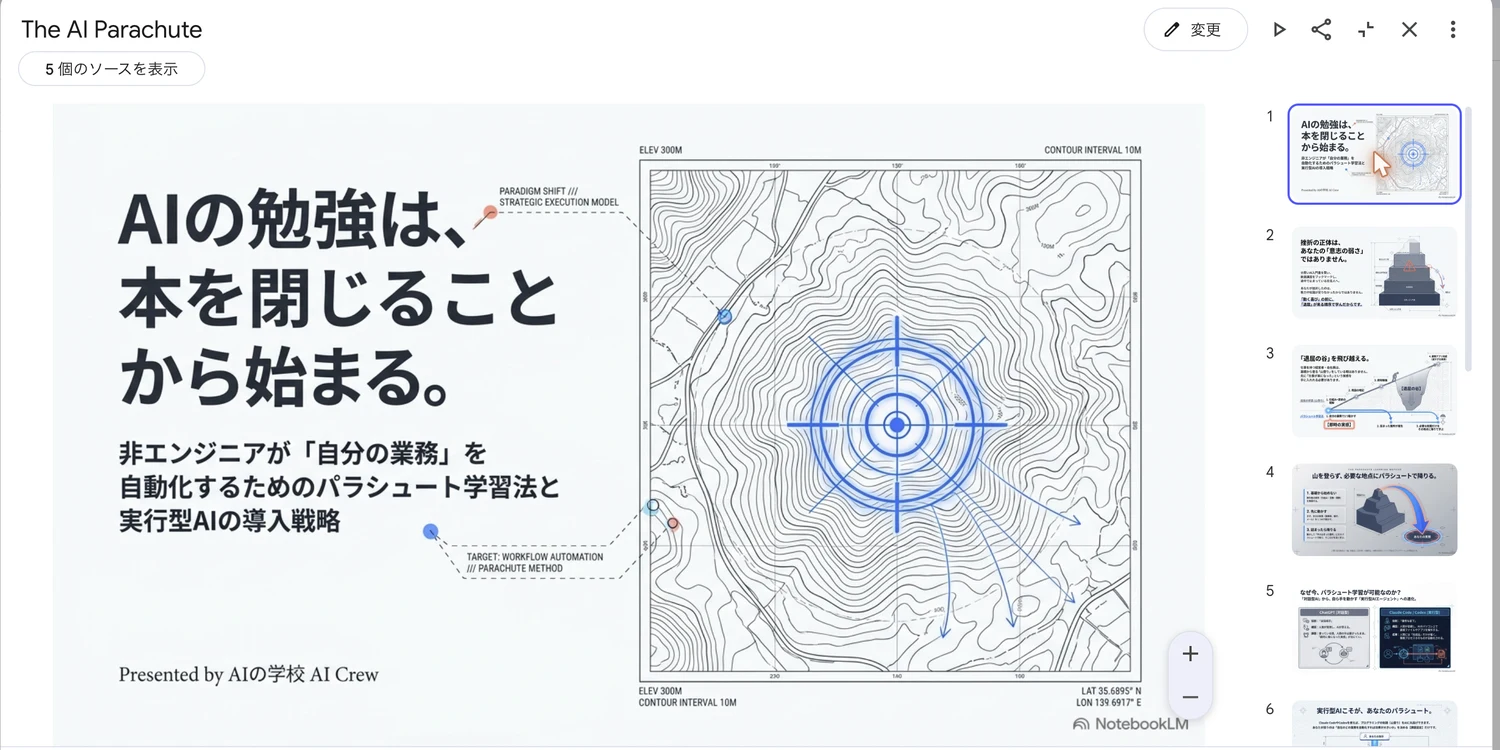
できあがったものを見て、みやっち🧑💻が面白いと思った点が3つあります。
- 本文は日本語、デッキ名は英語。スライドの中身はすべて日本語で生成されましたが、資料全体の名前は「The AI Parachute」と英語で自動命名されました。ソースの中心テーマ(パラシュート学習法)を読んで付けたと見られる名前です
- 表紙に「Presented by AIの学校 AI Crew」が自動で入った。ソース記事の発行元まで読み取って、発表者クレジットとして挿入してきます
- 1記事がだいたい2〜3枚に骨子化され、図解が自動で付く。表紙は「AIの勉強は、本を閉じることから始まる。」という言い切りで、地形図風のイラスト付き。9枚目には、この日の朝に公開したばかりの生成AIパスポートの記事の主張が「実務においては1ミリも意味がない」という見出しでスライド化されていました。公開から数時間の記事でも、ソースに入れてあれば反映されます
使い方記事の実演と同じで、スライドの中身はアップした資料だけから作られます。ソースに書いていない主張を勝手に足してこない代わりに、ソースの品質がそのままスライドの品質になるということでもあります。
「編集できない」への答え——改訂プロンプトか、パワポ出力か
検索で目立つ「スライド 編集できない」への答えを、実物のUIで整理します。
アプリ内でテキストを直接書き換える機能はありません。 その代わりが2つあります。
- 改訂プロンプト(アプリ内): 成果物の鉛筆アイコン(変更)を押すと、スライド一覧を見ながらスライド単位で指示を書ける画面が開きます。プレースホルダの例文は「ページの中央に画像を配置する」「タイトルを短くする」。複数スライドへの指示を「保留中の変更」に貯めて、まとめて「改訂版のスライドを生成」する方式です
- PowerPoint出力(アプリ外で仕上げ): 成果物のメニューから「PowerPoint(.pptx)をダウンロード」「PDF ドキュメント(.pdf)をダウンロード」が選べます。文言の微調整や社内テンプレートへの流し込みは、pptxで落としてPowerPointやGoogleスライドで編集するのが実用的です
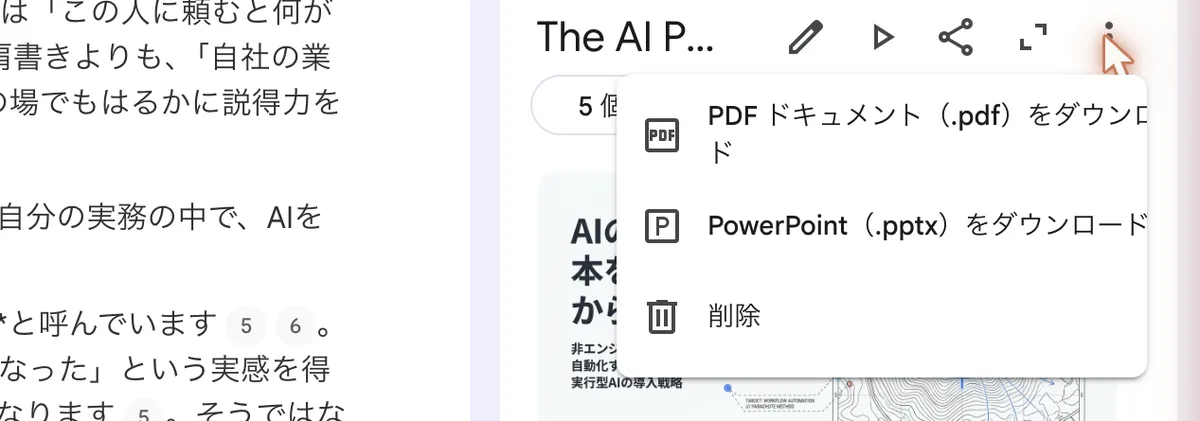
なお、スライドの右下には「NotebookLM」の透かしが入ります(2026年7月22日時点では、Gemini Notebookへの改名後も透かしの表記は旧名のままでした)。社外に出す資料で消したい場合も、pptxでダウンロードして編集すれば対応できます。
使いどころ——「資料作成」ではなく「叩き台作成」と考える
13分待って出てくるのは、そのまま役員会に出せる完成品ではなく、構成と言い切りがそろった叩き台です。ただ、資料作成で一番時間を食うのは「何をどの順で言うか」の構成づくりなので、ここが自動化されるだけで白紙から作るより大幅に早い。自社の記事・マニュアル・議事録の束から「説明資料の初稿」を出させて、pptxで仕上げる——という分担が、実演してみた実感として一番しっくりきます。
役割の整理も一言だけ。Gemini Notebookは「渡した資料をまとめて形にする」係で、日々の業務そのものを動かす(メール処理や資料の元データを作る)のはClaude Code・Codexのような実行型AIの領分です。AI Crewの講座では、この使い分けから設計する方法を教えています。
よくある質問
スライド生成にはどのくらい時間がかかりますか?
今回の実演(5ソース・13枚)では約13分でした。分単位で待つ機能なので、生成を始めたら他の作業をして、Studioパネルに成果物カードが出るのを待つ使い方が現実的です。
できたスライドはPowerPointで編集できますか?
できます。成果物のメニューに「PowerPoint(.pptx)をダウンロード」があり、ダウンロード後はPowerPointやGoogleスライドで通常どおり編集できます。自社資料として仕上げる際は、右下の透かしもこの段階で調整できます。
枚数やデザインを最初に指定できますか?
枚数そのものを指定する項目はありません(2026年7月22日時点)。指定できるのは、カードの矢印ボタンから開くカスタマイズ画面の、形式(詳細なスライド/プレゼンターのスライド)・言語・長さ(短め/デフォルト)・対象者やスタイルの自由記述です。細かい調整は、生成後のスライド単位の改訂指示(「タイトルを短くする」等)か、pptxダウンロード後の編集で行います。
無料版とProで上限はどう違いますか?
公式ヘルプが上限を明記しているのはチャット50回/日・音声解説3件/日・レポート10件/日などで、スライド生成そのものの1日あたりの上限は記載が見つかりませんでした(2026年8月時点)。上限の一覧と、有料のGoogle AI Pro(月額2,900円)で何がどこまで広がるかは料金と無料版の上限の記事に実機画面つきでまとめています。
AI Crewでは、Gemini Notebookのような「まとめる」道具と、Claude Code・Codexのような「業務を動かす」道具を、自分の業務のどこに当てるかから設計する方法を教えています。まず無料セミナーでお会いしましょう。