Gemini Notebookの使い方3ステップ|自社ブログ5記事を「根拠つきFAQ」に変えた実演【旧NotebookLM】
Gemini Notebook(旧NotebookLM)の使い方は、①ノートブックを作る、②資料を入れる、③質問して根拠を確かめる——の3ステップです。 操作はすべてWeb画面で完結し、プログラミングの知識は要りません。みやっち🧑💻が2026年7月22日に、AI Crewの公開ブログ記事5本を入れて「受講を検討している人からの質問に、根拠つきで答えるFAQ係」を作った実演をもとに、画面の実際の挙動まで含めて手順を解説します。
Gemini Notebookの使い方: Googleの資料分析AI「Gemini Notebook」は、notebooklm.google.com でノートブックを作成し、PDF・ウェブページ・YouTube動画などの資料(ソース)を登録し、チャットで質問する——という3ステップで使う。回答はアップロードした資料だけを根拠に生成され、どの資料のどの箇所を根拠にしたかが引用番号で明示される。Googleアカウントがあれば無料で使い始められる。
改名で何が変わったか・そもそも何ができるツールかはGemini Notebookとは(改名解説)に書いたので、この記事は「実際に手を動かす手順」に絞ります。
ステップ1: ノートブックを作る
notebooklm.google.com を開きます。改名後も従来のURLがそのまま使え、画面はGemini Notebookの表記になっています。Googleアカウントでログインし、「新規作成」を押すと空のノートブックができます。
ノートブックは「テーマごとの資料箱」です。競合調査なら競合調査の、社内FAQなら社内FAQのノートブックを分けて作ると、後の回答が混ざりません。
ステップ2: 資料(ソース)を入れる
ソースの追加方法は4種類あります——ファイルをアップロード/ウェブサイト/ドライブ/コピーしたテキスト。今回の実演では「ウェブサイト」を使いました。
「ウェブサイト」を選ぶと「ウェブサイトと YouTube の URL」という入力画面が開き、複数のURLをスペースまたは改行で区切って一括登録できます。みやっち🧑💻はここにAI Crewのブログ記事5本のURLをまとめて貼り付け、1回の操作で5ソースを取り込みました。
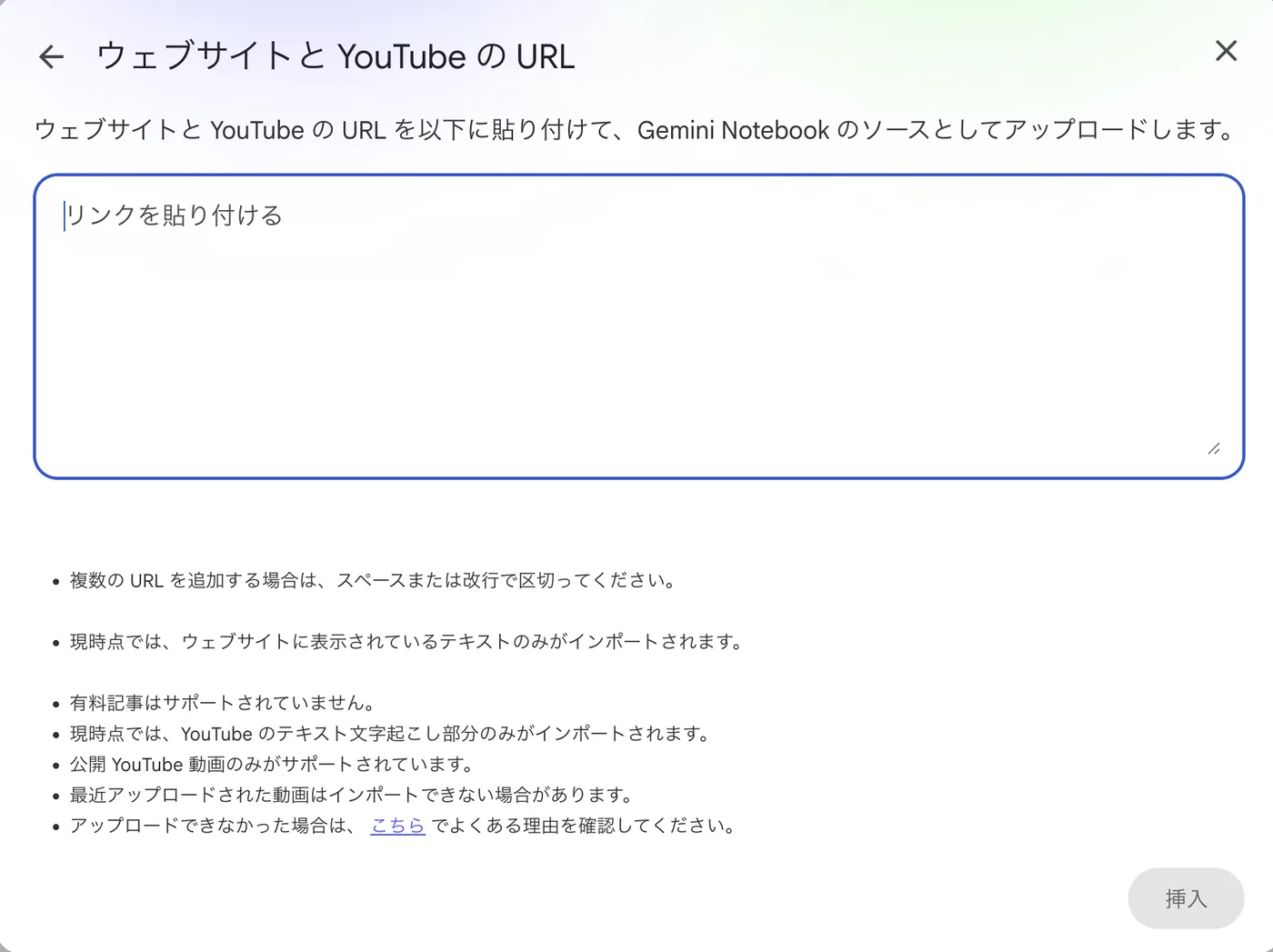
入力画面に明記されている制約は押さえておいてください。
- ウェブサイトは、現時点ではページに表示されているテキストのみがインポートされる
- 有料記事(ペイウォールの中身)はサポートされていない
- YouTubeは公開動画のみがサポートされている
取り込みが終わった直後、面白いことが起きます。今回の実演では、5記事の共通テーマをGemini Notebookが勝手に読み取り、ノートブック名「AI Crew:非エンジニアのための業務自動化実践ガイド」と概要文を自動生成しました。資料の束に自分でラベルを付ける前に、道具の側が「この束は何の束か」を言い当ててくるわけです。
ステップ3: 質問して、根拠を確かめる
画面中央のチャット欄に、ふつうの言葉で質問します。実演では、受講を検討している人になりきってこう聞きました——「AI初心者の経営者です。まず資格の勉強から始めるべきですか?」
返ってきた回答は結論先出しでした。「AI資格の勉強から始めるべきではありません」と述べたうえで、理由を3点(業務独占がない・知識が数か月で古くなる・顧客や取引先は合格証を見ない)に整理して返してきます。これはアップした記事の1本の主張そのままで、回答の各文には引用番号が付き、カーソルを載せると「どの記事のどの箇所を根拠にしたか」がポップアップで表示されました。記事に書いていない一般論を勝手に足してこない、というのも観察できた挙動です。
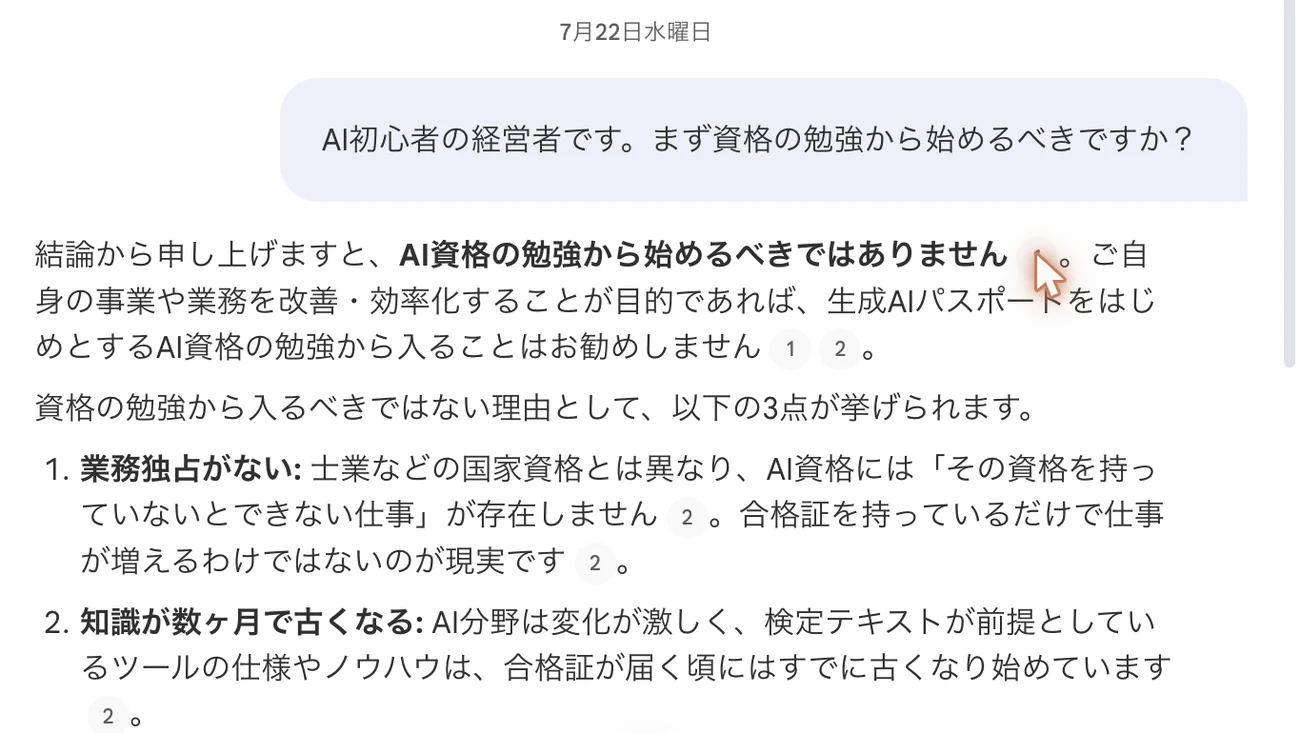
この「根拠を確かめる」までがワンセットです。汎用のチャットAIと違い、Gemini Notebookは自分が渡した資料だけを根拠に答えるので、もっともらしい作り話(ハルシネーション)が混ざっていないかを、引用をたどって自分の目で確認できます。
あなたの業務での使いどころ
今回の実演を一般化すると、「自社の資料・記事・マニュアルの束を入れて、繰り返し来る質問に自社の言葉で答えさせる」という使い方になります。新人からの質問、顧客からのよくある問い合わせ、受講検討者への説明——担当者が資料を1本ずつ開いて説明していた時間が、「ノートブックに質問してもらい、引用元だけ確認する」時間に変わります。
このほか、競合の営業資料PDFを束で入れて横断分析する使い方や、YouTubeのノウハウ動画を束で入れて要点を引き出す使い方は改名解説の記事で、受講生が転職の企業分析に使った実例は受講生インタビューで紹介しています。
役割分担も1文で整理しておきます。Gemini Notebookは「渡した資料を調べて答える」係であって、業務そのものを動かす係ではありません。メールの処理や資料の作成など、業務を実際に動かす仕組みづくりはClaude Code・Codexのような実行型のAIの領分です。AIの使い道を「情報収集・情報変換・情報分析・作成」の4つに分けて考えると、Gemini Notebookは情報分析の道具、Claude Code・Codexは作成の道具、という使い分けになります。
よくある質問
複数のURLをまとめて登録できますか?
できます。「ウェブサイト」のソース追加画面で、複数のURLをスペースまたは改行で区切って貼り付ければ一括登録されます。今回の実演では5本のURLを1回の操作で取り込みました。
旧NotebookLMで作ったノートはそのまま使えますか?
使えます。2026年7月16日の改名で変わったのは名前とロゴで、作ったノートも共有リンクも消えません。詳細は改名で変わること・変わらないことの記事にまとめています。
回答は何を根拠にしていますか?
自分がそのノートブックに登録した資料だけです。回答の各文に引用番号が付き、根拠となった資料の該当箇所を確認できます。逆に言えば、資料に書かれていないことは答えの材料になりません。
無料のままどこまで使えますか?
無料版には1ノートブックあたりソース50件、チャット50回/日などの上限があります(2026年8月時点)。上限の一覧と、有料のGoogle AI Proで何がどこまで広がるかは料金と無料版の上限の記事に実機画面つきでまとめました。
この続きで何ができますか?
同じノートブックからスライドを作れます。実測13分で日本語13枚ができた記録と、「スライドを直接編集できない」問題への答えはスライド作成の記事に書きました。
AI Crewでは、Gemini Notebookのような「調べて答える」道具と、Claude Code・Codexのような「業務を動かす」道具を、自分の業務のどこに当てるかから設計する方法を教えています。まず無料セミナーでお会いしましょう。