ChatGPT Businessの設定|社員にCodexを使わせる前の7ステップ(ロール・SSO招待・Plusからの移行・利用上限)
この記事は、YouTube「事業者向けのClaude Code・Codex活用術」の動画の内容を文字でまとめたものです。画面の操作も含めて見たい方は、上の動画をどうぞ。 YouTubeで見る ↗
会社でCodexを本格的に使うなら、社員に個人のPlusプランを契約してもらって経費精算する運用はやめて、ChatGPT Businessを契約してください。そのうえで、契約・ロール・招待・社員側の移行・管理コンソール・アナリティクス・利用上限の7つを、この順番で設定していきます。
みやっち🧑💻は普段、法人向けにCodexの伴走支援をしていて、クライアントにまず伝えるのがChatGPT Businessの契約です。ところが日本語でChatGPT Businessを解説した記事や動画がほとんどなく、知らずに始めると落とし穴が多いため、2026年10月29日(木)公開のYouTube動画で、株式会社AI Orchestra自身が契約しているワークスペースの管理コンソールを見せながら解説しました。この記事は、その内容を設定の順番に並べ直した手引きです。
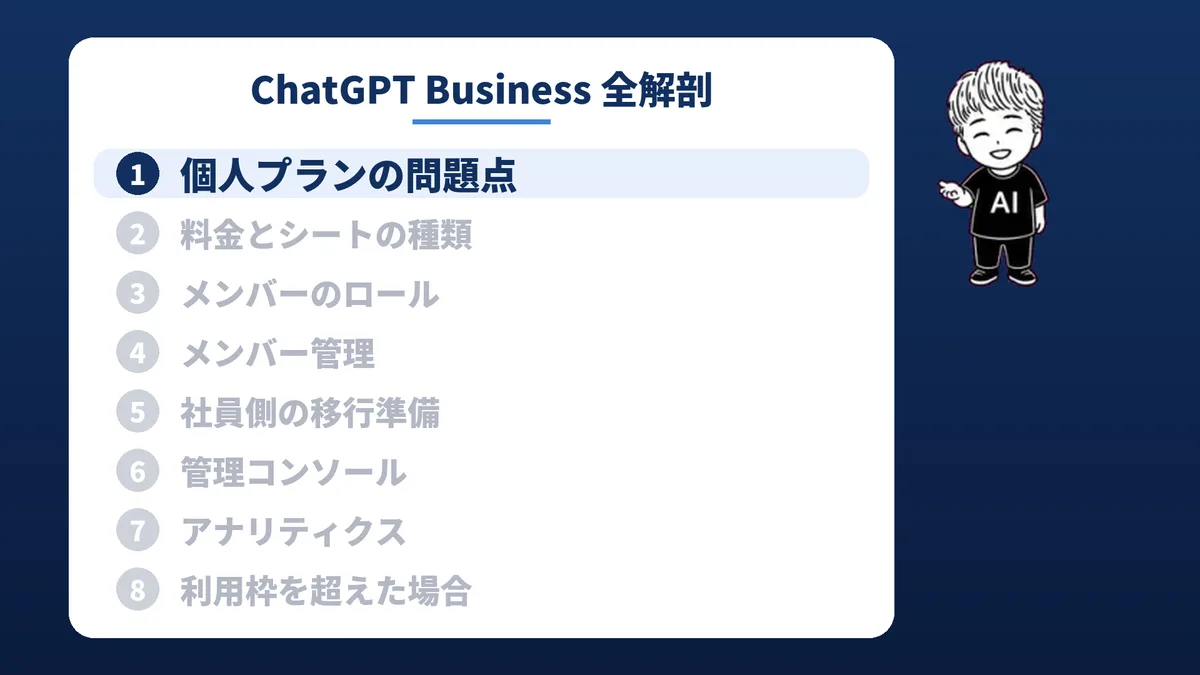
ChatGPT Businessの設定で決めること: ChatGPT Businessは、会社がChatGPTとCodexのアカウントをまとめて契約し、管理コンソールで管理するためのプランです。社員に使わせる前に、支払い方とシートの種類、誰を所有者・管理者にするか、社員をどう招待するか、個人のPlusを契約している社員の扱い、プラグインとSkillsの配り方、利用状況の見方、利用枠を超えたときの対応を決めておきます。
なぜ個人のPlusを経費精算する運用をやめるのか
社員が個人でPlusプランを契約し、会社があとから経費精算する。使い始めの数人ならそれでも回りますが、会社として本格的に導入する段階になると、次の4つが問題になります。
- 経理の負担: 社員ごとの個人払いを毎月経費精算することになり、経理の手間が増えます
- アカウントの管理: 社員が退職するとき、会社の側からそのアカウントの利用を止められません
- 設定の強制: 外部サービスとの接続などを、会社の側でコントロールできません
- 利用状況の可視化: 誰がどれだけ使っているかが見えないので、会社として投資の判断ができません
もう1つ見落とされやすいのが、入力したデータをモデルの学習に使わせない設定です。個人プランでは社員一人ひとりに設定をオフにしてもらう必要がありますが、ChatGPT Businessは最初から「学習に使用しない」になっています。社員の設定漏れを1人ずつ確かめなくてよいのは、会社にとって大きな安心材料です。
ステップ1: 契約は月払いで、全員スタンダードシートから始める
動画を撮影した2026年10月時点では、ChatGPT Businessは最低2アカウントから申し込めました。シートは2種類あり、月払いの場合は税抜で、スタンダードシートが3,850円、プレミアムシートが19,250円です。料金は変わることがあるので、契約の前にOpenAIの料金ページで最新の金額を確かめてください。プレミアムシートの利用枠や公式の位置づけは「ChatGPT Businessのプレミアムシートとは」にまとめています。
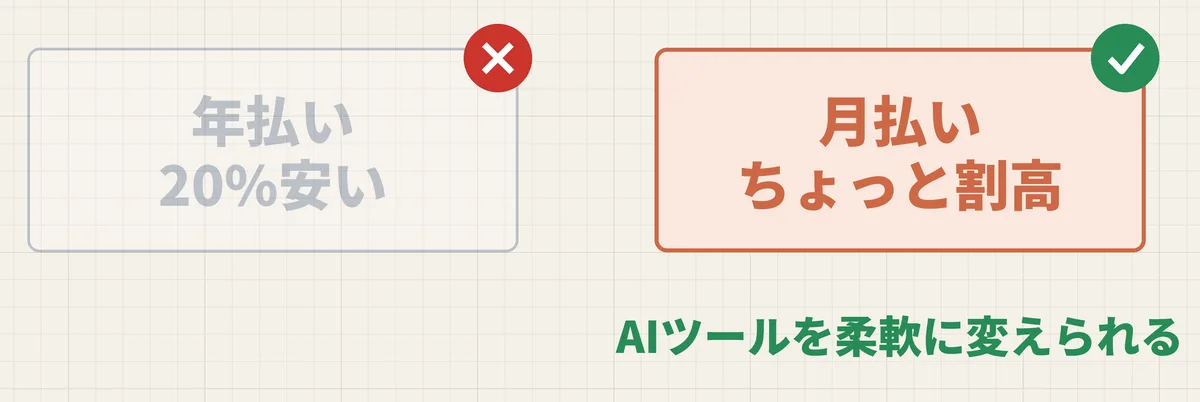
年払いは月払いより20%安くなります。それでもみやっち🧑💻が月払いをすすめるのは、AIの業界は流れがあまりに速く、最適なツールが変わっていくからです。少し割高でも、ツールを柔軟に変えられる余地を残すほうが、会社にとっては結果的に身軽です。
シートは、全員スタンダードから始めます。使っているうちに上限まで使い切る社員が出てきたら、その人にだけプレミアムを割り当てるかを考えます。誰をプレミアムにするかはステップ7で書きます。
ステップ2: 所有者は経営陣、管理者は情シスの責任者に
ChatGPT Businessのメンバーには、所有者・管理者・アナリティクス閲覧者・メンバーの4つのロールがあります。設定で迷いやすいのは所有者と管理者の線引きです。
| ロール | できること(動画で話した範囲) | 誰に任せるか |
|---|---|---|
| 所有者 | 請求書の閲覧、シートタイプの変更、SSOなどのID設定といった、お金とアカウント基盤の権限 | 経営陣だけ |
| 管理者 | メンバーの追加・削除、使用状況の確認 | 情報システム部門の責任者 |
お金まわりを社員に触らせたくないなら、所有者は経営陣だけにします。日々のメンバーの出し入れは管理者でもできるので、情シスの責任者を管理者に任命しておけば回ります。この記事で後に出てくる各種の設定は、基本的に所有者の権限で操作する内容です。
1つ注意があります。招待だけは一般のメンバーからもでき、撮影時点の仕様では禁止できません。会社が知らない人が招待されたままにならないよう、保留中の招待を管理者が定期的に確認し、不要なものはキャンセルする運用にしておきましょう。
ステップ3: 社員はSSOで招待する(5つの手順)
社員の招待は、シングルサインオン(SSO)を設定するかどうかで大きく2つに分かれます。社内でGoogle WorkspaceやMicrosoft Entra IDを使っているなら、SSOを使ったほうが統制が利きやすくなります。会社の側でやることは次の5つです。
- ChatGPT Businessを契約する
- 自社のドメインを追加する
- Microsoft Entra IDまたはGoogle Workspaceを、アイデンティティプロバイダー(IdP。社員のログインを管理する仕組み)として、ChatGPTとSSO連携する
- ユーザープロビジョニングで「アカウントの自動作成」をオフにする
- 対象の社員を招待する
ここまで会社の側で済ませると、社員の会社メールアドレスにChatGPTから招待メールが届きます。社員は招待メールのリンクを押し、会社のメールアドレスでChatGPTにログインします。すると設定したIdPでSSOの認証が行われ、ChatGPT Businessに参加できます。
退職のときも、会社の側で完結します。ワークスペースからメンバーを削除すれば、その瞬間からその人は会社のデータにアクセスできなくなります。ただし、シートの課金は自動では止まりません。削除したら「シートを管理」からシートの数も減らしておきましょう。ここを忘れると、誰も使っていない席の料金を払い続けることになります。
ステップ4: 個人のPlusを契約済みの社員に、招待の前に伝えること
会社のメールアドレスで、すでに個人のPlusプランを契約している社員がいる場合は、招待の前に伝えておくことがあります。

- 自動では統合されない: 会社から招待されても、個人のアカウントは会社のアカウントに自動で統合されず、個人の課金も止まりません
- 統合は本人の操作で、戻せない: 個人のチャット履歴を会社のアカウントに統合(マージ)したい場合は、社員本人が自分で操作します。一度統合したら元に戻せません
- アプリ内課金は自動で解約されない: 統合した時点で個人の課金は自動で解約され、未利用の期間分は返金されます。ただし、iPhoneやAndroidのアプリ内課金でChatGPTを契約している人は自動では解約されないので、自分で解約手続きをしてもらいます
この3点を招待メールより先に伝えておくと、「会社のアカウントをもらったのに、個人の課金がまだ続いている」という行き違いを防げます。同じ人が会社と個人の2つのアカウントを使い分けることになった場合の運用は、Claude Code・Codexの複数アカウント運用に書きました。
ステップ5: 管理コンソールは「グローバル設定」と「ワークスペース」を分けて見る
ここからがChatGPT Businessの本丸の管理コンソールです。左のメニューに設定項目がずらっと並ぶので最初は戸惑いますが、見るべき場所は限られています。
まず、所有者で管理コンソールに入ると、左上で「グローバル設定」と「ワークスペース」を切り替えられます。
- グローバル設定: テナント全体のドメイン認証やSSOなどを管理する場所。ステップ3のドメインとSSOはこちら
- ワークスペース: メンバーの追加や権限の付与、Skillsの配布などを行う場所
ワークスペースの中で、社員に使わせる前に見ておきたいのは次の2つです。
プラグイン: 接続させたくないものは無効にする
「ワークスペース」の「プラグイン」では、SlackやGoogle Driveなどのプラグインごとに利用の可否を設定できます。社員に接続させたくないプラグインがあれば、利用可否から「プラグインを無効にする」を実行します。外部サービスとの接続を会社の側で決められるのは、個人のPlusを並べていたときには無かったことです。どのプラグインを止めるべきかは会社の業務や社内規定で変わるので、情報システムの担当者と相談して決めてください。
スキル: 全社で使うSkillsはここから配る
「ワークスペース」の「スキル」では、右上のプラスボタンからSkillsをアップロードすると、会社のメンバー全員に配布できます。全社で使う手順書のようなSkillsは、各自に配って入れてもらうのではなく、ここから配るのがよいでしょう。Skillsそのものの作り方は「Claude Code Skillsの作り方」で解説しています。
ステップ6: アナリティクスは「ユーザー別のトークン使用数」を見る
アナリティクスの画面では、誰がどのくらい使っているかや、ChatGPTのチャット・Codexといった製品ごとの利用量を確かめられます。
一番よく見るのは、ランキングにある「ユーザー別のトークン使用数」です。各メンバーがどのくらい使っているかがざっくり分かるので、あまり使えていないメンバーがいたら、つまずいている所がないか声をかけてフォローに入ります。個人のPlusを経費精算していた頃には見えなかった「会社としての使われ方」が、この画面で見えるようになります。
ステップ7: 利用枠を超えたら、よく使う人だけプレミアムに上げる
全員スタンダードシートで始めると、利用枠を使い切って作業が止まる社員が必ず出てきます。そのとき会社としてやれることは3つです。
- シートタイプをプレミアムにアップグレードする
- クレジットを購入する
- 制限がリセットされるまで待ってもらう
どれを選ぶかは予算との兼ね合いで、会社ごとに判断が分かれます。
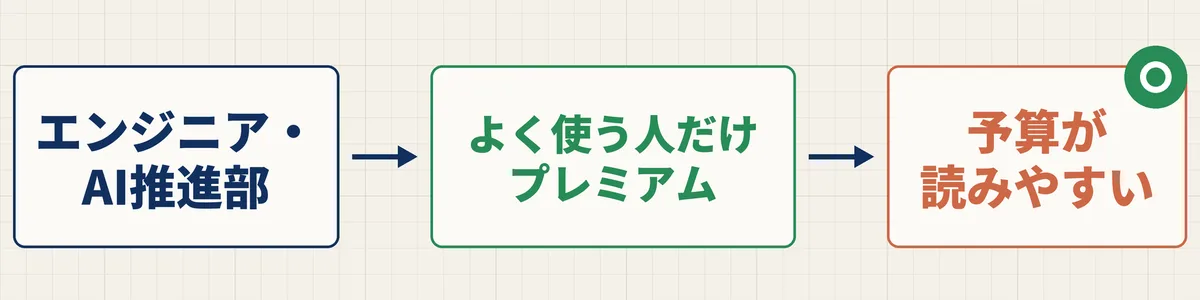
みやっち🧑💻のおすすめは、クレジットをその都度買うより、エンジニアやAI推進部のメンバーなど、よく使う人だけをプレミアムに上げることです。毎月のサブスクリプションの範囲に収まるので、予算が読みやすくなります。 プレミアムシートに含まれるWork・Codexの枠は、2026年10月29日に引き上げられています(ChatGPT Proの利用上限が2倍に)。
クレジットを買う場合は、利用の上限が来た社員がそのクレジットを各自で使う形になります。そのときは、シートタイプごとの利用上限と、ユーザーごとの利用上限を必ず設定しておきましょう。Codexを日常的に使えるようになると、楽しくてどこまでも使えてしまいます。払った費用の分だけ会社の成果につながっているかは、経営の側が見ていく必要があります。クレジットがどのくらいで減るかの実測は「Codexのクレジットはどれくらい使える?」に書いています。
ChatGPT Businessで一番変わるのは、管理コンソールではない
ここまで設定の順番を書いてきましたが、ChatGPT Businessを入れて一番変わるのは管理コンソールではありません。伴走支援の現場でみやっち🧑💻が見ているのは、ChatGPT Businessを契約して全員がCodexを使える環境を整えた会社ほど、仕事の仕方そのものが変わっていることです。CopilotやGeminiのようなチャット型のAIを入れたときには起こらなかった変化です。
Codexは、会社のワークフローや人員の配置そのものを変えにいく道具なので、経営者のコミットが欠かせません。その代わり、「議事録がまとめられた」「スライドができた」という段階を超えて、営業・マーケティングから、サービスや商品の納品、カスタマーサポートまで、一連の流れをAIで組み替えられます。
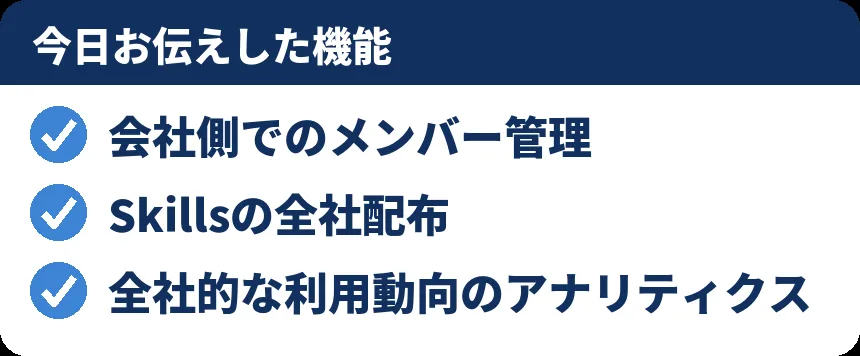
会社側でのメンバー管理、Skillsの全社配布、全社の利用動向を見るアナリティクス。この記事で設定した機能は、どれも個人のノウハウや設定を会社のものとして標準化するためのものです。個人のPlusのままだと、社員が作り込んだSkillsや設定はその人のアカウントの中に閉じてしまいます。ChatGPT Businessなら、1人が作ったSkillsが全員に配られ、社員が辞めてもノウハウや手順が会社に残ります。個人の道具だったCodexが、会社の業務基盤に変わる。ここにChatGPT Businessを契約する本当の価値がある、とみやっち🧑💻は考えています。
よくある質問
ChatGPT Businessは何人から契約できますか
動画を撮影した2026年10月時点では、最低2アカウントから申し込めました。一人社長とスタッフ1人の会社でも契約できる条件です。人数の条件は変わることがあるので、契約の前にOpenAIの料金ページで確かめてください。
社員を招待すると、個人のPlusの課金は止まりますか
止まりません。会社から招待されても個人のアカウントは自動で統合されず、個人の課金は続きます。社員本人が個人の履歴を会社のアカウントに統合すると、その時点で個人の課金は自動で解約され、未利用分が返金されます。ただし統合は元に戻せず、iPhoneやAndroidのアプリ内課金で契約している人は自動では解約されません。
退職した社員のアカウントはどう止めますか
管理コンソールのワークスペースからメンバーを削除すると、その瞬間から会社のデータにアクセスできなくなります。シートの課金は自動では止まらないので、「シートを管理」からシートの数も減らします。個人のPlusで使わせていた場合は、会社の側から利用を止められません。
なお、この記事は2026年10月時点のChatGPT Businessの画面と料金をもとにしています。SSOの連携やプラグインの可否など、セキュリティと情報の取り扱いに関わる設定は、自社の社内規定や契約で正解が変わります。迷う部分は情報システムの担当者や専門家に相談しながら決めてください。管理コンソールのどこを押すのかは、記事の先頭の動画で実際の画面を見せながら説明しています。