Gemini Notebookに音声ファイルを入れる|オフ会の発表4本・計17分をAIに聞かせて「優勝チーム」を選ばせた実録【旧NotebookLM】
Gemini Notebook(旧NotebookLM)には、スマホで録った音声ファイルをそのまま入れられます。事前に文字起こしをする必要はありません。 みやっち🧑💻は2026年7月25日、AI Crewのオフ会でハッカソンの発表会を開き、その発表4本(計約17分)をスマホのボイスメモで録音して、そのままGemini Notebookに放り込みました。そしてプロンプトを1つだけ打って、優勝チームをAIに選ばせました。この記事はそのときの記録です。
Gemini Notebookに音声ファイルを入れるとどうなるか: Gemini Notebookは、m4a・mp3などの音声ファイルを資料(ソース)として直接アップロードできる。音声はインポートの時点で文字起こしされ、そのテキストがソースとして保存される。チャットの回答はそのソースの内容だけを根拠に生成され、回答に付く引用番号から根拠になった箇所を確認できる。利用者が事前に文字起こしツールへかける必要はない。
Gemini Notebookの基本操作は使い方3ステップの記事に書きました。この記事は「PDFやウェブページではなく、自分の録音を入れたらどこまで使えるのか」に絞ります。
オフ会のハッカソンで、発表4本をボイスメモで録音した
この日のオフ会は、参加者がチームを組み、自分の仕事を回すAIチームを作って発表するハッカソン形式でした。会場のホワイトボードに書いた進行はこうです。
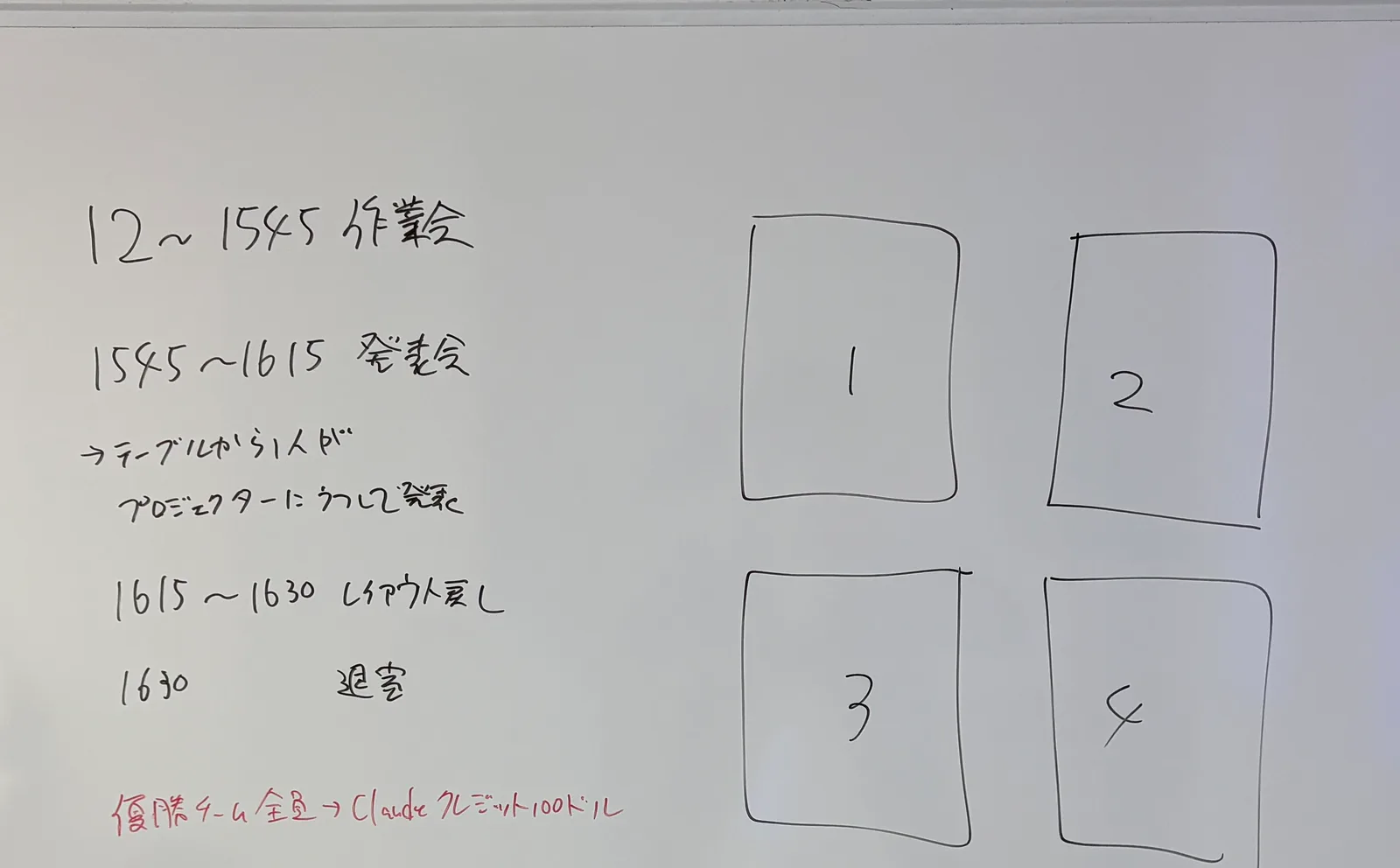
- 12:00〜15:45 作業(テーブルごとに4チーム)
- 15:45〜16:15 発表会(テーブルから1人がプロジェクターに映して発表)
- 優勝チーム全員に、Claudeクレジット100ドル
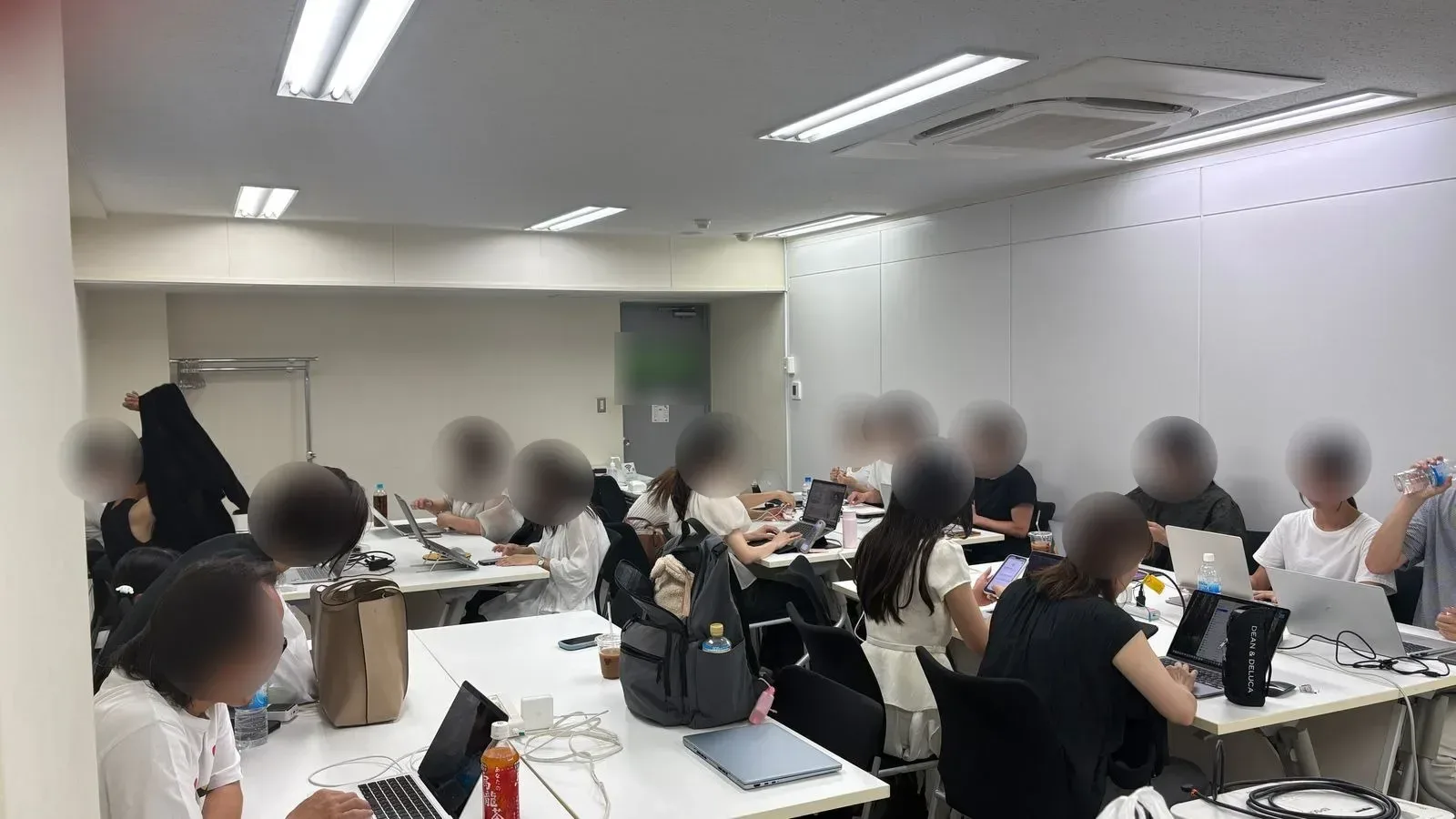
AI Crewの受講生はほぼ全員が非エンジニアの経営者・個人事業主・士業・会社員です。この3時間45分、各テーブルでClaude Code・Codexに向かって、自分の業務を自動化する仕組みを作りました。持ち寄られた業務は、顧客からの問い合わせ対応、社内の情報発信、子どもの学習サポートとばらばらです(AIで何を作るかは人によって変わります)。
そして発表会。みやっち🧑💻は発表を聞きながら、スマホのボイスメモを回していました。1チーム4〜5分、4本で合計約17分です。
音声ファイルを入れる手順は4ステップだった
やったことはこれだけです。
- 発表会をスマホのボイスメモで録音する(発表者ごとに1ファイル。この日は4本)
- AirDropでMacに送る(iPhoneとMacなら、ケーブルもクラウドサービスも挟まずに転送できます。Wi-FiとBluetoothはオンにしておきます)
- Gemini Notebookで新しいノートブックを作り、m4aファイル4本をそのままソースに追加する
- チャットに質問を1つ打つ
3の時点で拍子抜けしました。自分で音声をテキストへ変換する工程が要りません。 ファイルをそのまま追加すると、ソース欄に波形のアイコンでファイル名が4本並びます。文字起こしはインポートの時点でGemini Notebook側が行い、そのテキストがソースとして保存される仕組みです。
打ったプロンプトは、その場でプロジェクターに映しながら入力した次の1文だけです。
SNS運用の AI チームを作るハッカソンをやりました。一番うまくチームが作れていたり、成果物ができたチームを1つ選んでください。
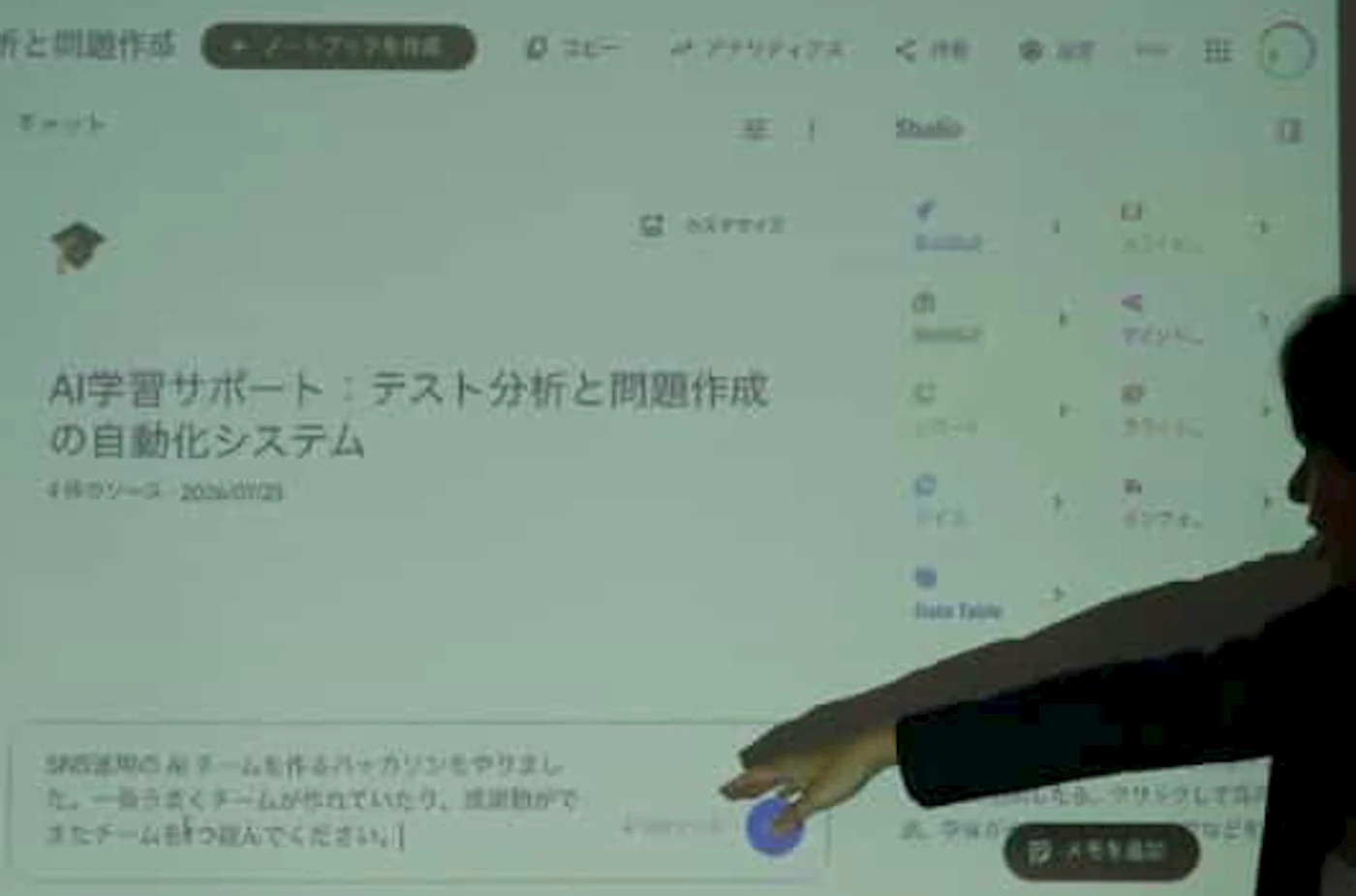
審査基準を細かく書いていないことに注目してください。「うまくチームが作れていたか」「成果物ができたか」という粗い指示だけで、あとはAIに委ねました(当日はこの日の題材を「SNS運用の」と書いていますが、実際に発表されたのは問い合わせ対応や学習サポートを含む各自の業務でした)。
AIが選んだのは「調べるから作るまでをつないだチーム」だった
返ってきた回答が、想像より踏み込んでいました。以下は実際の回答からの引用です(参加者名だけをAさん・Bさん・Cさん・Dさんに置き換えています。それ以外の文言は変えていません)。
提供されたソースをもとに、SNS運用のAIチーム作りと成果物の完成度という観点から、最も優れた成果を出しているのはAさんの取り組みです。 Aさんは、離乳食アカウント(フォロワー約5,000人)の台本作成の自動化を目指し、実用的で高度なSNS運用AIシステムを構築しました。
そして、選んだ理由を3点挙げました。見出しは回答のままです。
- 競合分析の自動化と定期バッチ化 — 競合のURLをスプレッドシートにまとめ、直近1ヶ月で反応が伸びた発信のポイントを分析して出力する仕組みを作り、さらに週次で定期実行できるようにしていた
- 過去のナレッジの蓄積と質の高い台本生成 — 最初は「AIチームを作って」と指示しただけで中身がスカスカの原稿しかできなかったが、自分の過去の原稿を1本ずつマークダウンファイルとして整理・蓄積させることで、自分の言葉遣いや見せ方のスタイルを反映した原稿が出るようになった
- 分析から制作までの一貫したフロー — 「競合の分析」から「自社のナレッジを活用した叩き台づくり」まで、いちばん手間のかかるフローを通しで自動化していた
さらに、選ばれなかった3チームの成果物も1行ずつ要約されていました。顧客から届くよくある質問への対応をAI化したBさん、会社の情報発信を担当するAIエージェントを立てて原稿とスケジュールを一覧で管理できるようにしたCさん、子どものテストを写真で撮るだけで分析レポートと復習問題を作る学習サポートの仕組みを作ったDさん。落選理由を貶さずに、全員の成果を拾っています。
締めの一文はこうでした。
総合的に見て、データ分析(競合リサーチ)とコンテンツ制作(台本作成)の両輪をAIでシステム化し、定期的な運用サイクルに落とし込んでいるAさんが、SNS運用のAIチームとして最も優れた成果を上げていると言えます。
「1つ選んでください」としか言っていないのに、選定基準(データ分析と制作の両輪+定期実行)まで自分で立てて答えています。やっている手順は、人間の審査員と変わりません。
音声を入れて分かった4つのこと
1. 引用番号をクリックすると、文字起こしの該当箇所がハイライトされる
回答の各文には引用番号が付きます。それをクリックすると、左のパネルにその音声ファイルの文字起こしが開き、根拠になった発言箇所がハイライトされます。PDFやウェブページを入れたときと同じ引用体験が、音声でもそのまま使えます。「AIが勝手に言っているのでは」と思ったら、その場で発言のテキストに戻って確かめられます。
2. 文字起こしが間違っていても、回答は文脈で補正されていた
これが一番の発見でした。優勝したAさんの発言の文字起こしを開くと、自己紹介の冒頭がこうなっていました(表示されていたテキストのままです)。
はい、お願いします。えっと、私はあのリニュー職アカウントをやってまして、今あの 5000円フォロワーぐらいいます。
「離乳食」がリニュー職に、「5,000人フォロワー」が5000円フォロワーに化けています。話し言葉を機械が拾うと、これくらいの崩れは普通に起きます。文字起こしだけを読んだ人間なら、たぶん意味が取れません。
ところが、この発言を根拠にした回答本文はこう書かれていました。
Aさんは、離乳食アカウント(フォロワー約5,000人)の台本作成の自動化を目指し、実用的で高度なSNS運用AIシステムを構築しました。
「リニュー職」は離乳食に、「5000円」は約5,000人に読み替えられています。 文字起こしの誤変換をそのまま引き写さず、前後の発言から本人が何を言いたかったのかを取り直している。ここが、録音を人間が聞き返す作業といちばん近い部分でした。
もっとも、これは文脈から推測できた場合に限る話です。会社名や金額のように、周辺の文脈だけでは正解を復元できない情報もあります。間違うと困る固有名詞や数字は、引用番号から元の発言に戻って確認する——この一手間は残ります。
3. ノートブック名は自動で付いた。しかも寄せどころが偏っていた
当日プロジェクターに映っていた画面のノートブック名は「AI学習サポート:テスト分析と問題作成の自動化システム」でした。こちらでは何も入力していないので、中身から自動で付いた名前です。ただし4本のうち3本は発信や顧客対応の話で、この名前は4本目(子どもの学習サポート)に引っ張られています。名前は手で付け直せるので、後から探すノートブックは自分で名前を直しておいたほうがいいという話です。
4. 4本を横断した要約も作られていた
こちらから質問する前に、4本をまたいだ要約が表示されていました。「AIエージェント『Claude』を活用して業務や私生活の課題を解決する4つの実践事例」という切り口で、共通点を1段落にまとめています。個々の発表を順に要約するのではなく、束ねて意味を見つける動き方でした。
録音は増えているのに、聞き返す時間はない
商談、面談、セミナー、社内の打ち合わせ。録音するところまではやっている人が多いはずです。問題はその先で、17分の音声を聞き返すには17分かかる。だから録音フォルダに溜まったまま、二度と開かれません。
ここが変わります。17分の音声を渡して、返ってくるのは「1つ選ぶ」という判断とその理由です。この日の使い道は表彰でしたが、置き換えると、
- 商談の録音 → 相手が実際に懸念していた点と、次に送るべき資料
- 面談の録音 → 本人が言った目標と、上司として次に確認すべきこと
- セミナーの録音 → 参加者からの質問を集めたFAQの下書き
同じことを汎用のチャットAIに聞いても答えは返ってきません。その録音を持っていないからです。自分の一次情報を渡せる場所を持っているかどうかが、そのまま答えの質になります。Gemini Notebookが「渡した資料だけを根拠に答える」設計になっているのは、この用途に効きます。
そして、ここから先が講座で扱っている領域です。Gemini Notebookは自分でファイルを渡しに行く道具なので、毎回の手作業は残ります。録音が置かれたら自動で要約し、Discordに流し、次のアクションまで下書きする——そこまで動かすには、Claude Code・Codexのように自分のPCのファイルを触って手順を実行できるAIに、自分専用の手順書を持たせる必要があります。オフ会で参加者が作っていたのは、まさにそちらでした。
よくある質問
音声ファイルは事前に文字起こししておく必要がありますか?
必要ありません。この実演ではスマホのボイスメモで録ったm4aファイル4本を、変換も編集もせずそのままアップロードしました。文字起こしはインポートの時点でGemini Notebook側が行い、そのテキストが回答の引用元になります。
回答が音声のどこを根拠にしたか確認できますか?
できます。回答の文末に付く引用番号をクリックすると、その音声の文字起こしが開き、該当箇所がハイライトされます。ここで開くのは文字起こしのテキストなので、声そのものを確かめたいときは、その付近を録音側で聞き直すことになります。それでも全編を再生し直す必要はありません。
音声ファイルは何本まで入れられますか?
ソース数の上限はプランによります。無料版は1ノートブックあたり50件、Google AI Proでは300件です(2026年8月時点)。上限の一覧は料金と無料版の上限の記事に実機画面つきでまとめました。この実演はProのアカウントで、ソースは4件でした。なお本数とは別に1ファイル200MBまでという上限があり、発話が入っていない音声は取り込めません。長時間の録音を入れるときはファイルサイズも見ておきます。
録音から議事録の形にもできますか?
同じノートブックから作れます。チャットで要約や論点整理を指示できるほか、スライド作成の記事で解説した機能を使えば発表資料の形にもできます。ただし出力は登録した資料の中身だけを根拠にするので、録音に入っていない前提や決定事項は補われません。
AI Crewでは、Gemini Notebookのように「持っている情報を読ませて答えさせる」道具と、Claude Code・Codexのように「業務そのものを動かす」道具を、自分の仕事のどこに当てるかから設計する方法を教えています。この記事のオフ会も、参加者が自分の業務を持ち寄って手を動かす場でした。まず無料セミナーでお会いしましょう。