Museの初期設定|ダウンロードしたら最初にやる4つ(学習オフ・コネクター・GitHub・ストーリーズの書き起こし)
この記事は、YouTube「事業者向けのClaude Code・Codex活用術」の動画の内容を文字でまとめたものです。画面の操作も含めて見たい方は、上の動画をどうぞ。 YouTubeで見る ↗
Meta社のパーソナルAIエージェント「Muse(ミューズ)」が、2026年10月23日(金)に日本でも公開されました。ダウンロードしたものの、何から設定すればいいか迷っている方に向けて、みやっち🧑💻(株式会社AI Orchestra代表)が最初にやった4つの設定を、順番どおりにまとめます。
- AIの学習をオフにする
- 普段使いしているツールをコネクターでつなぐ
- GitHubとつなぐ
- ストーリーズの書き起こしを、ナレッジとして自動で貯める仕組みを作る
この順番には理由があります。学習をオフにしてからつなぎ、つないでから仕組みを頼む。 先につないでしまうと、つないだ先の情報がどこまで学習に使われるか、断言できないからです。この記事は、10月24日(土)に公開したYouTube動画の内容を、検索から来た方が文字で読めるように整理したものです。画面の操作は、記事の先頭の動画で見られます。
Muse(ミューズ)とは: Meta社が出したパーソナルAIエージェントです。スマホやパソコンの中ではなく、利用者ごとに隔離された専用のクラウド仮想マシンの中で動き、つないだアプリの情報を読み書きしながら作業します。
なぜインスタ発信者にはMuseなのか
先に、4つの設定の前提になる話です。
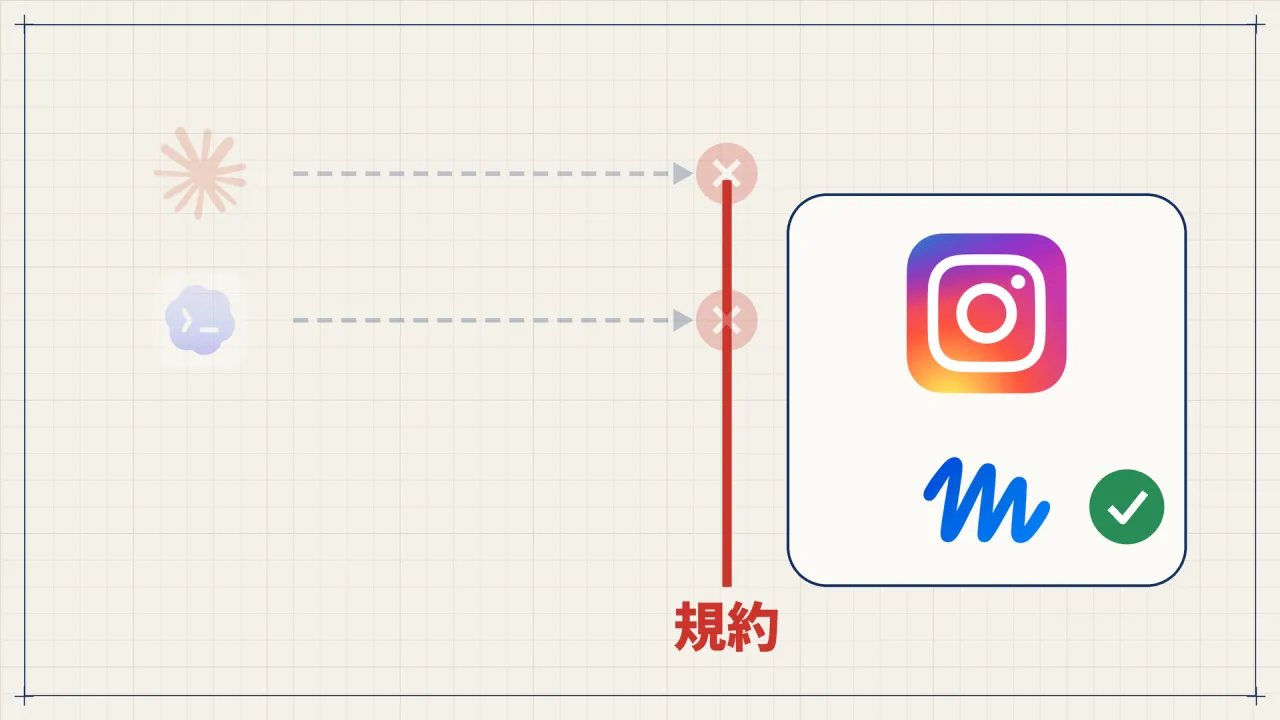
Instagramの規約は、許可のない自動アクセスや情報取得を禁止しています。そのため、みやっち🧑💻が普段の仕事で使っているClaude Code・Codexからは、インスタへの自動投稿も、競合のリサーチも、自分が投稿したストーリーズを自分のAIカンパニー(AIが仕事をするときに読む、方針やナレッジのファイル一式)に自動で入れることも、難しい状態でした。
Museは、Meta社自身が出したエージェントです。だから、規約の内側で、AIがはじめてインスタの中に入れるようになりました。みやっち🧑💻がインスタ発信者にMuseを勧める理由は、この1つです。
みやっち🧑💻自身も、Instagramで3年半発信を続けていて、フォロワーは5.5万人ほどいます。xAIのGrok BotやOpenAIのdotsも触りましたが、スマホから使えることも24時間動くことも、Claude Code・Codexでもう足りていて、正直ピンときませんでした。Museで話が変わったのは、Claude Code・Codexでは入れなかったインスタに入れる、という一点です。動画では「インスタ発信者だったら絶対に使うべき」とまで言い切っています。
ただ、インスタで発信している方には、お店やサロン、講座を一人で回していて、AIが本業ではない方も多いと思います。ここからは、ダウンロードした後に何をすればいいかを、1つずつ見ていきます。製品の比較から知りたい方は「4大パーソナルAIエージェント徹底比較」を先にどうぞ。
設定1 AIの学習をオフにする
ChatGPTやClaudeではおなじみの、入力した情報をモデルの学習に使うかどうかの設定が、Museにもあります。
- 左下の「設定」を押す
- スクロールして「データの管理」を開く
- 「AIモデルの改善にご協力ください」をオフにする
みやっち🧑💻の環境では、この設定はデフォルトでオンになっていました。表示名や配置は、アプリの更新で変わることがあります。
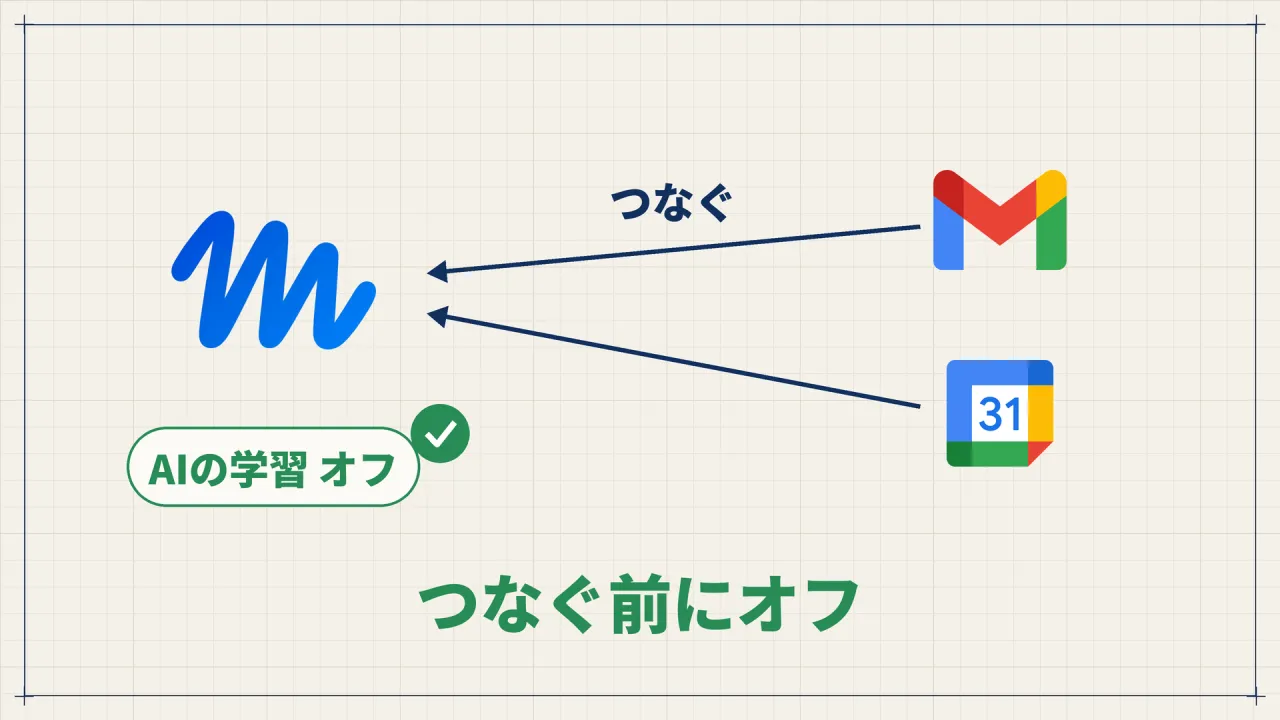
これを最初にやるのは、次の設定2でGmailやGoogleカレンダーなどをつなぐからです。つないだ先の情報が、どこまで学習に使われるのか。みやっち🧑💻も断言はできません。だから、つなぐ前にオフにしておくのが安全です。
設定2 普段使いしているツールをコネクターでつなぐ
次は、Museがあなたの情報にアプローチして、データを読み書きできるようにします。使うのは、設定の中の「コネクター」です。
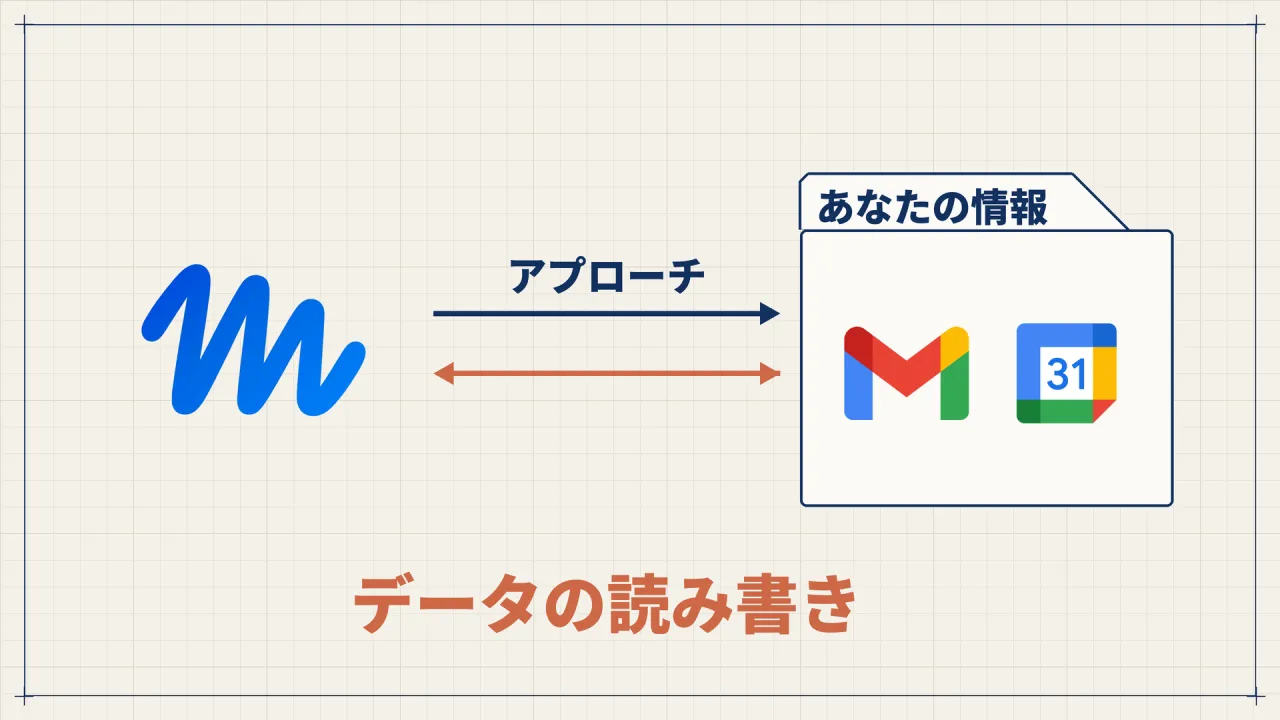
Instagram・Facebook・Threadsは、Metaのアカウントセンター経由で、自動的につながっているはずです。なので、コネクターでつなぐのはGmailやGoogleカレンダーなど、それ以外の普段使いのツールです。
つないでおくと、普段使っているツールにある情報をMuseが理解したうえで、作業できるようになります。
設定3 GitHubとつなぐ
コネクターの中でも、別格なのがGitHubです。GitHubは、ファイルをクラウドに置いておけるサービスです。エンジニアの道具だと思われがちですが、文章のファイルも、変更の履歴ごと管理できます。
なぜ別格なのか。それは、Museが動いている場所に関係しています。
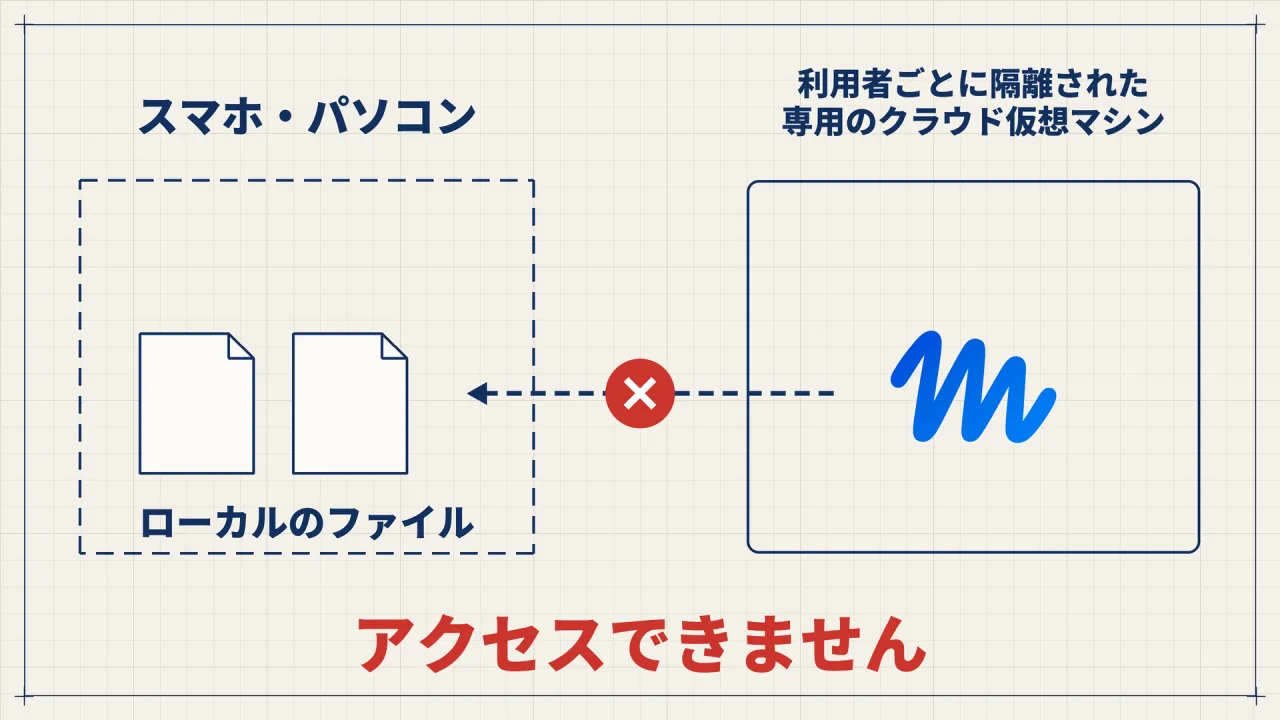
Museは、あなたのスマホやパソコンの中ではなく、利用者ごとに隔離された専用のクラウド仮想マシンの中で動いています。だから、スマホやパソコンのローカルにあるファイルには、アクセスできません。仕組みの考え方は「MuseのSentinelは標準アーキテクチャになるかもしれない」でも書いています。
そこで、パソコンにあるファイル一式を、機密情報を除いてGitHubに上げておきます。すると、ほかのパソコンからも、スマホからも、そしてMuseからも、同じファイルを読み書きできるようになります。
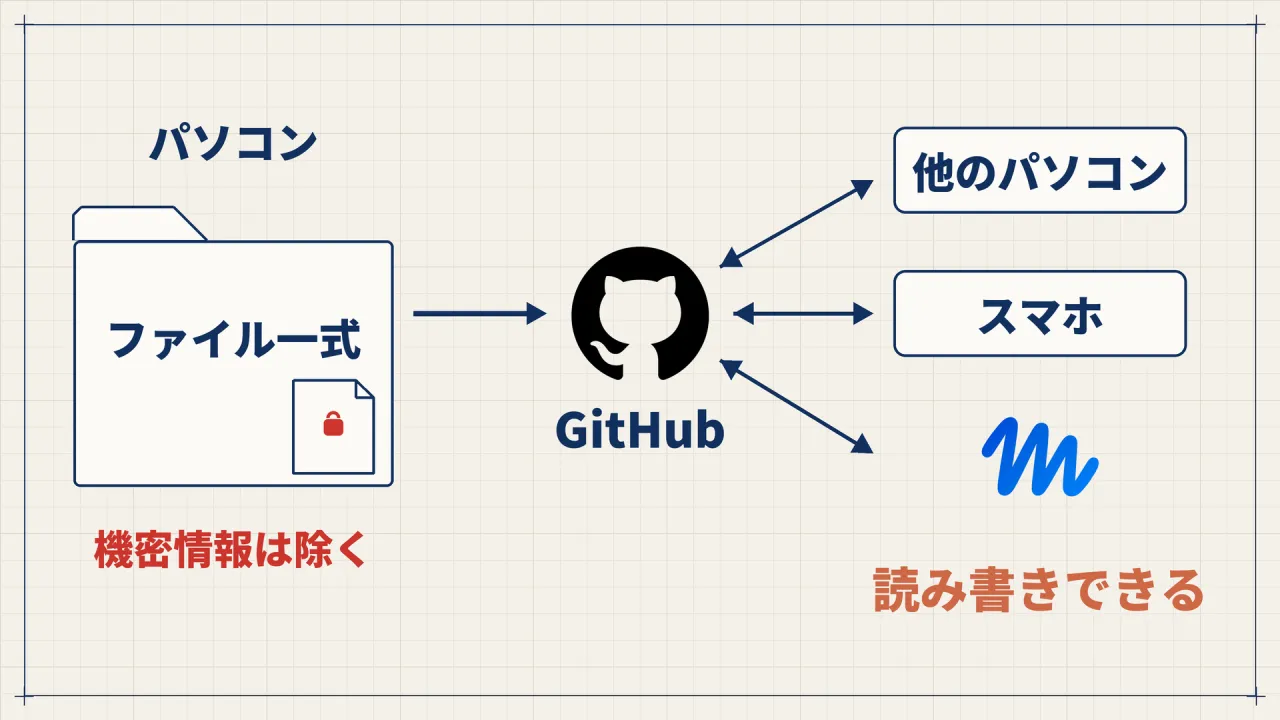
みやっち🧑💻は、AIカンパニーのファイル一式をGitHubに上げています。ここでつながるのは、こういう関係です。
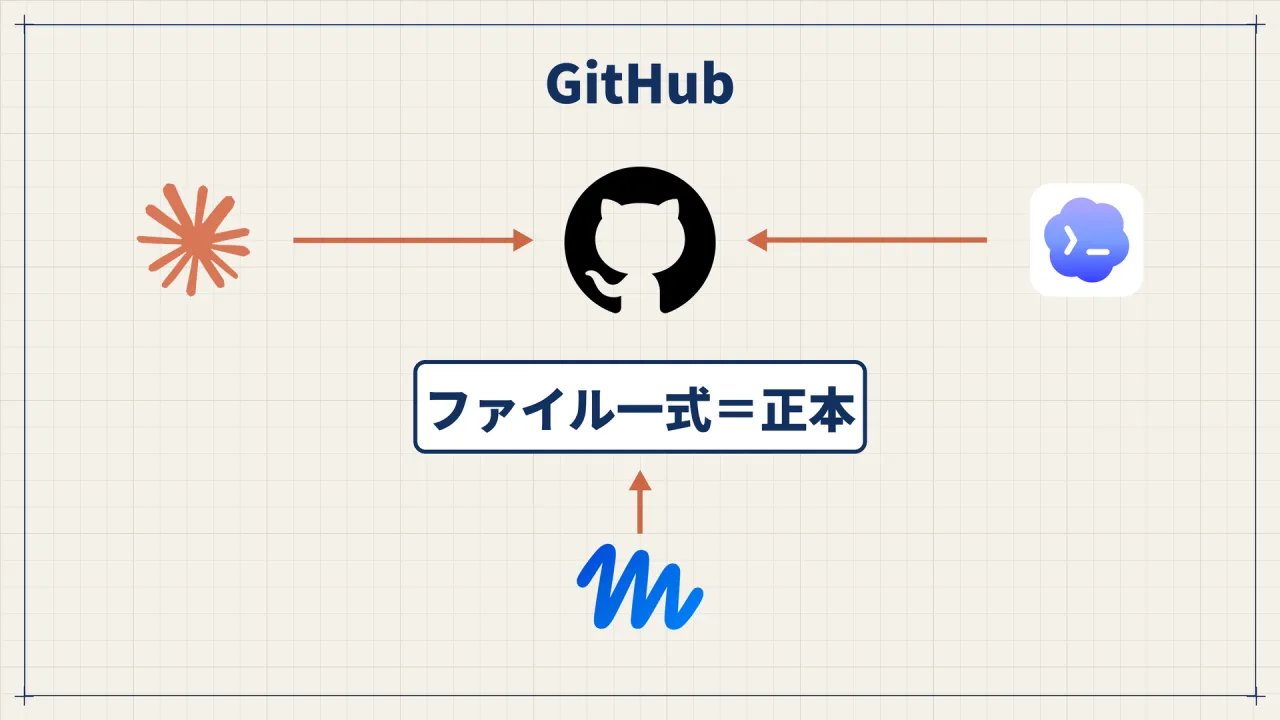
GitHubにあるファイル一式を正本にして、Claude CodeもCodexもMuseも、そこへアクセスする。 誰がどの道具で作業しても、見ている元のファイルは1か所です。AIカンパニーそのものの組み立て方は、別の動画で解説しています。文字で読みたい方は「AIカンパニーの作り方」をどうぞ。
設定4 ストーリーズの書き起こしを、ナレッジとして自動で貯める
最後が、インスタ発信者にとっていちばん効く設定です。
みやっち🧑💻が運営している個人向けのAIの学校「AI Crew」には、インスタで発信している方が数十名います。日々サポートしていて一番多い声が、「ストーリーズで発信している内容が、自分にとって一番のカルピスの原液。これをもとに、ほかのコンテンツに横展開したい」というものでした。
ところが、ここまで書いたとおり、Instagramは規約でAIからのアクセスを禁止しています。自分のアカウントのURLをClaude Codeに渡して「ストーリーズやハイライトを全部取得して、ナレッジ化しておいて」と頼む、ということができませんでした。ストーリーズに上げた画像や動画はスマホのカメラロールにも保存されるので、そこから自動で取り込む仕組みも作れなくはないのですが、ちょっと面倒でした。
Museなら、やり方は簡単です。Museにこう伝えるだけです。
毎日0時にストーリーズを確認して書き起こして、ナレッジを貯める仕組みを作ってこれで、前日にアップしたストーリーズの書き起こしが、自動でナレッジとして溜まっていく仕組みが作れます。
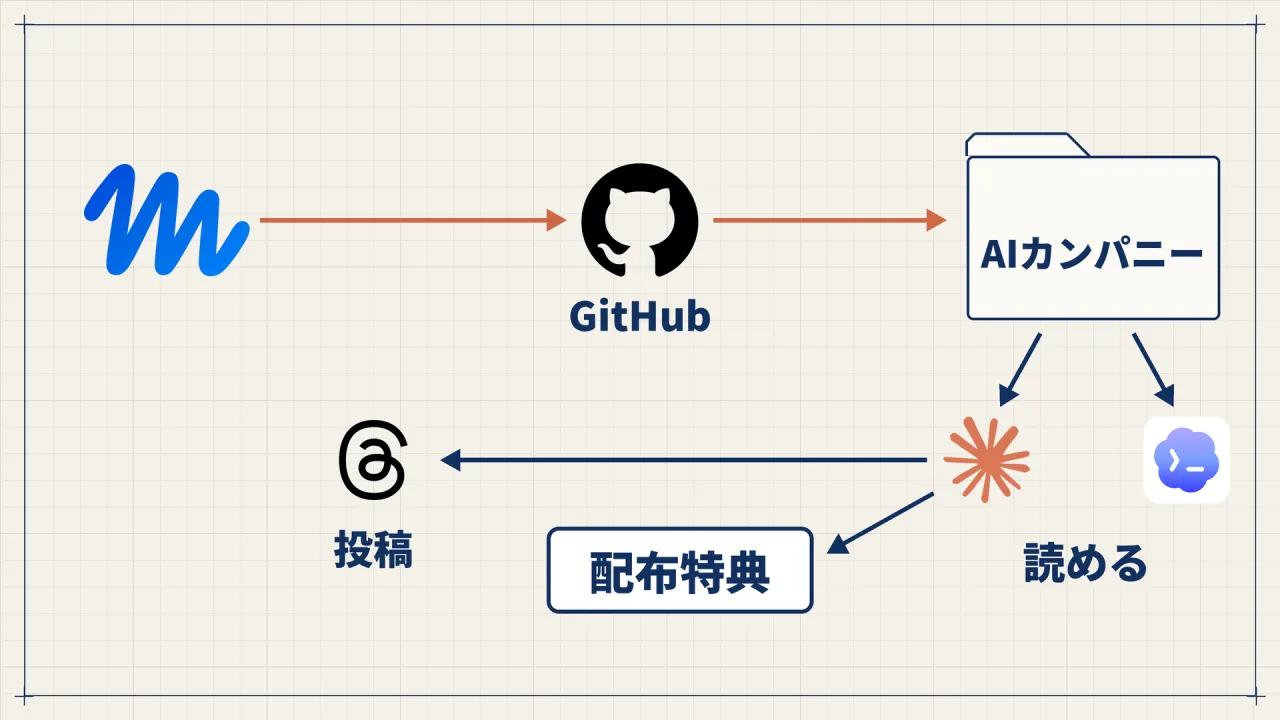
ここで設定3が効いてきます。GitHubとつないであるので、MuseからGitHubを通して、ストーリーズの書き起こしをAIカンパニーへ送れます。そうすると、Claude Code・Codexがその書き起こしを読めるようになり、ストーリーズをもとにThreadsの投稿を作ったり、配布特典を作ったりできるようになります。
みやっち🧑💻のAIカンパニーにも、こうしてストーリーズの書き起こしが溜まっています。実際のフォルダの様子は、動画の後半で見せています。
4つの設定が終わったあとの全体像
4つを終えると、役割分担はこうなります。
| 役割 | 担当 |
|---|---|
| 正本(ファイル一式) | GitHub |
| 普段の作業(記事・投稿・資料づくり) | Claude Code・Codex |
| インスタの中に入る手 | Muse |
大事なのは、Claude Code・Codexを捨ててMuseに乗り換える話ではない、ということです。正本はGitHubのまま、作業はClaude Code・Codexのまま。そこに、インスタの中に入れる手が1本増えた、というのがみやっち🧑💻の捉え方です。Museを触った当日の実感は「インスタ発信者はMuseを使え」に書いています。
よくある質問
設定4だけ先にやってもいいですか
設定4は、設定3でGitHubとつないであることが前提です。GitHubとつないでいないと、書き起こしをAIカンパニーへ送れず、Claude Code・Codexから読めません。そして設定2・3で何かをつなぐ前に、設定1の学習オフを済ませておく。この順番がおすすめです。
GitHubには何でも上げていいのですか
機密情報は除いてください。動画でも、ファイル一式は「機密情報を除いて」上げる前提で話しています。どこまでを上げるかは、自分の仕事のルールに合わせて決めてください。
Claude Codeを触ったことがありません
インストールから初期設定までをまとめた「Claude Codeスターターキット」を、動画の概要欄から受け取れるようにしています。Claude Codeそのものの説明は「Claude Codeとは」にあります。
まずは動画で、画面を見ながら設定する
ここまでの4つの設定は、記事の先頭の動画で、実際の画面を見ながら確かめられます。7分ほどです。
みやっち🧑💻は普段、速報の動画は一切やりません。それでもMuseは、インスタ発信という一点で、Claude Code・Codexではできなかったことができるようになったので、つい動画を撮ってしまいました。インスタで発信している方は、ギブ精神があって横のつながりが強い方が多いと思います。Museに興味がありそうな発信者の友達がいたら、この記事か動画をシェアしてもらえるとうれしいです。