ZIPの文字化け・不要ファイル混入はgit archiveで解決|MacからWindowsへ渡すZIPはAIに頼むだけ
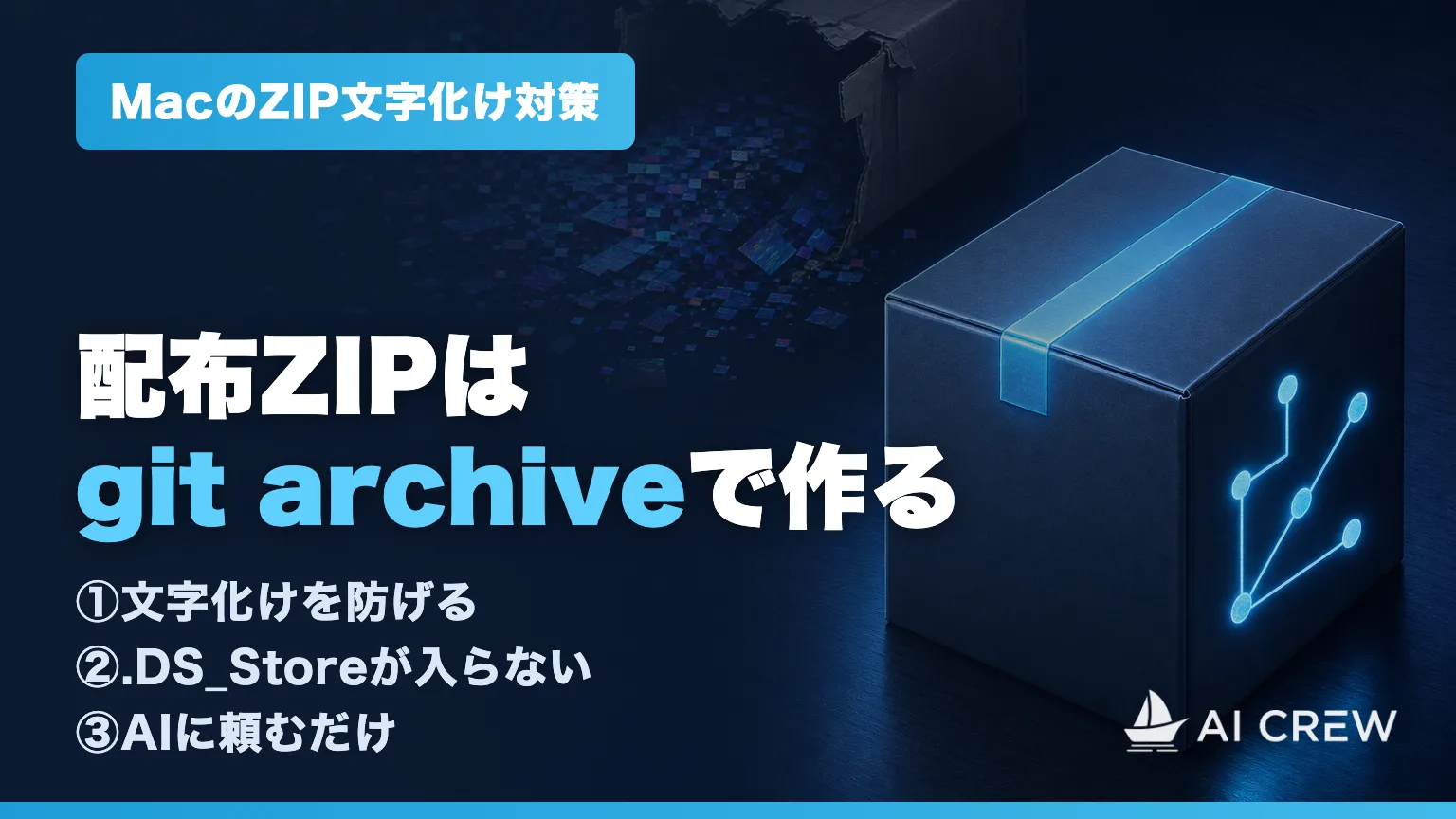
MacでZIPを作って人に渡したら、Windowsの相手から「ファイル名が文字化けして読めない」「見覚えのないファイルが入っている」と言われた——フォルダ一式を渡す機会のある方なら、一度は経験があるはずです。結論から言うと、Gitで管理しているフォルダなら、この問題はgit archiveで解決できます。しかもコマンドを覚える必要はなく、Claude Code・Codexに一言頼むだけです。
MacのZIPがWindowsで文字化けする原因と対策: MacのFinderの「圧縮」で作ったZIPファイルは、日本語ファイル名の記録方式がWindows標準の解凍機能と噛み合わず、文字化けの原因になります。さらにFinderはフォルダの中身を隠しファイルごと固めるため、.DS_Storeや.gitといった不要ファイルも混入します。Gitで管理しているフォルダなら、git archiveコマンドでコミット済みのファイルだけをまとめた、文字化けしないZIPを作れます。
MacのZIPを渡した相手側で何が起きているのか
みやっち🧑💻は、他の発信者や会社が開催するClaude Code・Codexのセミナーにもよく参加します。そこで頻出しているのが、まさにこの問題です。ワーク用の教材としてZIPが配られ、Windowsの参加者の手元で文字化けして読めない——参加したセミナーで繰り返し見た光景で、それだけ「Macで作ってWindowsに配る」場面の定番トラブルになっています。
症状を整理すると3つあります。
- 日本語のファイル名が文字化けする。「請求書テンプレート.xlsx」のようなファイル名が記号の羅列になり、どれが何のファイルか分からなくなります。「zip 文字化け windows11」という検索候補が出るほど、最新のWindowsでも現役のトラブルです
- 不要な隠しファイルが混入する。代表格が.DS_Storeという、Macがフォルダの表示設定を記録するためのファイルです。Windowsでは何の意味も持たず、受け取った側には得体の知れないファイルに見えます
- 変更履歴の入った.gitフォルダまで丸ごと入る。Gitで管理しているフォルダの場合、.gitフォルダには過去の変更履歴がすべて入っています。試行錯誤の跡まで相手に渡るうえ、ZIPのサイズも大きくなります
原因はFinderの「圧縮」がフォルダを丸ごと固めること
Finderの右クリックで使う「圧縮」は、フォルダの中身を選別せず、隠しファイルも含めて全部そのままZIPに詰め込みます。例えるなら引き出しごと段ボールに放り込む梱包です。書類も、消しゴムのカスも、仕切りも、全部一緒に入ります。.DS_Storeや.gitの混入は、この仕様の結果です。
文字化けの原因は、これとは別にあります。MacとWindowsでは、ZIPの中にファイル名を記録する方式が違います。Finderの圧縮はMac側の方式でファイル名を記録するため、Windows標準の解凍機能が日本語のファイル名を正しく読み取れず、文字化けします。受け取った側のWindowsの設定が悪いのではなく、作る側の圧縮方法の問題です。
つまり、受け取った側が「文字化けを直す方法」を探すのは遠回りです。作る側が作り方を変えれば、そもそも起きません。
解決策——git archiveならコミット済みのファイルだけがZIPになる
フォルダ一式を共有する正道は、GitHubにアップロードして相手に取得してもらう方法です。ただ、相手がGitHubを使えない場面は現実に多く、そうなるとZIPでの受け渡しになります。そこで使うのが、Gitに標準で付いているgit archiveというコマンドです。
git archiveは、GitにコミットしてあるファイルだけをZIPにまとめます。引き出しごと段ボールではなく、納品リストに載っている書類だけを綴じて渡すイメージです。
- .gitフォルダそのものは入らないので、変更履歴が相手に渡ることもありません
- .DS_Storeのような、コミットしていない管理外のファイルも入りません
- 文字化けの原因になるMac特有の記録方式を通らないため、ファイル名はWindowsでも正しく表示されます
みやっち🧑💻はこの手順を講座の会員向けにも共有しています。この方法に変えると、ZIPを配るたびに「開けません」「変なファイルが入っています」の問い合わせに対応する状態から、渡す相手のOSを気にせず、毎回同じ頼み方できれいなZIPを作れる状態に変わります。クライアントへの納品でも、セミナーの教材配布でも、やることは同じです。
前提はひとつだけ、そのフォルダがGitで管理されていることです。まだの方は、GitとiCloudの二重管理をやめてGitに一本化した実録で、考え方と移行手順を解説しています。移行作業そのものもAIに任せられます。
やり方——Claude Code・Codexに「git archiveで配布用ZIPを作って」と頼む
コマンドの暗記は不要です。実行はAIに任せるのが一番簡単で確実です。
- 配布したいフォルダでClaude Code・Codexを起動する
- 「git archiveで配布用ZIPを作って」と日本語で頼む
- できあがったZIPの中身をAIに一覧させて、渡してよいファイルだけになっているか確かめる
コミットしていない変更が残っていれば、「最新の状態をコミットしてから作って」と付け加えるだけです。ZIPのファイル名や置き場所の指定も、日本語で頼めばそのとおりになります。Claude Codeをこれから始める方は、Claude Codeとは何ができるツールかと非エンジニア向けのセットアップ完全ガイドからどうぞ。
自分でターミナルに打ちたい方向けに、コマンドも載せておきます。
git archive --format=zip HEAD -o 配布用.zipHEADは「最新のコミット時点の内容」という意味で、-o の後ろが出力するZIPのファイル名です。
AIエージェント時代は「フォルダごと渡す」機会が増える
この小さなテクニックをわざわざ1本の記事にしたのには、理由があります。AIエージェントとの仕事は、ファイルを1つずつアプリで開く働き方から、フォルダを指定して、その中でAIエージェントを動かす働き方へ変わっていきます。仕事の単位が「ファイル」から「フォルダ」になるのです。
そうなると、人にフォルダ一式を渡す場面も自然と増えます。クライアントへの納品、外注先との受け渡し、セミナーの教材配布。フォルダの中身がそのまま仕事の品質として相手に見えるからこそ、渡し方が効いてきます。そしてこのきれいな渡し方は、フォルダをGitで管理し、Claude Code・Codexが動ける状態を整えて、初めて成立します。単発でChatGPTに質問する使い方の延長線上には出てこない、体制を変えるからこそ手に入る快適さです。
よくある質問
受け取ったZIPが文字化けしていた場合、Windows側で直せますか
ファイル名の文字コードを自動判定してくれる解凍ソフト(CubeICEなど)で開き直すと、正しく解凍できる場合があります。ただしそれは応急処置で、根本の原因はZIPの作り方の側にあります。今後も同じ相手とやり取りが続くなら、git archiveでの作り直しを送り主に伝えるのが確実です。
Git管理していないフォルダを渡したいときはどうすればいいですか
Claude Code・Codexに「このフォルダをGit管理にして」と頼めば、初期設定から任せられます。Gitの操作を覚えてから始める必要はありません。フォルダをGit管理へ移す考え方と手順はAI時代のファイル管理で解説しています。
作ったZIPに、直前に修正したファイルが入っていないのはなぜですか
git archiveが、Gitにコミットした時点の内容だけをZIPにする仕組みだからです。保存しただけでコミットしていない変更は含まれません。「最新の変更をコミットしてから配布用ZIPを作って」と頼み直せば解決します。
まとめ
MacのZIPがWindowsで文字化けする問題は、受け取った側が直すものではなく、作る側がgit archiveで防ぐものです。フォルダをGitで管理し、配布用ZIPはClaude Code・Codexに頼んで作る。この形にしてしまえば、「開けません」の往復はなくなります。
AI Crewでは、こうしたファイル管理の基盤づくりからClaude Code・Codexでの自動化までを、プログラミング未経験の経営者・個人事業主・士業の方と一緒に進めています。まず無料セミナーでお会いしましょう。