ClaudeとGoogleドキュメントで原稿レビュー|本文は書き換えさせず、該当箇所にコメントで返させる
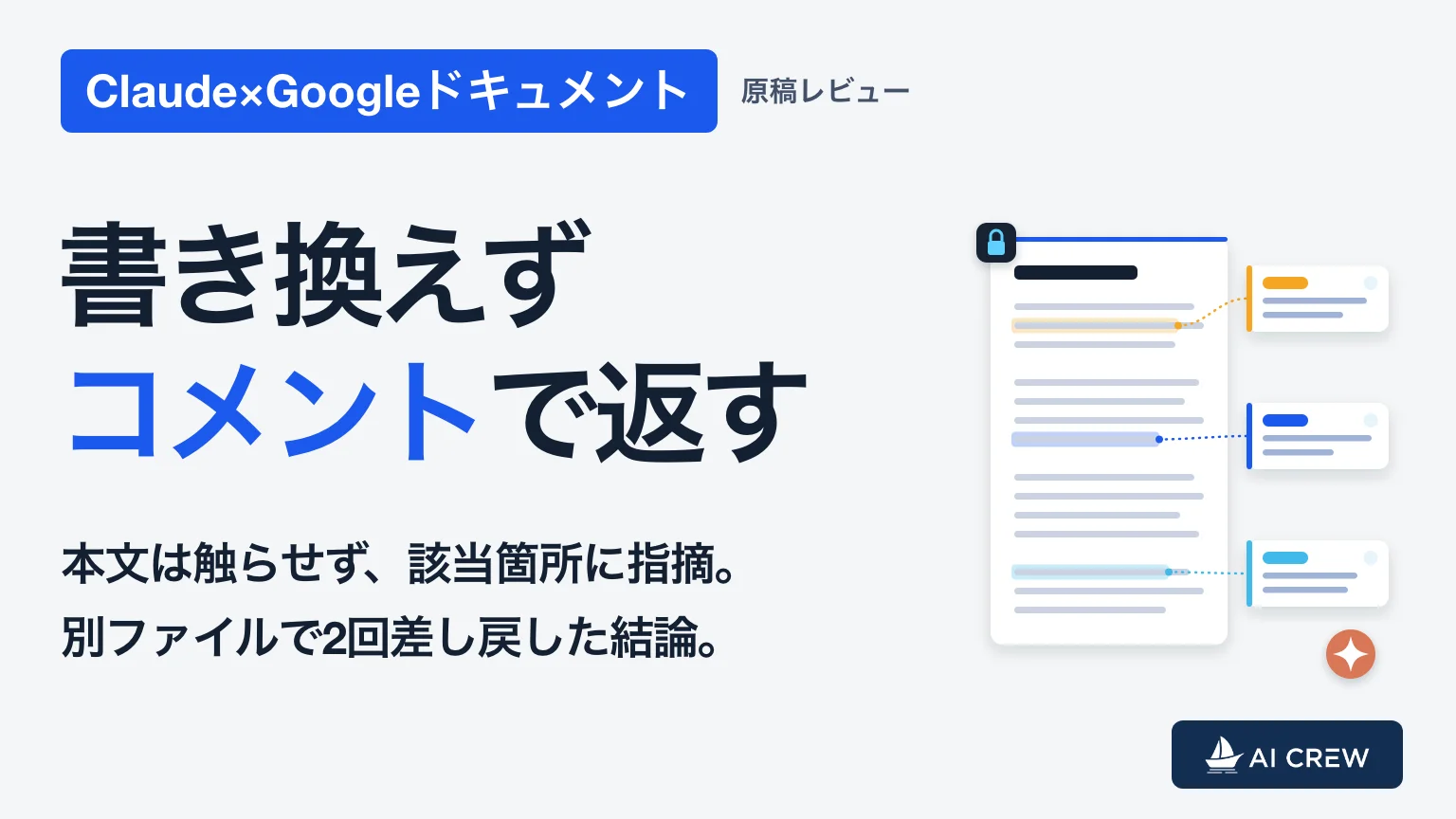
Googleドキュメントで書いた原稿をClaudeに見てもらうなら、先に結論です。本文は書き換えさせず、元のファイルの該当箇所にコメントを付けて返させてください。 直すかどうかは、原稿の持ち主が1件ずつ決めます。みやっち🧑💻はYouTubeの台本をこの形でClaude Codeにレビューさせていて、これが一番見やすいと感じています。
ClaudeでGoogleドキュメントの原稿をレビューする方法: Claude(Claude Code)にGoogleドキュメントの原稿を読ませ、誤り・言い回し・構成の指摘を、本文の該当箇所に紐づいたコメントとして元ファイルへ付けさせるやり方です。本文の書き換えや別ファイルの作成はさせず、指摘を採用するかどうかは書き手が決めます。
台本・原稿・提案書・社内文書をGoogleドキュメントで書いている経営者・個人事業主・士業に向けて、公式の連携でできることと、みやっち🧑💻が2回の差し戻しを経て決めたやり方を順に書きます。
ClaudeとGoogleドキュメントの連携で、公式にできること
最初に、公式ヘルプに書かれている範囲を押さえます(2026年10月15日時点。いずれも機能の追加が続いている分野なので、使う前に最新のヘルプを確認してください)。入口は2つあります。
| 入口 | 公式ヘルプの記載 | 原稿レビューでの注意 |
|---|---|---|
| Google Workspaceコネクタ(claude.ai・Claude Desktop。Google Driveコネクタと、Googleドキュメント・スプレッドシート・スライド用の各コネクタ) | Google DriveコネクタはDriveのドキュメントを検索して読み取る。Driveとは別の、ドキュメント・スプレッドシート・スライド用のコネクタで、新しいファイルの作成と、チャットの横の画面でのライブ編集(ベータ)。Googleドキュメントのコメントと提案は見える。埋め込み画像は処理しない | コメントを新しく付けられるかは、ヘルプに明記がない |
| Claude for Google Workspace(ドキュメント内のサイドバー・ベータ) | 開いているファイルを読み、直接編集する。変更案をカードで出させ、1件ずつ採用・却下もできる。Pro・Max・Team・Enterpriseで利用可 | Claudeの編集は提案ではなく直接の編集として入る。コメントの読み取り・返信・解決はできない |
出典は公式ヘルプの「Use Google Workspace connectors」と「Use Claude in Google Docs, Sheets, and Slides」です。Team・Enterpriseでは、組織のオーナーがコネクタを有効にしてからでないとメンバーは接続できません。
Claude Codeから使う場合、claude.aiのアカウントでログインしていれば、claude.aiで追加したコネクタがClaude Codeでも使えると公式ドキュメントに書かれています。コネクタの仕組みそのものはClaude CodeのMCP入門で、Claude内で文書を作る機能はClaude Coworkとチャットの統合の記事で整理しています。
つまり、公式ヘルプに書かれている入口は「読む」「直接直す」が中心です。本文に触れずに該当箇所へコメントだけを付けて返す使い方は、2026年10月15日時点のヘルプからは読み取れません。ここから先は、その形をみやっち🧑💻がどう作ったかの話です。
書き換え版を返されると、どこを直したのか分からない
AIに原稿を見せると、多くの場合「直した版」が返ってきます。みやっち🧑💻も最初はそうでした。2026年10月4日、台本のレビューをClaude Codeに頼んだときの流れです。
- 1回目は、書き換えた版を別のドキュメントとして作って返してきた。「文章を変えてほしいという意味ではなく、コメントを付す形で」と差し戻した
- 2回目は、元の台本をコピーし、そのコピーにコメントを付けて返してきた。指摘は読みやすくなったものの、同じ台本のファイルが2つになる。「ファイルが2つ生まれるのは気持ち悪い」と、これも差し戻した
- 3回目で、元の台本そのものに、該当箇所に紐づいたコメントを直接付ける形に決まった
書き換え版は、AIが良かれと思って直した結果です。ただ原稿の持ち主から見ると、直した理由が見えず、採用したくない直しまで混ざります。コメントなら「どこが・なぜ・どう直すか」が本文の横に並び、直すかどうかを自分で選べます。
元ファイルにコメントで返させる5つのルール
3回目のやり方を、その日のうちにClaude Codeへ渡す恒常ルールとして書き残しました。要点は次の5つです。
- 本文を書き換えず、元のファイルの該当箇所にコメントを付ける。 書き換え版も、コメント用の別ファイルも作らない
- 1コメントに指摘は1つ。 頭に【事実】【要確認】【リズム】【言い方】【表記】【誤字】【構成】などのラベルを付け、「どこが・なぜ・こう直す」を短く書く。言い換えは例として添える。本文に残した自分用の問い(「ここ合ってる?」)には【回答】で答えさせる
- 作業はGoogleドキュメントの「提案」モードで行う。 終わったら「編集」に戻す
- 直すのは、書き手が「この方向で」と言った指摘だけ。 提案モードの編集として本文に入れ、反映したコメントは消す
- 最後に確かめてから完了と報告させる。 全コメントが該当箇所に紐づいていること、提案が0件であること、本文が付ける前と同じことを見る。チャットへの報告は、リンク・コメント数・先に見てほしい指摘だけにする
5つ目で、指摘の全文をチャットに並べ直さないと決めているので、読む場所は台本の横のコメントに一本化されます。
実例:AIのレビューが台本の事実の食い違いを拾った
このやり方で見てもらった台本の1つが、YouTubeの「Claude Teamプラン」回の台本です。Googleドキュメントの本文の該当段落の横に、Claude Codeが付けたコメントが並びました。その中の1件は【事実】のラベル付きで、組織の設定を編集できるのはどの役割か、という台本の説明の食い違いを指摘するものでした。
言い回しの直しなら、書き手が読めば自分で気づけることもあります。一方、仕様の細かい食い違いは、書いた本人ほど見落としやすいところです。それが本文の該当段落の横に【事実】として出ていると、どこを確かめ直せばよいかが一目で分かります。
ラベルを付けておく効き目もここにあります。【事実】【要確認】は収録前に必ず見る、【リズム】【言い方】は好みで選ぶ、と読む順番を決められます。
コメントを本文の横に出すために、ブラウザで人と同じ操作をさせた
元ファイルにコメントを付けるところで、2つつまずきました。
1つ目は、Google DriveのAPIのコメント機能で付けると、コメントが本文の箇所に紐づかず、コメントの一覧にしか出なかったことです。本文の横に出ないと、どの文への指摘かを探す手間が戻ってきます。これはGoogle公式のDrive APIの案内にも、Googleドキュメントなどのエディタでは、Drive APIで付けたコメントは本文の箇所に紐づかない扱いになる、と書かれている挙動です。そこで、ブラウザを操作できるAIの機能(Claude in Chromeの記事で使いどころを書いています)を使い、人と同じ操作をさせることにしました。文字列を検索して選び、そこにコメントを挿入する、という手順です。
2つ目は、ブラウザ操作ならではの事故です。
- 編集モードのままキー入力させたところ、検索欄に入れたつもりの文字が、本文のタイトル行に入った。すぐに取り消し、本文が元と同じことを確かめた。提案モードで作業させる理由はこれです。提案モードなら、誤って文字が入っても本文の直接の書き換えにはならない
- 検索の直後すぐにコメントを付けさせると、一致した文字列が選ばれず、直前の位置にコメントが付くことがあった。検索の直後に続けて付けず、一致箇所が選ばれるまで間を置いてから付ける手順にした
ルールの3つ目は、1つ目の事故から足したものです。2つ目の事故は、付ける手順の中に間を置く対策で防いでいます。
「AIに直させる」から「AIに指摘させて、人が決める」へ
状態の変化で並べると、こうなります。
- これまで:AIが直した版が別ファイルで届く。元の原稿と見比べて違いを探し、採用したくない直しを戻し、同じ原稿のファイルが増えていく
- このやり方にしてから:いつもの原稿を開くと、本文の横にラベル付きの指摘が並んでいる。【事実】から順に読み、直すものだけ「この方向で」と返す。ファイルは1つのまま
AIに任せているのは指摘を出すところまでで、原稿の持ち主は自分のままです。そのうえで、事実の誤りのように自分では見落としやすいものを拾ってもらえます。
この形が回っているのは、5つのルールを毎回チャットで書き直さず、ルールの文書としてClaude Codeに読ませているからです。Claude Code・Codexのように自分のパソコンで動くAIエージェントなら、こうした自分のやり方をファイルに残し、次の作業にそのまま渡せます。台本の企画の基準も同じように文書にして渡しています(YouTubeの企画・タイトルの考え方)。資料をAIに作らせてフィードバックで磨く流れはClaude Codeで資料作成の記事にも書いています。
よくある質問
ClaudeはGoogleドキュメントを直接編集できますか
公式ヘルプによれば、できます。claude.aiのGoogle Workspaceコネクタのうち、Googleドキュメント・スプレッドシート・スライド用のコネクタ(Google Driveとは別のコネクタ)にチャットの横の画面でのライブ編集(ベータ)があり、Googleドキュメント内のサイドバー「Claude for Google Workspace」(ベータ)は、開いているファイルを直接編集します。サイドバーでのClaudeの編集は提案ではなく直接の編集として入るため、原稿のレビューに使うなら、変更案をカードで出させて1件ずつ採用・却下する使い方が向いています。
Claudeは原稿に付いているコメントを読めますか
claude.aiのGoogle Workspaceコネクタのヘルプは、「Googleドキュメントのコメントと提案は見える(画像は見えない)」と書いています。一方、Googleドキュメント内のサイドバー(Claude for Google Workspace)は、コメントの読み取り・返信・解決ができないと明記されています。入口によって違うので、使う方のヘルプで確かめてください。
書き換えではなくコメントにすると、手間が増えませんか
直す作業そのものは、書き手の側に残ります。ただ、書き換え版と元の原稿を見比べて違いを探す手間、採用したくない直しを戻す手間はなくなります。みやっち🧑💻は、指摘を読んで「この方向で」と返したものだけを、提案モードの編集として本文に入れてもらっています。
自分の仕事のやり方をルールとしてAIに渡し、毎回同じ形で返してもらう。その組み立て方を知りたい方は、まず無料セミナーでお会いしましょう。