GeminiでPDF・文書・スプレッドシートを編集|無料を含む全ユーザー対象、PDF以外はWeb版だけ【2026年10月29日発表】
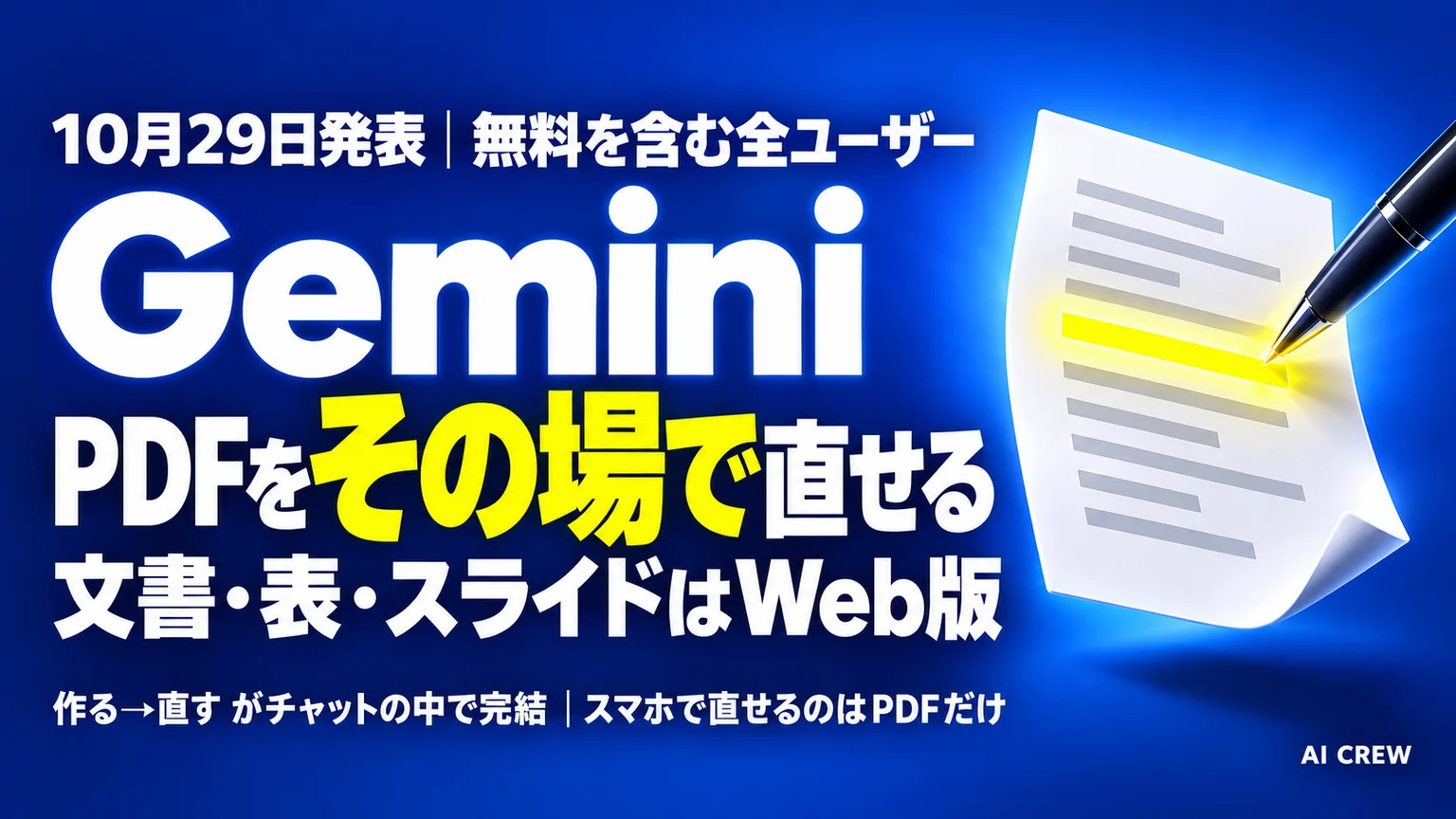
Googleは2026年10月29日(米国時間)、Geminiアプリのチャットの中でファイルを生成し、プレビューして、その場で編集できる機能を発表しました。対象は無料を含む全ユーザーで、Geminiアプリが使える全言語、つまり日本語でも使えます。PDFはWeb版とスマホアプリの両方で、Googleドキュメント・スプレッドシート・スライド・Markdown・TXT・コードはWeb版だけで直せます。
4月29日に「Geminiにファイルを作ってもらう」機能が全ユーザーに来たときは、できたファイルを端末にダウンロードするかGoogleドライブに書き出して、直すのはWordやExcel、Googleドキュメントの側でした。今回はその「直す」がGeminiの中に入ります。作って、見て、直して、また頼む、がチャットから出ずに回る形です。
この記事は10月30日朝、発表から約6時間の時点でGoogleの公式ブログとGeminiアプリの公式Xを読んで整理したもので、みやっち🧑💻が自分のGeminiで試した内容ではありません。
Geminiのファイル編集機能とは: Googleが2026年10月29日(米国時間)にGeminiアプリへ追加した、チャット内で生成したファイルをプレビューして、その場で編集する機能。全画面に広げて直接タイプして直す、文字を選択して質問する、Geminiに直させる、の3通りで手を入れられる。無料を含む全ユーザー・全言語が対象。PDFはWeb版とスマホアプリで、Googleドキュメント・スプレッドシート・スライド・Markdown・TXT・コードはWeb版のみで編集できる。
4月の「作る」から10月の「直す」へ:何が変わったのか
Geminiがチャットの中でファイルを作れるようになったのは、2026年4月29日の発表からです。このときの対応形式はGoogleドキュメント・スプレッドシート・スライドのほか、PDF・Word(.docx)・Excel(.xlsx)・CSV・LaTeX・TXT・RTF・Markdownで、できたファイルは「ほとんどの形式で、端末へのダウンロードかGoogleドライブへの書き出し」ができる、と公式ブログにありました。つまり4月の時点では、Geminiは「作る係」で、直すのは書き出した先のアプリの仕事でした。
今回の発表で増えたのは「プレビュー」と「編集」です。公式ブログは直し方を3つ挙げています。
- 全画面に広げて、直接タイプして直す。誤字や固有名詞、数字を自分の手で打ち直す
- 文字を選択して、その部分について質問する。「ここはどういう意味で書いた?」「この表現は失礼にならない?」と聞ける
- Geminiに頼んで直させる。選んだ部分の文章や図を直すよう指示する
公式が出している例は「手書きの講義ノートをアップロードして、PDFの学習ガイドを作ってもらう。そのあと自分で手直しし、気になる箇所を選んで文章や図を直させ、さらに質問を重ねる」というものです。公式Xの投稿も同じ流れを紹介しています。
| 2026年4月29日の発表 | 2026年10月29日の発表 | |
|---|---|---|
| できること | 頼んだ内容のファイルを生成する | 生成したファイルをチャット内でプレビューし、編集する |
| 公式が挙げる形式 | Docs・Sheets・Slides・PDF・Word・Excel・CSV・LaTeX・TXT・RTF・Markdown | PDF・Googleドキュメント・スプレッドシート・スライド・Markdown・TXT・コード |
| 直す場所 | ダウンロード先、ドライブに書き出した先のアプリ | Geminiのチャットの中 |
| 対象 | 全ユーザー | 全ユーザー・全言語 |
1つ注意があります。4月の「生成」の形式にはWordとExcelが入っていますが、今回の「編集」で公式が列挙した形式にWord・Excelはありません。WordやExcel形式のファイルを作ってもらうことは引き続きできる一方、それをチャットの中で直せるかどうかは、公式ブログに書かれていません。この記事では「できる」とも「できない」とも書かず、公式の列挙どおりに扱います。
誰が・どこで使えるのか:無料も対象、スマホで直せるのはPDFだけ
公式ブログの書き方はこうです。「これらの機能は、Geminiアプリが利用できるすべての言語で、すべてのユーザーが利用できる」。無料・有料の区別はなく、日本語・日本はGeminiアプリが使える言語・国なので、対象に入ります。料金やプランの変更も、今回の発表にはありません。無料(0円)・Google AI Plus(月額725円)・Pro(月額2,900円)・Ultra(月額14,500円から)という日本のプランの並び(10月30日時点の公式プラン比較ページで照合。Pro・Ultraは前日のGemini 4 Carbonの記事でも触れています)は今回の発表でも変わらず、今回の機能のために上のプランへ上げる必要はありません。
分かれ目は「どの端末で直すか」です。
| 形式 | Web版(gemini.google.com) | スマホアプリ |
|---|---|---|
| プレビュー・編集できる | プレビュー・編集できる | |
| Googleドキュメント | できる | できない(Web版のみ) |
| Googleスプレッドシート | できる | できない(Web版のみ) |
| スライド | できる | できない(Web版のみ) |
| Markdown・TXT・コード | できる | できない(Web版のみ) |
公式の原文は「PDFのプレビューと編集はWebとモバイルの両方に対応。それ以外の形式(Googleドキュメント、Googleスプレッドシート、スライド、Markdownファイル、TXTファイル、コード)はWebのみ」です。スマホのGeminiアプリで企画書やスプレッドシートを直したい人は、今回の対象に入っていません。スマホで直すならPDFで出してもらう、文書や表を直すならパソコンのブラウザで開く、という使い分けになります。
なお、公式ブログは「利用できるようになった」と書いていますが、Geminiアプリのリリースノートには10月30日朝の時点でまだこの機能の項目がありません。自分の画面にプレビューや編集の操作がまだ出ていなければ、日をおいて確かめてください。リリースノートへの掲載も目安になります。
読者が決めるのは1つ:どこまでGeminiの中で済ませるか
GeminiのWindows版の記事でも使った「①料金 ②自分のプランで使えるか」の軸を当てると、今回は①無料 ②全プランで、どちらも見る必要がありません。入れるかどうか、課金するかどうかの判断がない回です。
代わりに決めるのは、どこまでGeminiの中で済ませて、どこからWordやExcel、Googleドキュメントに持ち出すかです。公式の情報だけから、みやっち🧑💻ならこう線を引きます。
- Geminiの中で済ませる: 1〜2ページの案内文、打ち合わせの議事録、チェックリストのような、1人で作って1人で直す資料。公式の説明どおりなら、固有名詞や日付の訂正、言い回しの調整はチャットの中で済む想定です
- 外に持ち出す: 複数人で同時に編集する資料、関数や書式設定まで作り込むスプレッドシート(チャット内でどこまで扱えるかは公式に書かれていないため、慣れたアプリで仕上げるのが無難)、会社のテンプレートに流し込む資料。これらは最初からGoogleドライブに書き出して、いつものアプリで続ける
- スマホで直す: PDFだけ。外出先で直す前提の資料は、最初からPDFで出してもらう
公式の「手書きの講義ノートからPDFの学習ガイド」を仕事に読み替えると、こうなります。会議の手書きメモを撮って議事録のPDFにしてもらい、人名と日付を自分の手で打ち直す。顧客向けの案内文をPDFにしてもらい、きつく感じる一文だけ選んで「もっと柔らかく」と頼む。予算の下書きをスプレッドシートにしてもらい、パソコンのブラウザで数字を自分で打ち直す。どれも、これまでなら「ダウンロードして開き直す」が挟まっていた作業です。
業務の資料を渡す前に確かめること
便利になるほど、顧客の情報が入った資料をそのままアップロードしやすくなります。先に3つだけ確かめておくことを勧めます。
- 顧客の個人情報や機密が入る資料は、自社の規定や契約を先に確認する。どこまでAIに渡してよいかの考え方は個人情報をAIにどこまで渡すかの記事に整理しています
- AIが作った数字と固有名詞は、自分で確かめてから使う。全画面で直接タイプして直せる機能は、こうした確認と手直しにそのまま使えます。見積の金額や相手の社名を、Geminiが書いたまま送らない
- Geminiアプリの設定で、会話がどう保存され、改善に使われるかを一度見ておく。アップロードした資料も会話の一部です
これで万全、とは言いません。扱う資料の種類や顧客との契約で結論は変わるので、迷う資料は情報システム担当や専門家に相談してください。この記事は法的助言ではありません。
ChatGPT・Claudeの「文書を直す」との違い
AIで文書を直す方法は、今回のGeminiだけではありません。違いは、AIのチャットの中で直すか、文書の側で直すかです。
| やり方 | どこで直すか | 当サイトの記事 |
|---|---|---|
| Geminiのファイル編集(今回) | AIのチャットの中にファイルを入れて直す | この記事 |
| ChatGPTのWordアドイン | Wordの中にAIが入る | ChatGPTのWordアドインの記事 |
| ClaudeとGoogleドキュメント | ClaudeがGoogleドキュメントを読み、該当箇所にコメントを付ける(本文は書き手が直す) | ClaudeでGoogleドキュメントをレビューする記事 |
普段の仕事の資料がWordやGoogleドキュメントで完結している人は、文書の側にAIを入れる方が手戻りが少ないことがあります。逆に、まだ形のないメモや手書きから資料を起こす段階なら、今回のようにAIの中で作って直す流れが合いそうです(みやっち🧑💻はまだ今回の機能で比べていません)。資料づくりをAIに任せる考え方そのものはClaude Codeで資料を作る記事、スライドとExcelの既存の需要はPowerPointのAIスライドの記事とExcelのAI自動化の記事に分けて書いています。
よくある質問
無料プランでも使えますか
使えます。公式ブログは「Geminiアプリが利用できるすべての言語で、すべてのユーザーが利用できる」と書いており、無料・有料の区別はありません。
スマホのGeminiアプリで使えますか
PDFのプレビューと編集だけがスマホでも使えます。Googleドキュメント・スプレッドシート・スライド・Markdown・TXT・コードの編集はWeb版のみです。
WordやExcelのファイルも直せますか
作ってもらうことは4月の発表から可能です(.docx・.xlsx)。ただし今回の「チャット内で編集できる形式」の列挙にWord・Excelは入っていないので、直せるかどうかは公式に書かれていません。
直したファイルはどこに保存されますか
今回の発表に保存先の記述はありません。4月のファイル生成の発表では「ほとんどの形式で、端末へのダウンロードかGoogleドライブへの書き出しができる」とされていました。
日本語でも使えますか
使えます。対象は「Geminiアプリが利用できるすべての言語」で、日本語も含まれます。
今回の発表は、新しいモデルでも料金の変更でもなく、「作ったファイルをその場で直せる」という地味な変化です。ただ、AIに資料を作ってもらう人が毎回やっていたPDFやGoogleドキュメントなどで「ダウンロードして開き直す」手間が減るのは、使う回数そのものに効きます。みやっち🧑💻の見立てでは、決めることは「どこまでGeminiの中で済ませるか」の1点だけで、まずは1〜2ページの案内文や議事録のPDFから試すのが、失敗しても困らない入り方だと考えています。パソコンのブラウザでGeminiを開き、手元のメモからPDFを1枚作って、固有名詞を自分の手で直すところから始めてみてください。まず無料セミナーでお会いしましょう。